

本記事は、Diwakar Kumar氏による「Top Chrome Flags You Should Enable to Boost Your Browsing」(2021年4月16日公開)の和訳を、著者の許可を得て掲載しているものです。
ブラウジングを高速化する、最強のChrome flags 15選
はじめに
ほとんどの人はChromeの動作を重く感じるでしょう。これは、RAM、プロセッサ、ストレージオプションなどのPCの仕様が低いことが原因です。しかし、その解決のためにできることは何もありません。代わりにChromeで今できることを最大限に利用したらどうでしょう。Chromeには実験的なオプションがいくつかあり、Chromeの動作を変更できます。一般的には「Chrome flags」と呼ばれています。Chrome flagsのオプションは、オン/オフを切り替えられます。
これはAndroid端末の開発者向けオプションに似ています。多くの人がAndroidの開発者向けオプションを使って、Android携帯のユーザーエクスペリエンスを向上させています。
Chrome flagsとは?
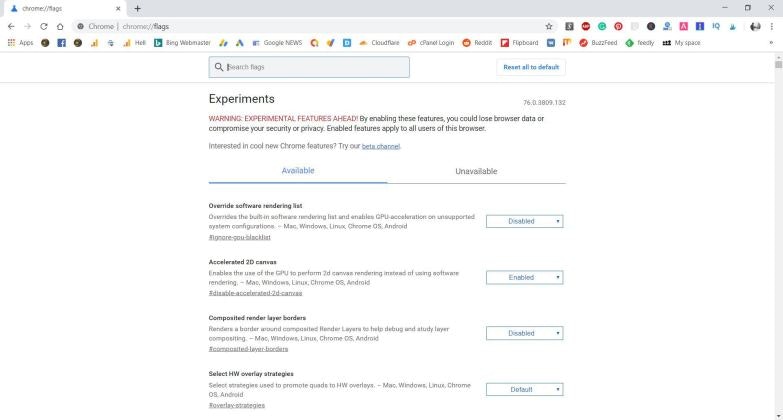
Google Chrome flagsは、さまざまな実験的オプションです。実験的とは、試せるオプションのことで、ほとんどのオプションは不安定か、今後のアップデートで正式導入される予定です。Mac、Windows、Android、iOSのすべてのプラットフォームで楽しむことができます。chrome://flagsをペーストするだけで、実験的な機能を網羅したページが表示されます。
有効にすべきChrome flags
以下のChrome flagsで、Google Chromeをより快適に使えます。
1. Parallel Downloading

その名の通り、このChrome flagは並行ダウンロードに役立ちます。複数のダウンロードプロセスを同時に実行でき、とても便利です。1つのダウンロードプロセスから複数のプロセスが作成されることで、ダウンロードプロセスが高速化します。IDM(Internet Download Manager)と同じ方法で、ダウンロードを断片(接続)に分割します。
有効にするには、URLに#enable-parallel-downloadingと入力します。
2. Smooth Scrolling

Chrome flagの中でも、これは特に有効にする価値があります。このflagは、その名の通り機能します。スムーズなスクロールアニメーションで、スクロール中のコンテンツの揺れが軽減します。私たちも使ってみましたが、本当に素晴らしいflagです。コンテンツを見ている時に揺れを感じたら、ぜひ試してみてください。
有効にするには、URLに#smooth-scrollingと入力します。
3. Horizontal Tab Switcher (Android)
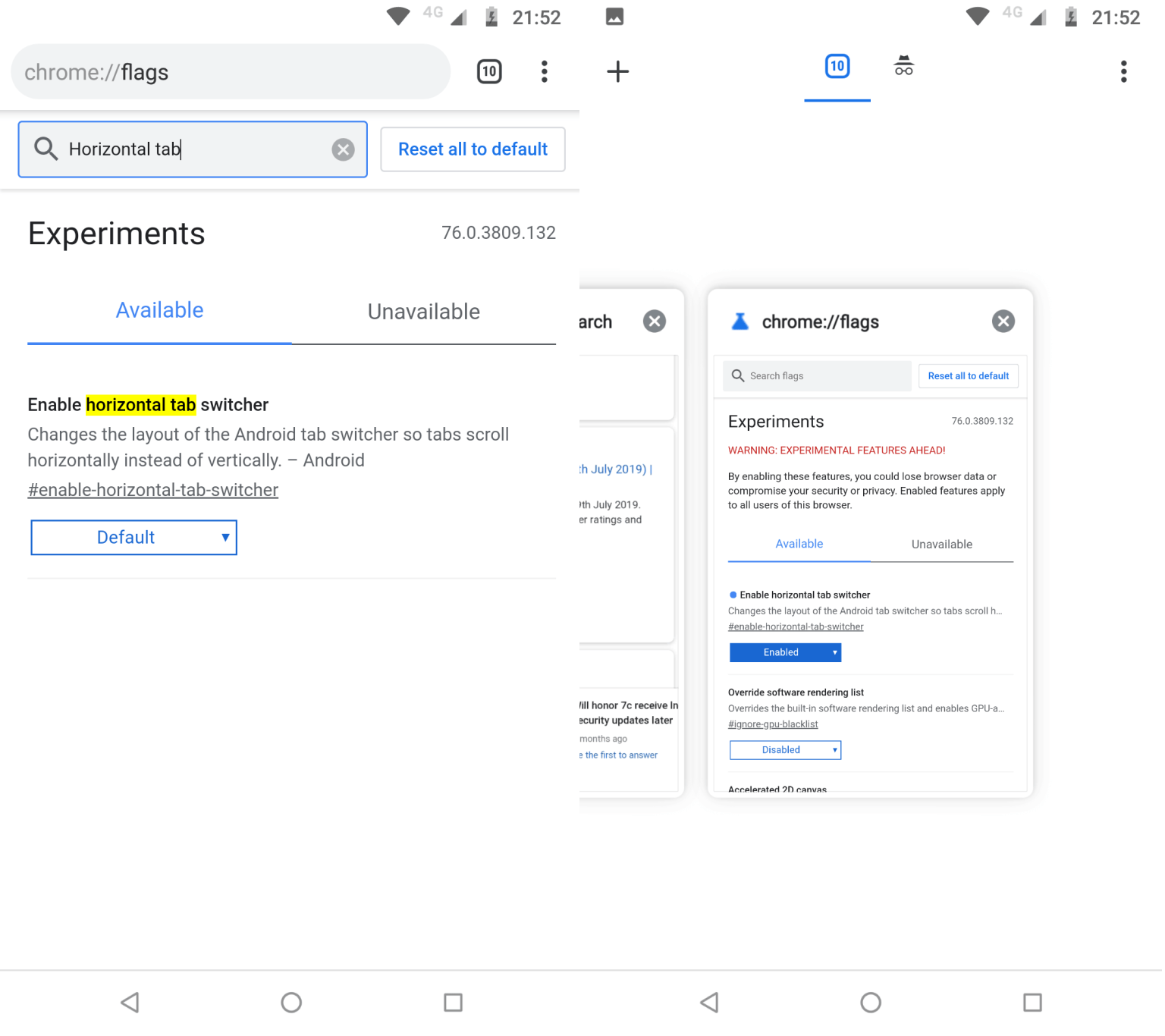
このChrome flagを使えば、古くて退屈なChromeタブの縦スクロールを横スクロールに切り替えられます。Chromeで複数のタブを開いたままにする習慣のある人には便利です。タブにすぐアクセスして、コンテンツを見ることができます。
有効にするには、URLに#enable-horizontal-tab-switcherと入力します。
4. Password Generation

このflagは、サービスにサインアップする時に、強力なパスワードを生成するのに役立ちます。推測するのに何世紀もかかるような、本当に難しいパスワードが必要な時に便利です。
有効にするには、URLに#automatic-password-generationと入力します。
5. Block Downloads

Chrome flagsの中でも、これは、ファイルダウンロード時のセキュリティ維持に役立ちます。このflagは、ファイルが何らかのコードを実行する可能性がある場合、疑わしいファイルのダウンロードをブロックします。この機能を試してみてください。
有効にするには、URLに#disallow-unsafe-http-downloadsと入力します。
6. Scroll Anchor Serialization

これはChrome公式バージョンにあったものですが、なぜGoogleが削除してChrome flagsに移動させたのかは分かりません。Androidで、ウェブページで最後にスクロールした位置を保持できます。そのページに戻ると、最後のスクロール位置から始まります。これは、Microsoft Officeにあるような機能です。オンラインで小説を読むのが好きな人にとっては、本当に便利です。使ってみれば便利なツールだと分かるでしょう。主に携帯用ですが、デスクトップでも使えます。
有効にするには、URLに#enable-scroll-anchor-serializationと入力します。
7. Graphics enhancements
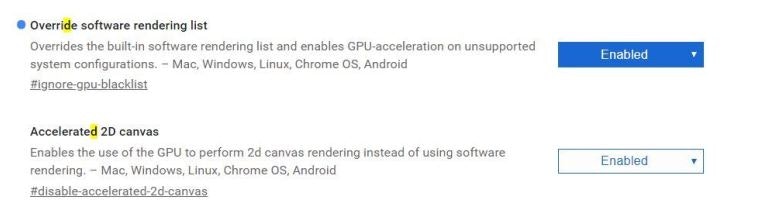
これらのflagsは、S/Wエンコーディングの代わりにH/Wエンコーディングを使えるようです。レンダリングでGPUを優先します。自分で試してみて、違いがあるか確認してみてください。私たちは違いをほとんど感じませんでした。
- 2Dキャンバスの高速化:#disable-accelerated-2d-canvas
- S/Wレンダリングリストのオーバーライド:#ignore-gpu-blacklist
8. Tab Grouping

このChrome flagを使うと、タブの管理がうまくできます。多くのタブを同時に開いている人には便利です。似たようなタブを簡単にグループ化して、作業を楽にできます。また、小さな画面、つまりAndroidやiOSなどの携帯で役に立つと思います。
有効にするには、URLに#tab-groupsと入力します。
9. Tab Hover Card

(Chromeのダウンロード用に)Microsoft Edgeを使ったことがあるかもしれませんね。もししばらく使っていたなら、タブをマウスオーバーすると、タブのプレビューが表示されることを知っているはずです。同じような機能が、このChrome flagにもあります。これは、タブを開かずに、タブに関する情報を知るのに役立ちます。しかし、この分野ではMicrosoft Edgeの方が優れています。
有効にするには、URLに#tab-hover-cardsと入力します。
10. QUIC Experimental Protocol

接続をより高速で安定したものにしたい時は、このChrome flagが最適です。Googleは新しいプロトコル、QUICプロトコルを開発中です。これは、TCPとUDPを併せ持つもので、速度や安定性など、接続が改善します。また、セキュリティ面でも優れています。TCPとUDPは、安定した安全な接続のために、何度も通信を行います。これに対してQUICは、1回の接続要求ですべての処理を完了します。そのため、システムはより速く、安定して安全になります。
有効にするには、URLに#enable-quicと入力します。
11. Enable Dark Mode
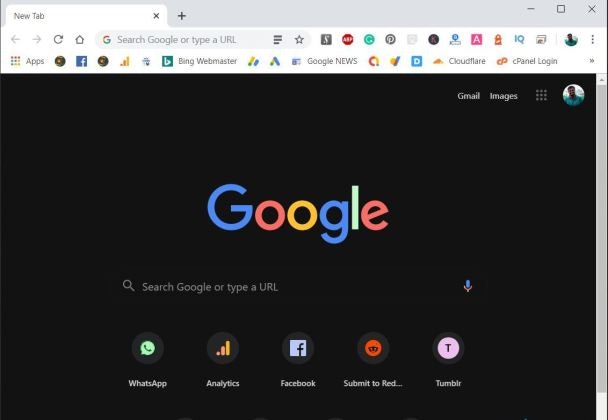
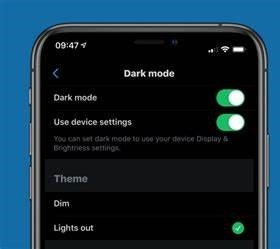
ダークモードは、多くの人を魅了してやみません。人は、集中できる環境と薄暗い光の中で働くのが大好きです。ダークモードがそれをかなえてくれます。この最強Chrome flagは、Chromeのダークモードをオンにできます。
有効にするには、URLに#enable-force-darkと入力します。
12. Chrome Reader Mode

他のブラウザを使ったことがあれば、そのブラウザが提供する読書モードに精通しているはずです。読書モードは、メインコンテンツを表示し、ウェブサイト上の気が散る要素はすべて排除します。このChromeの機能で、コンテンツに集中できるようになります。
有効にするには、URLに#enable-reader-modeと入力します。
13. Play/Pause button for Media
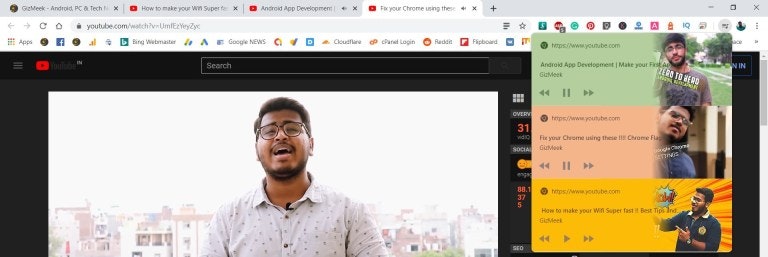

ブラウジング中、いくつかのウェブサイトから音楽を聴いているでしょう。このChrome flagを使えば、メディアの再生を一ヶ所から一時停止できます。これにより、オンラインでメディアを再生/一時停止したりする時の混乱を防ぐことができます。このflagで、タブを開かずにメディアをコントロールできます。
有効にするには、URLに#global-media-controlsと入力します。
14. Zero-Copy Rasterization

ブラウザは画面上にすべてのウェブコンテンツをレンダリングします。Chromeで(特に)で使われているプロセスは「ラスタライズ」です。flagの説明によると、このオプションは、すべての「タイル」をGPUメモリに転送します。これにより、Chromeのパフォーマンスは確実に向上します。試してみてください。
有効にするには、URLに#enable-zero-copyと入力します。
15. Pull to Refresh on PC
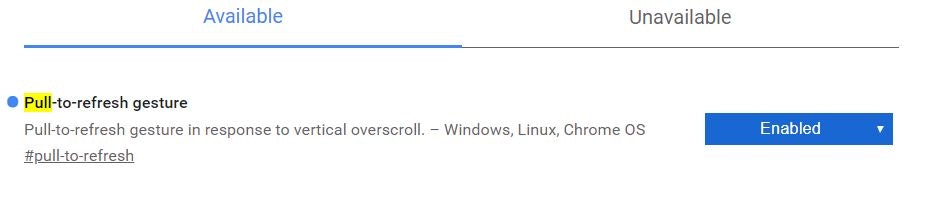
スマートフォンで下にスワイプするとコンテンツが読み込まれるのを見たことがあるはずです。このChrome flagを使えば、PCでも同じことができ、PCやノートパソコンでPull-to-Refreshジェスチャーが使えます。
有効にするには、URLに#pull-to-refreshと入力します。
おわりに
ここでご紹介したChrome flagsを試して、より良いChrome体験をしてください。もしこのリストに掲載されていないChrome
flagsがあれば、使っているflagsをぜひ教えてください。
おすすめChrome flagsリスト
どのChrome flagsを試すべきか悩んでいるなら、こちらを最初に試すと良いでしょう。
- Smooth Scroll
- Tab Grouping
- Parallel Downloading
- QUIC Protocol
- Dark Mode
もっと技術コンテンツを読みたい方は、私達のFacebookに「いいね」したり、Twitter、Instagram、Pinterestをフォローしたり、YouTubeチャンネルを登録したりしてください。
翻訳協力
この記事は以下の方々のご協力により公開する事ができました。改めて感謝致します。
Original Author: Diwakar Kumar (@kumardiwakar98)
Original Article: Top Chrome Flags You Should Enable to Boost Your Browsing
Thank you for letting us share your knowledge!
選定担当: @gracen
翻訳担当: @gracen
監査担当: -
公開担当: @gracen
ご意見・ご感想をお待ちしております
今回の記事はいかがでしたか?
・こういう記事が読みたい
・こういうところが良かった
・こうした方が良いのではないか
などなど、率直なご意見を募集しております。
頂いたお声は、今後の記事の質向上に役立たせて頂きますので、お気軽に
コメント欄にてご投稿ください。Twitterでもご意見を受け付けております。
皆様のメッセージをお待ちしております。


コメント
tab-hover-cardsとenable-tab-groupsはChrome91で強制オンにされたうえ削除フラグが削除されました。
ただしtab-hover-cards削除はあまりに大不評だったため設定を復活させるコミットが入りました。
tab-hover-cards(を無効にする設定)はそのうち復活すると思われます。
いいね以上の気持ちはコメントで