
衣装メイキング初級編①
October 31st, 2021 16:05・All users
フォロワーさんから「どうやって衣装を作っているんですか?」と何名かの方に
ご質問を頂いたので共有したいと思います。
※私はイラストを今まで書いたことのない画像編集ソフトの扱いもド素人なので
効率の悪い使い方をしていると思いますが生暖かい目で見守ってもらえるとありがたいです^^;
自分の中では衣装作りの段階を下記4段階で考えています
①入門:コイカツ内の衣装やアイテムを組み合わせて衣装を表現できる
②初級:MEと画像編集ソフトを使用して衣装をある程度任意の形に再現できる
③中級:衣装の形をオリジナルに近い再現ができる、質感をある程度再現できる
④上級:衣装の質感を自分のイメージ通りに再現できる
具体的にいうと
①ME(マテリアルエディター)や画像編集ソフトを使用していない状態。
②MEや画像編集ソフトを使用しているがMEの機能があまり把握できていない状態。
メインテクスチャ・アルファマスク・光沢陰影表現が多少できる
③MEのシェーダーの使い分けが出来る。
ディテール・ノーマル・アナザーランプがある程度使える
④テクスチャ(髪・衣装・小物)の画像自体に立体・陰影表現ができてノーマルが自分で描ける。
いわゆる絵が描ける人(イラストレーターセミプロ以上の画力)や自作MODが1から作れる人。
因みに私は③の中盤程度ですので衣装メイキングは中級編で終了となりますw
④は結構厳しめのハードル設定で、コイカツで私が知っている限りでは片手で数えれる位の人数しかいない段階ですので、ここには私では一生たどり着けないレベルかなぁと思っていますw
※①は省略して②からの説明になります
※画像編集ソフトはGIMPという無料で利用できるソフトを利用しています
【初級編】MEを使ってとりあえず衣装の形ができるまで
衣装の形を作る為に必要なMEのザックリ説明

衣装メニューを開いた時に赤枠内のボタンを押すと画面左下にあるグレーの
メニューが表示されます。
これがいわゆるMEと呼ばれるものになります。
【編集したい服のUV MAPを抽出】
MEは固定メニューではなく着ている服によってMEのメニューが変わるので、そこがMEにとっかかるのに1つ目のハードルとなるのですが、着ている服の構成数によってセット数が増えると考えて貰えると分かりやすいかもしれません。
仮にブレザー姿を編集する場合ですと左上で4つのパーツが左上のメニューで選択できるので下記のようにトップス4パーツがME上で編集できます。
・インナー → Yシャツ
・エンブレム → 左胸の校章やロゴ
・ジャケット → アウター(上着)
・デコ → 中央胸のネクタイやリボン
【ブレザーをノースリーブにしてみよう】
服や髪やアイテム問わず編集するためにはUV Mapという設計図なようなものをベースに作業をします。
中にはUV Mapが共通のものがありますが基本的には似たような形の衣装でもそれぞれ独自の設計図があると思ってください。

赤枠内のExport UV Mapボタンを押すとワイヤーフレームのようなもので構成されたUV Mapが抽出されます。
※同じパーツでaやb等あってどれを押したらいいか分かりにくいと思いますが、すぐ下にあるEnableの「on」「off」の切り替えで表示非表示の切り替えで確認が出来ます。
展開図のような画像がコイカツフォルダ>Userdata>MaterialEditorに抽出されます
※4096x4096の画像サイズで書き出しされます。
画像サイズx色数に比例して画像データサイズが重くなるので目安としては
①模様等の書き込みをしないベタ塗やグラデーション:1024x1024
②模様や直線的な書き込みのある画像:2048x2048
③細かい装飾や曲線的な書き込みのある画像:4096x4096
上記のように画像サイズを下げると比較的画像データを軽くできるのでお勧めです。
※4096x4096画像にグラデーションの着色をした場合、模様の有無に関わらず30~200MBほどのバカげた容量の画像データになるのでご注意ください
※画像は見やすいように背景をグレーにしていますが実物の背景は無色になります。

ここからは画像編集ソフトとコイカツの同時進行となります。
画像編集ソフトで背景となる「新規レイヤー」をUVのレイヤーの下に追加します。
(仮でUVの背景をグレーで進行してみます)
まずはパーツ分けをすると上記のような構成になっていますのでノースリーブにするために緑枠内の背景のグレーを全てを削除します

ワイヤーメッシュ外はコイカツ内に反映されないので大雑把に切り抜いてOKです
※今回は背景をグレーにしていますが、ワイヤーメッシュ内の画像が衣装に反映されるので模様を付けたり等色々応用が出来ます。

袖の背景を切り抜いた画像をジャケットのメインテキストにインポートします
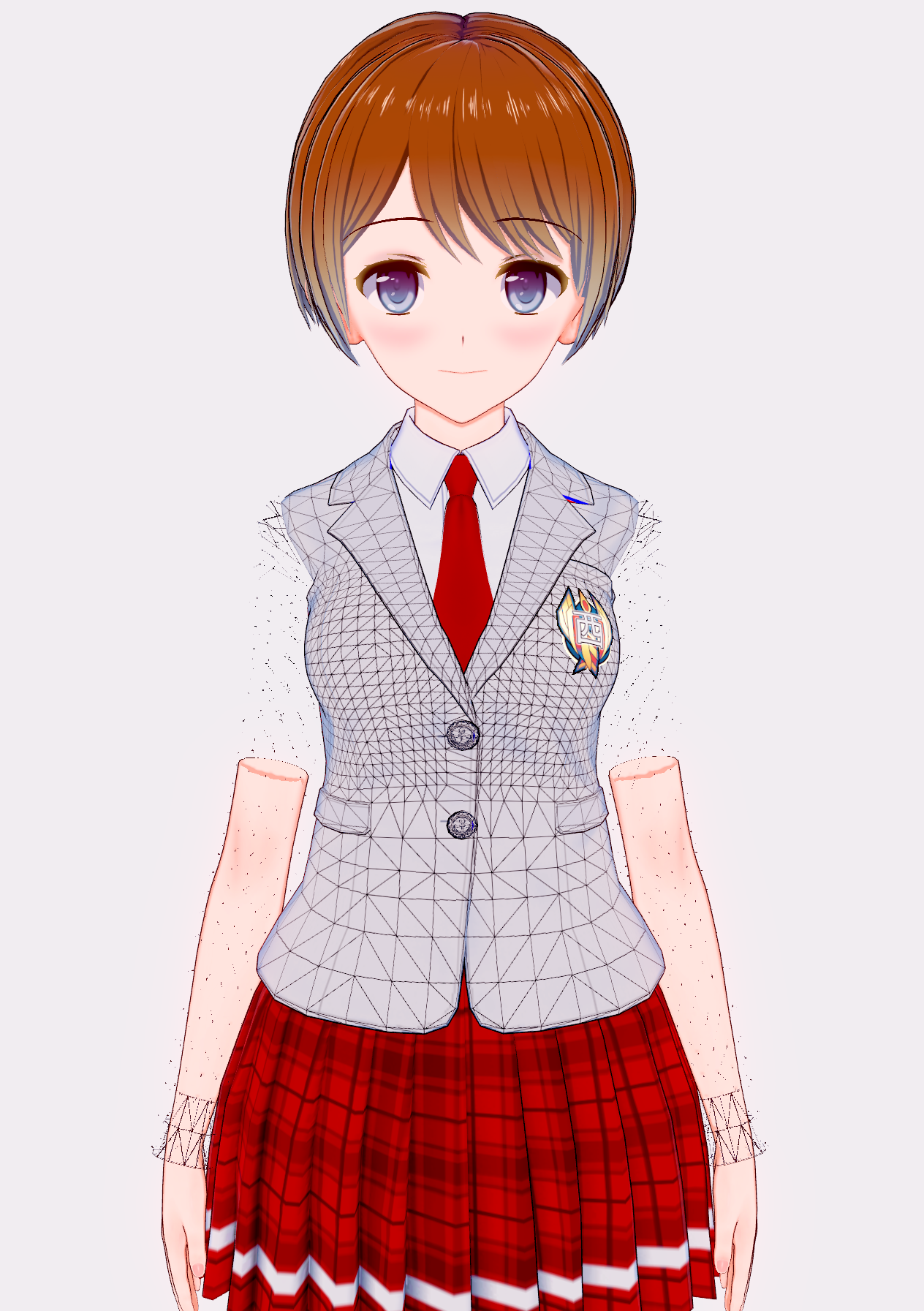
(。´・ω・)ん? 袖は消えたけど腕部分のYシャツと上腕が消えてるんですけど・・・
※もともと純正のコイカツ上では衣服を加工されることを前提に作られていない為、データの処理を軽くしたり体が衣服を貫通して外に出ないようにするため外側から見えない部分は消えているので、この現象は仕様となります→ボディマスクで対応
※ワイヤーメッシュは画像編集ソフトのUVのレイヤーを非表示にして背景の色だけを残して新たに上書きすると出来上がります。
※今回はノースリーブなので袖部分を丸ごと削除しましたが、半袖にしたい時などはワイヤーメッシュを目安にして次のマスまでカットしようとか、あと3マス分カットしようなど決めます。
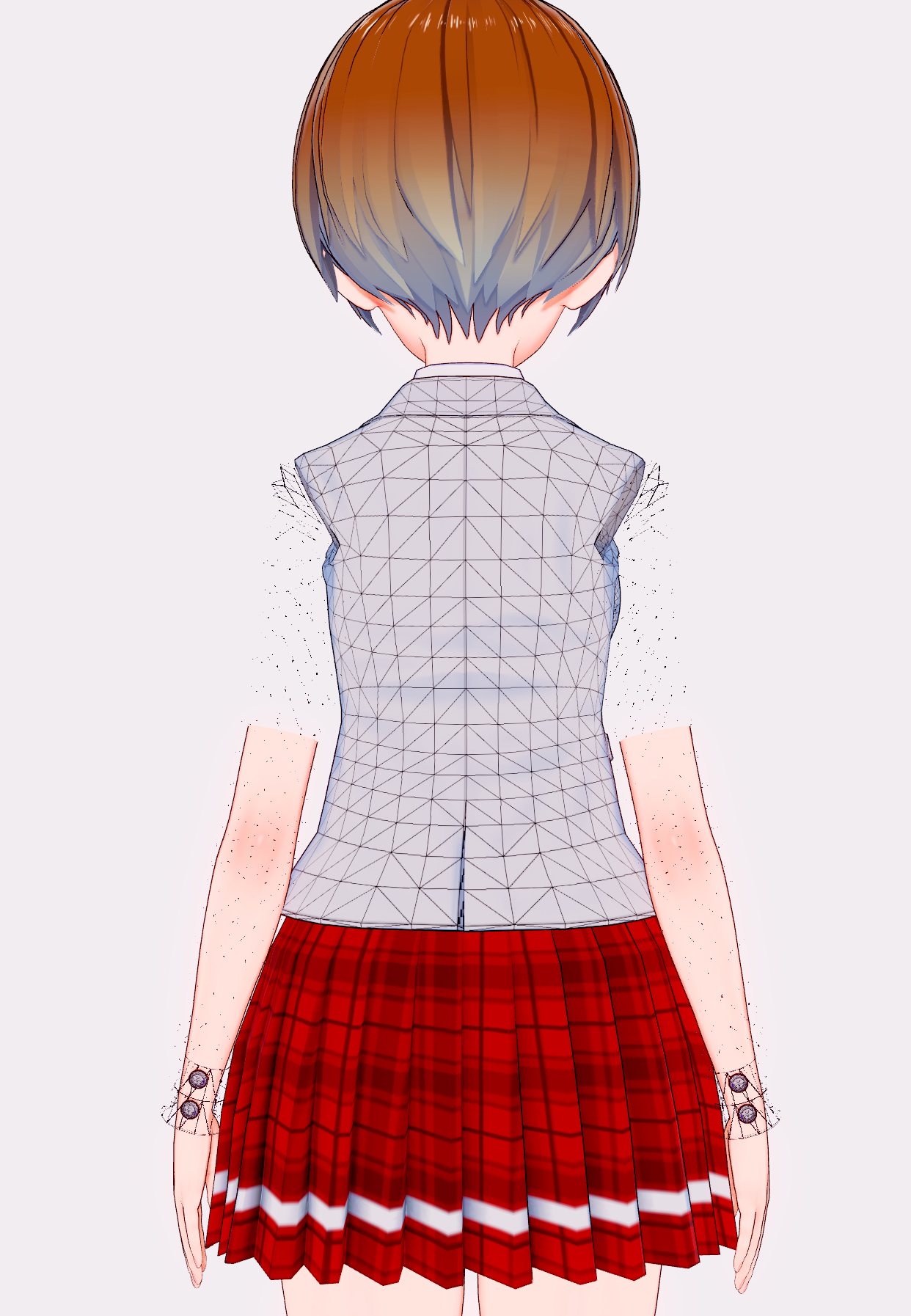
あれ?袖のボタンも残ったままじゃん
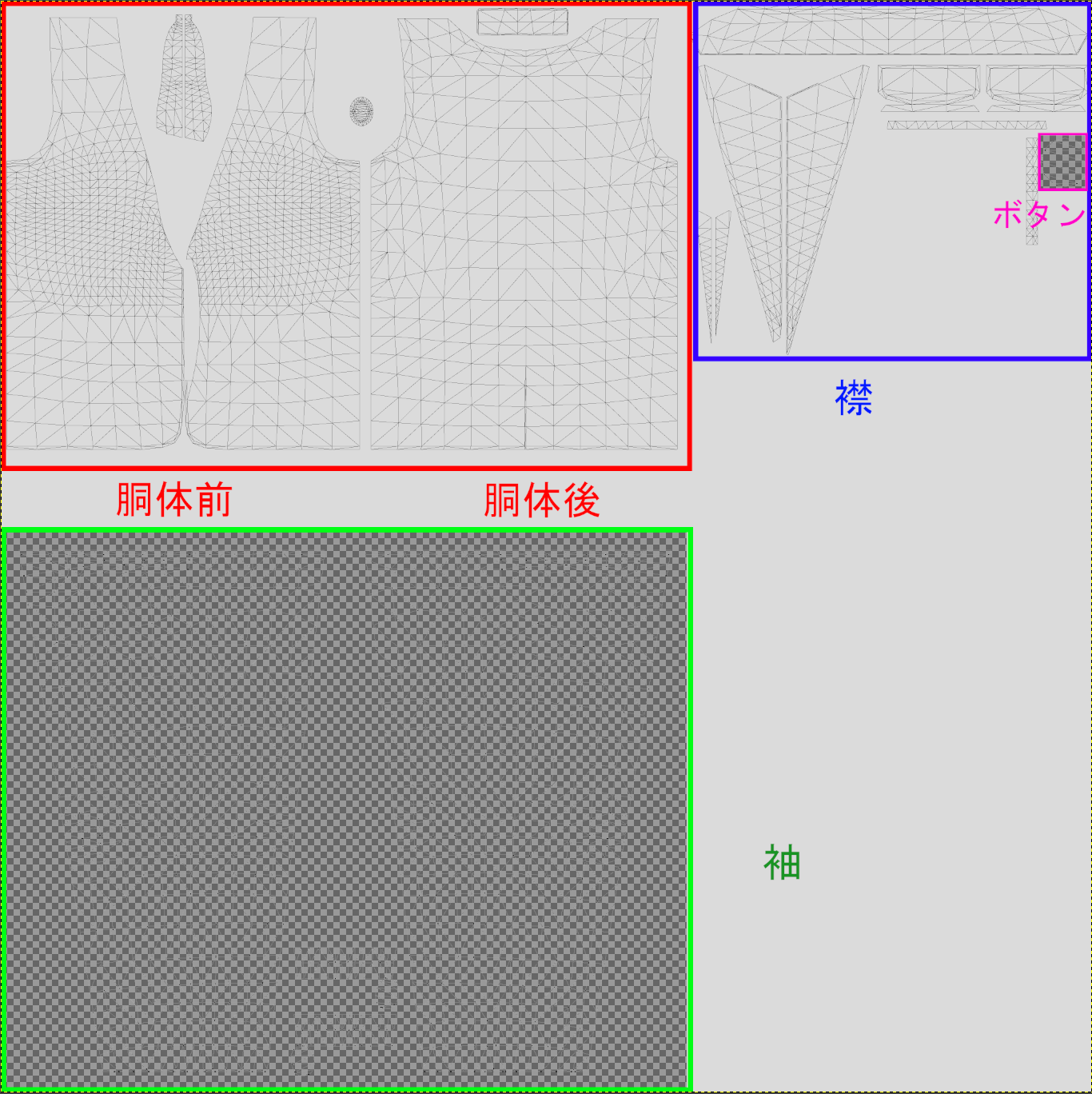
ということでボタンっぽい形をUVから探して、その部分を探して背景を削除→インポート。違ったら戻っての繰り返しでボタンの場所を特定します
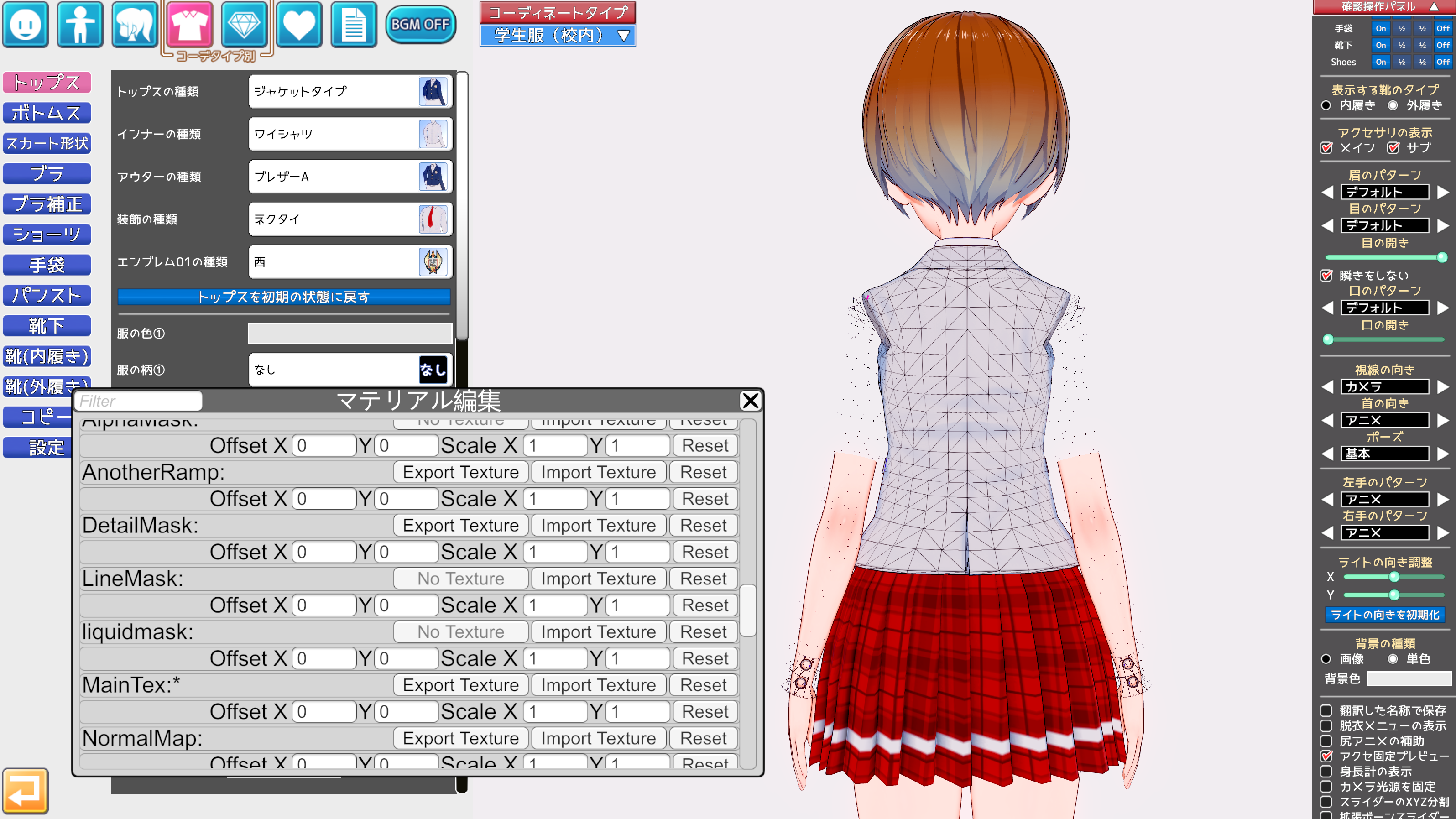
おぉ、やっとボタンが消えた♪
っと思ったら・・・
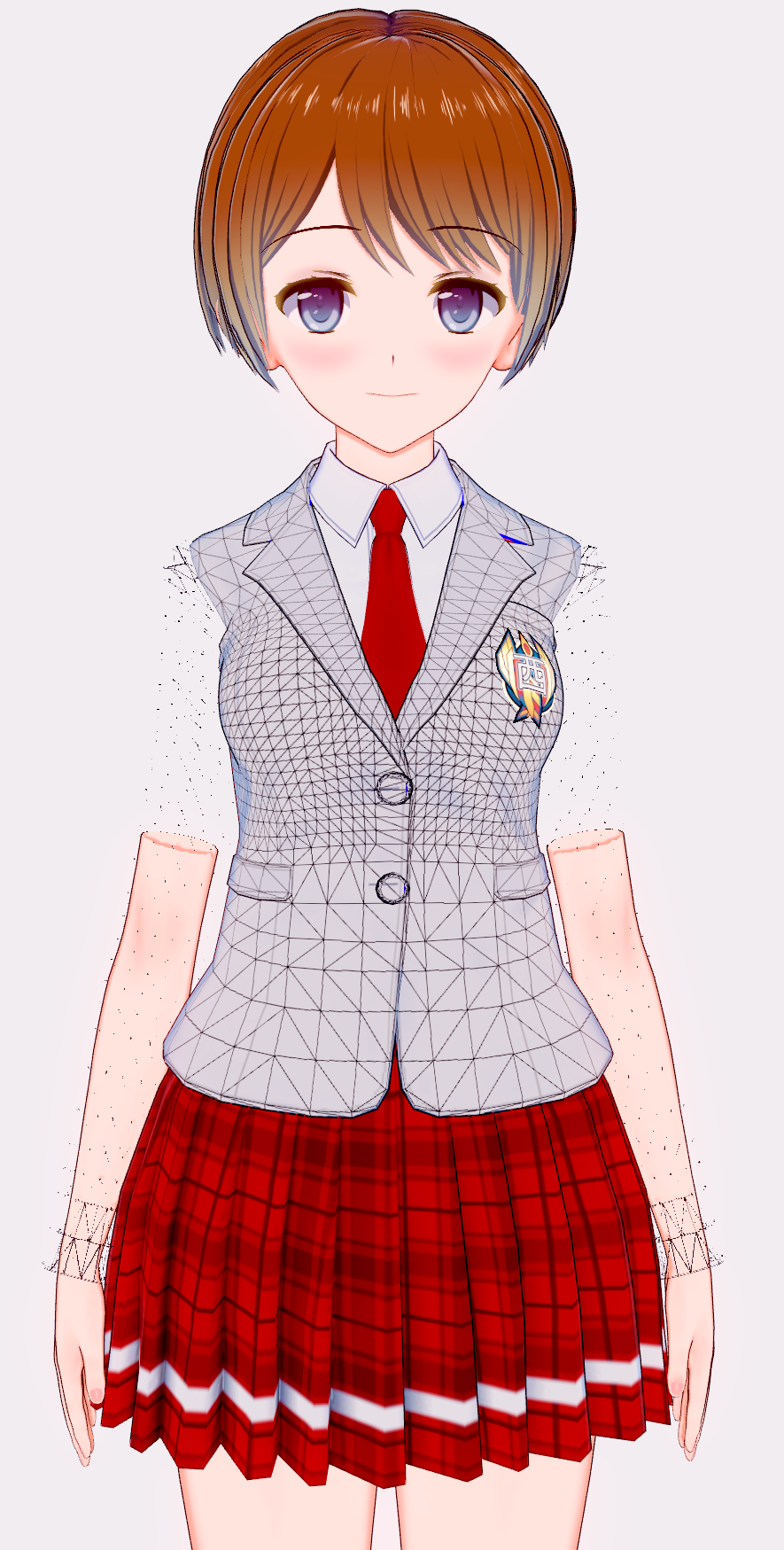
ジャケットの前ボタンも消えてるし・・・(仕様ですw)
UVではボタンや装飾品など、1カ所を加工すると複数個所に適用されるものもあります。
無くなったジャケットのボタンの対処法は大体下記の3種類になると思います
①面倒なのでこのままでいいやと割り切る
②ジャケット部分にボタンの絵を描く
③アイテムでボタンっぽい形をしたものを消えたボタンの位置につける
※ただし脱いだ時もボタンが残ります→脱いだ時にボタンを消す方法は中級編で記載したいと思います
【ボディマスクをいれてみよう】
この辺りからそろそろ「衣装作るのめんどくさぁ~」ってなってきますw

①ボディのUV Mapの抽出
顔マーク>全体>マテリアル編集(体)>赤枠>ボディUV Mapをエクスポート
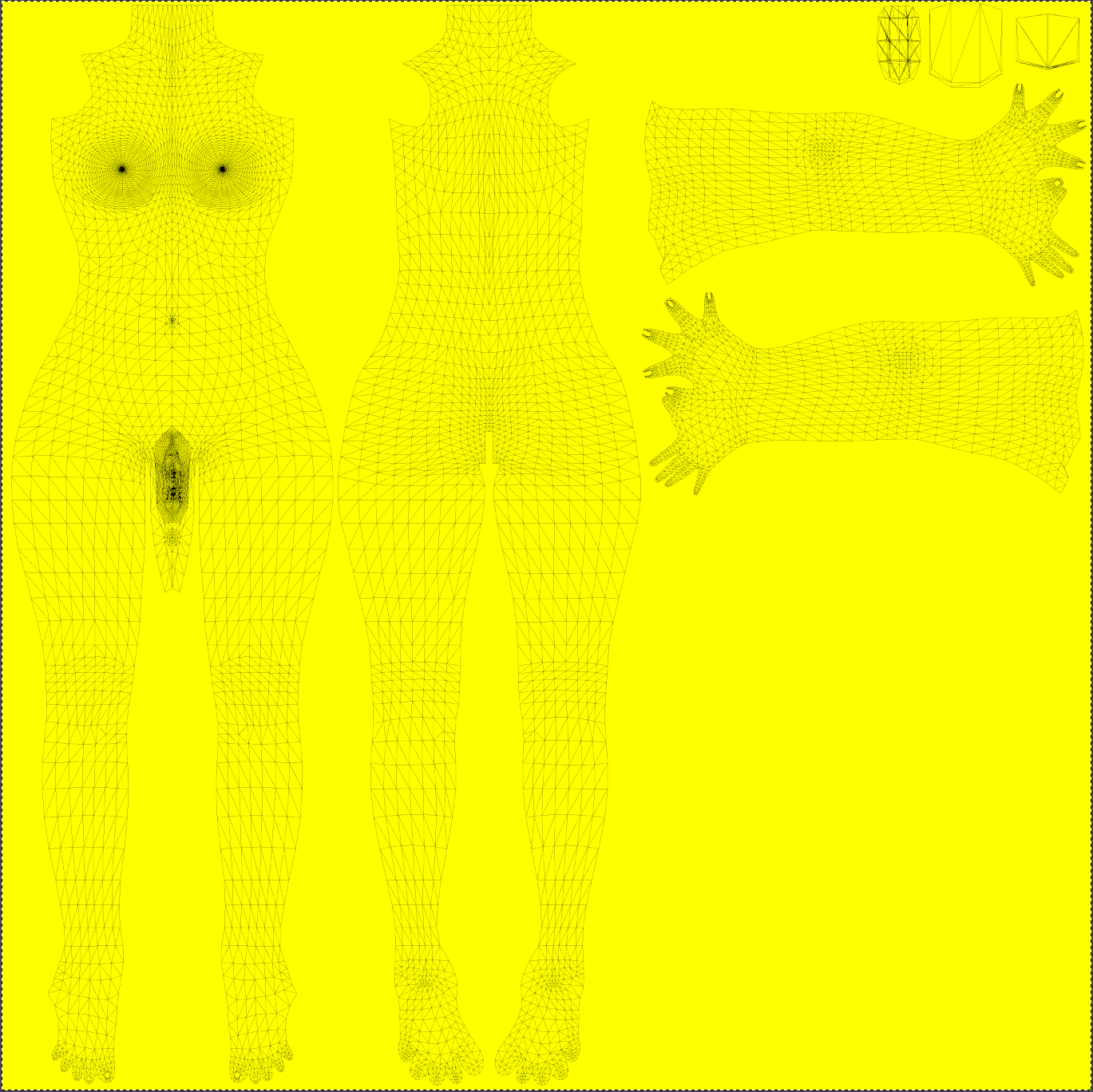
②下記ワイヤーメッシュの画像が抽出されるので画像編集ソフトで新規レイヤーの追加>黄色で塗りつぶします
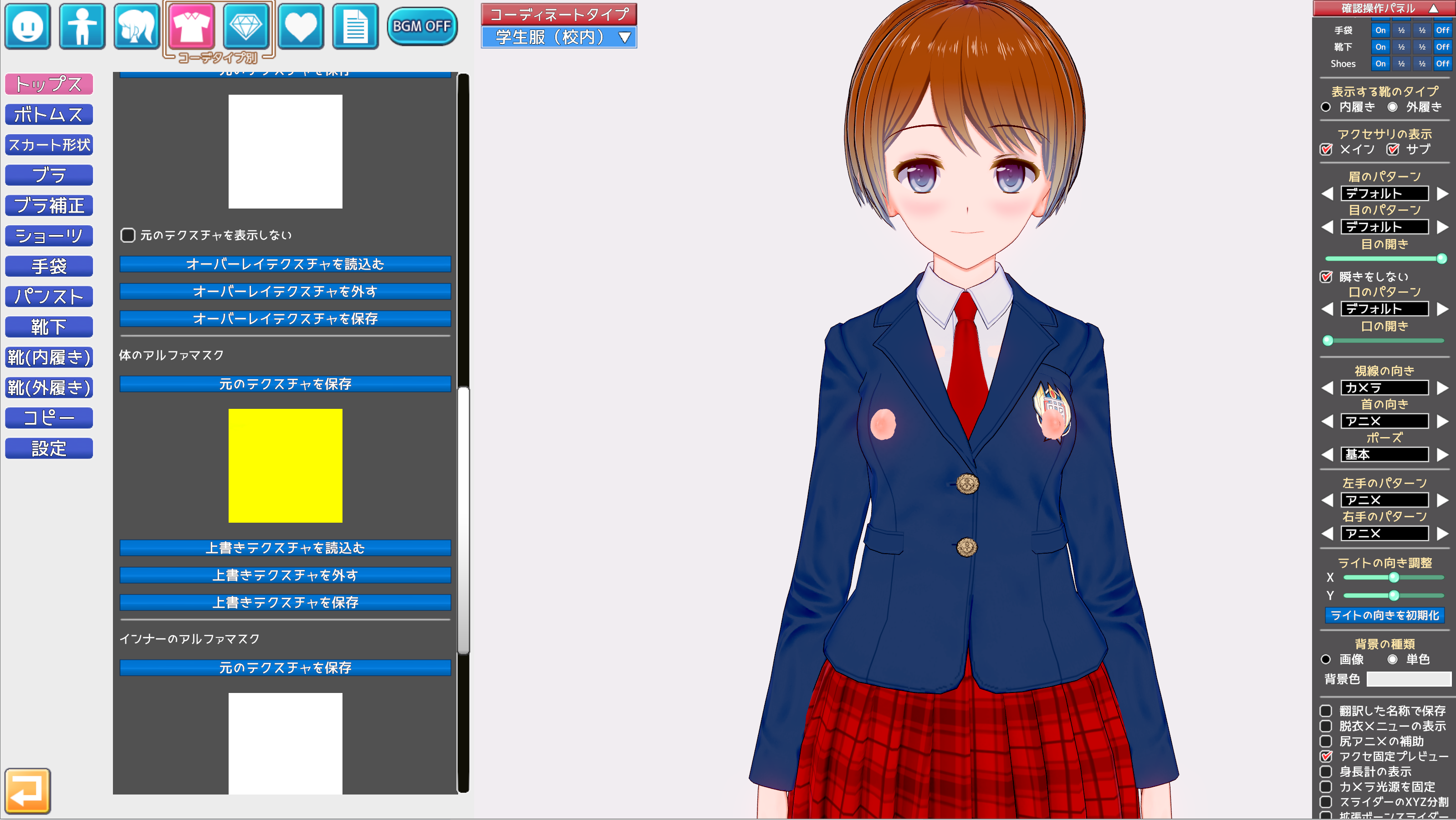
③表面上は分かりませんが透明になった腕が表示されるようになります。
ですがメインテクスチャで入れた画像が元に戻って乳首と鎖骨下が服から飛び出してしまいます
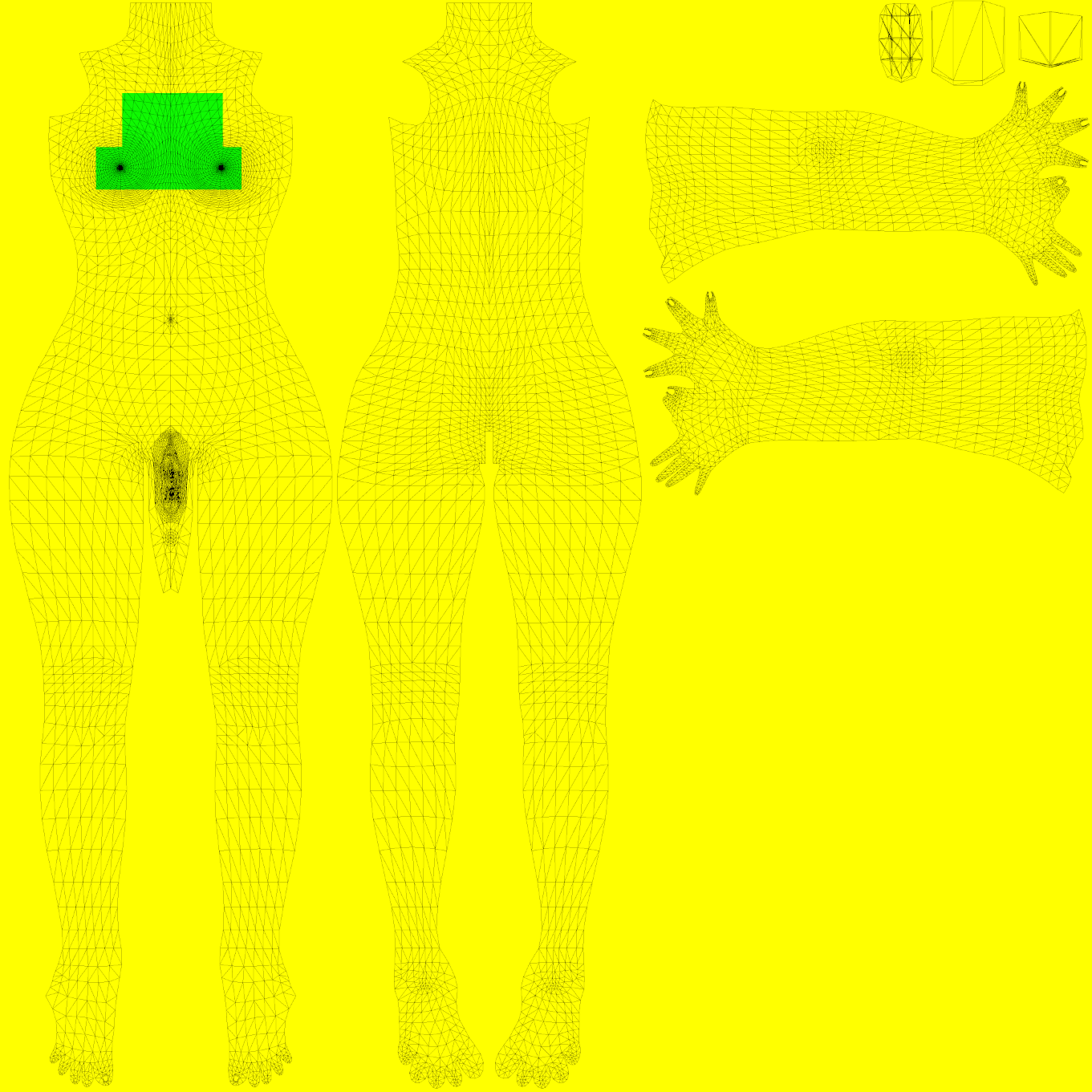
④ボディUV肌が飛び出した部分にあたるところを黄緑で塗りつぶして、再び体のアルファマスクに入れます
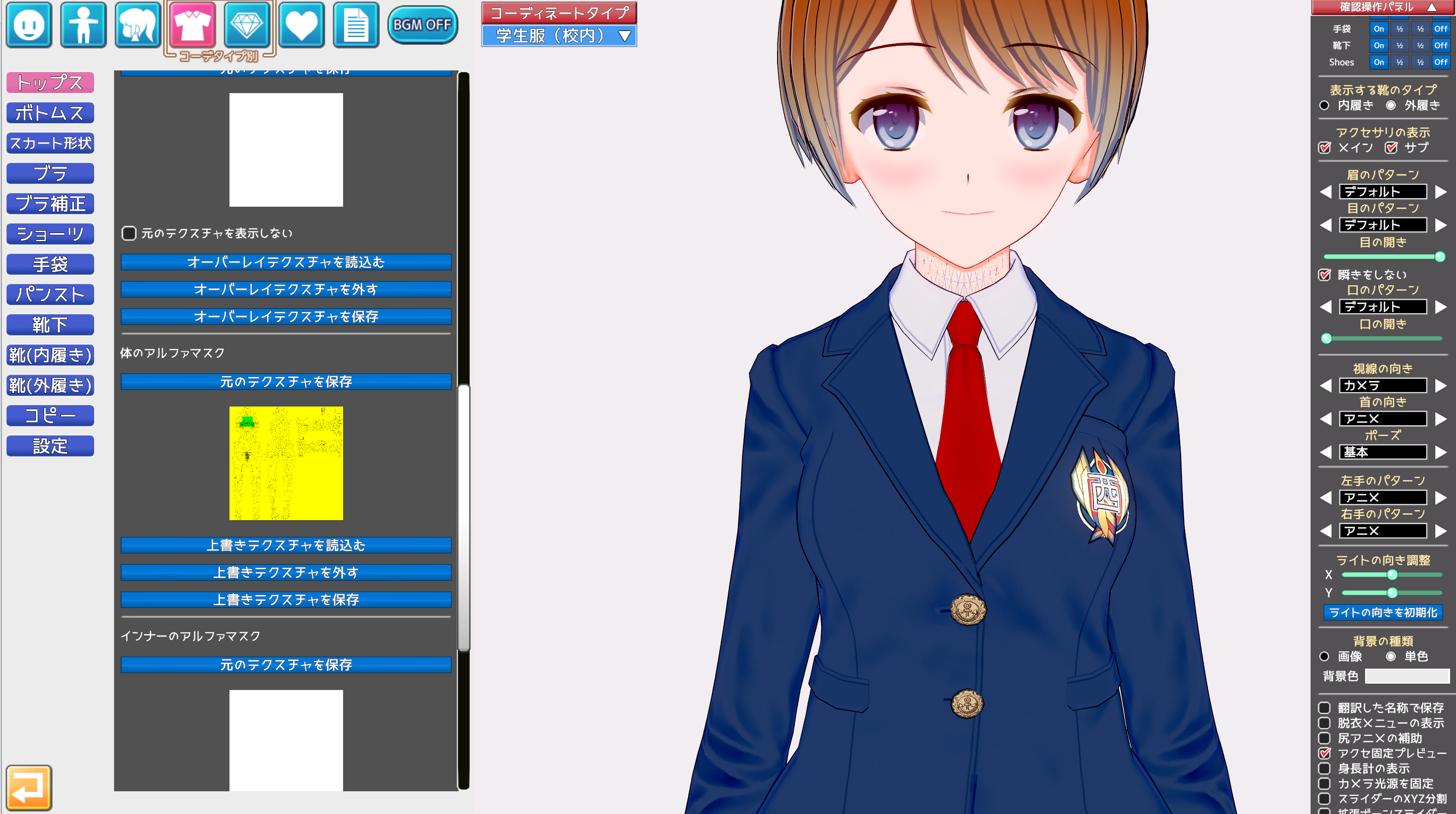
⑤体にワイヤーメッシュが表示されたままなので、飛び出したところが消えたのを確認した後に画像編集ソフトのワイヤーメッシュのレイヤーを非表示にして再度入れ直します
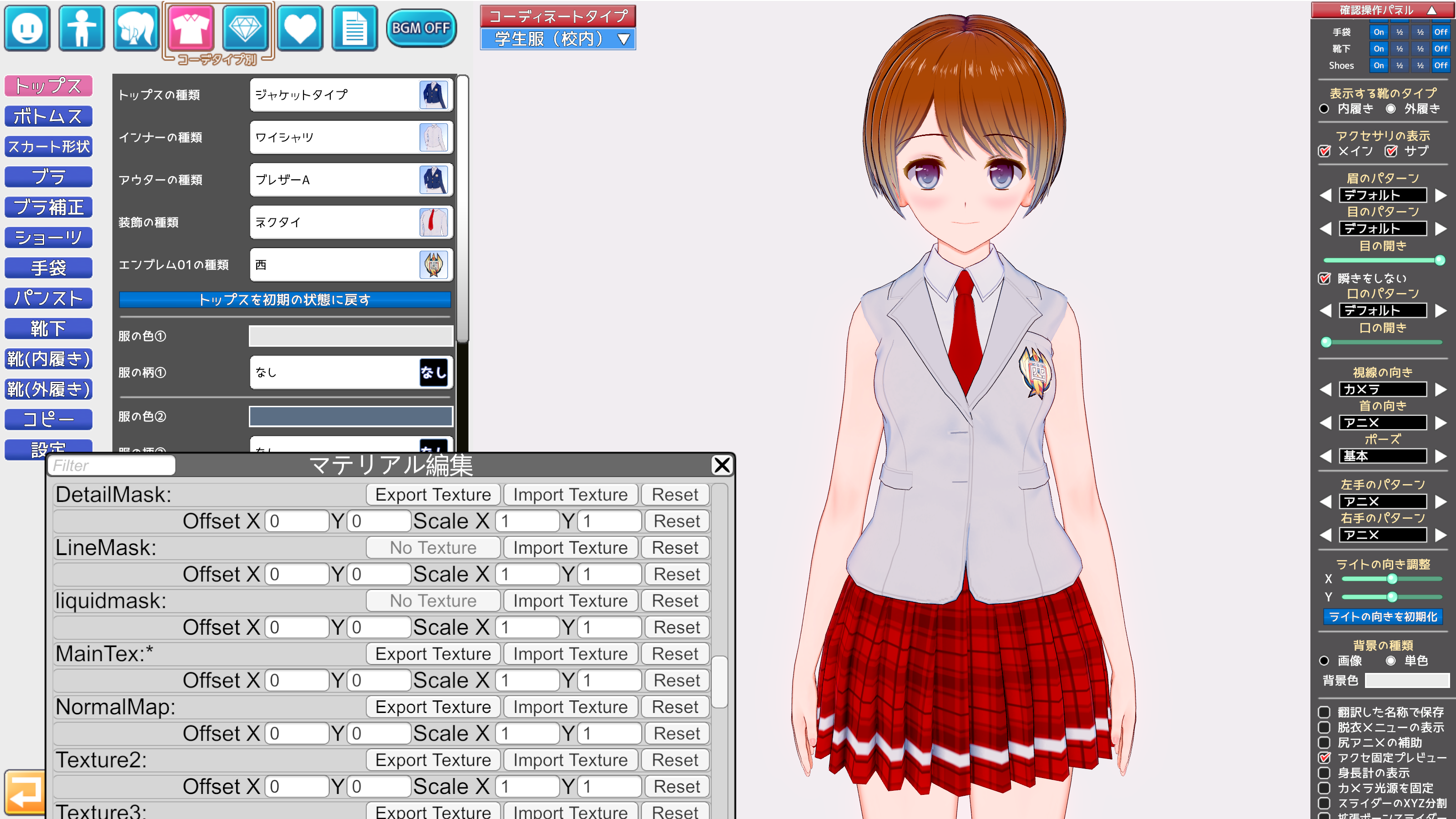
⑥再びMEでジャケットのメインテクスチャに加工したジャケットのUV画像を入れて完成
※ボタン回りの輪郭が残っていたため再修正
ボタンの場所の左の棒線がボタンの輪郭だったので削除しました
(下記画像)

⑦インナーやブラが飛び出してしまった場合もボディアルファと同様にインナーやブラからUVを抽出>黄色で塗りつぶす>非表示にしたい部分を緑で塗りつぶして体のアルファマスクの下側にある欄に入れると対応が出来ます。

