Unityを使って3DのVTuber(ブイチューバー)デビューを目指す管理人が、その手順を示していこうと思います。
この記事では、Oculus Quest2を使ってUnity上のキャラクターを動かす(キャラクターになる)為の手順を解説します。
手順としては、”プロジェクト作成”~”キャラクターを動かす”までです。
既存のサービスを使って手軽に配信するのもいいですが、Unityを使えるようになれば自分の世界を1から作れます!
その第一歩としてご覧ください!
【関連記事】VTuberのなり方シリーズまとめはコチラ

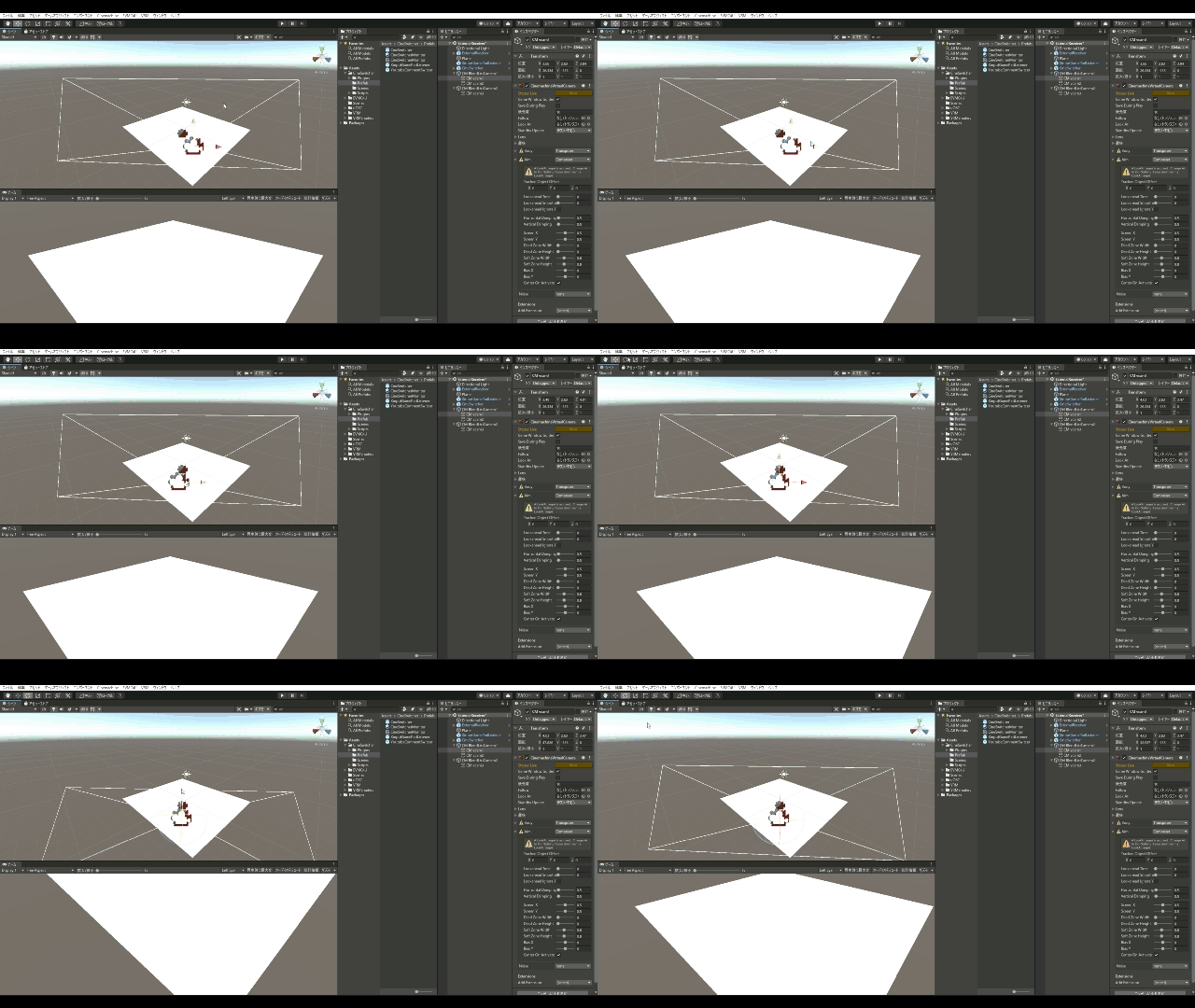
完成イメージ
目次
準備編
- 必要なもの
- VRMモデルを準備する
- Unityをインストールする
- プロジェクトを作成する
- VRサポートを有効にする
- EVMC4Uを導入する
- Cinemachineをインストールする
- CineSwitcherを導入する
設定編
実行編
必要なもの
必要なものは以下の通りです。
ハードウェア
- PC
- Oculus Quest2
- Oculus Linkケーブル
ソフトウェア
Oculusアプリ
SteamVR
Virtual Motion Capture(有償版_300円~)
EVMC4U
CineSwitcher
VRoidStudio
VRMモデルを準備する
自分の分身となるキャラクターを用意しましょう!
VRoidStudioというソフトを使ってVRMモデルを作る手順を以下の記事にまとめています。
(モデリングまでは解説していませんが)

Unityをインストールする
Unityのインストールはコチラの記事にまとめています!
プロジェクトを作成する
Unityをインストールしたら早速プロジェクトを作成しましょう。
手順は簡単です。
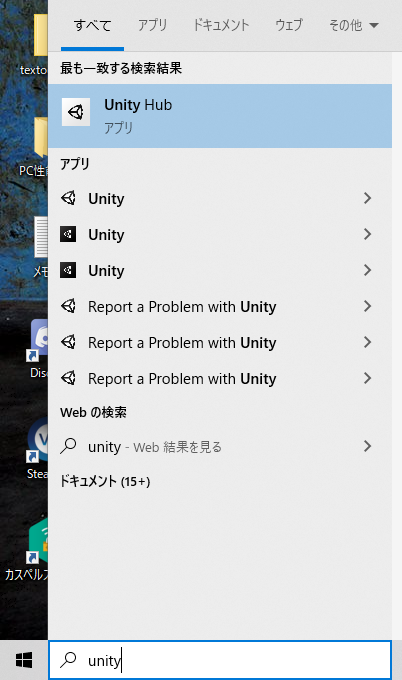
Unity Hubを起動する
ショートカット or 検索バーから”Unity Hub”を起動しましょう。
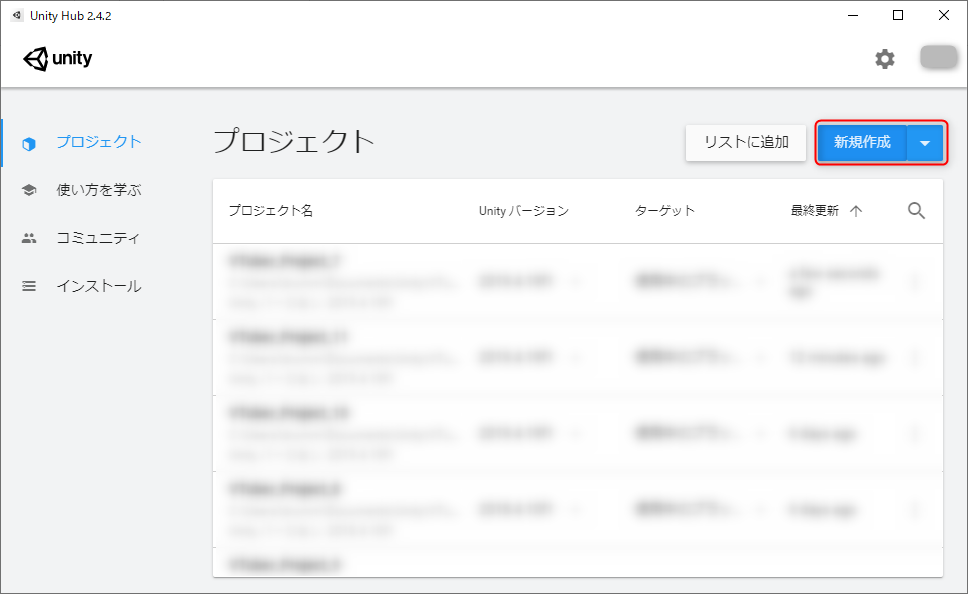
プロジェクトを作成する
Unity Hubを起動したら、右上の”新規作成”ボタンを押しましょう。
また、”新規作成”の右にある”▼”ボタンからバージョンを選択できます。
管理人は「2019.4.19f1」を選択しました。(記事作成時点で最新の安定版)
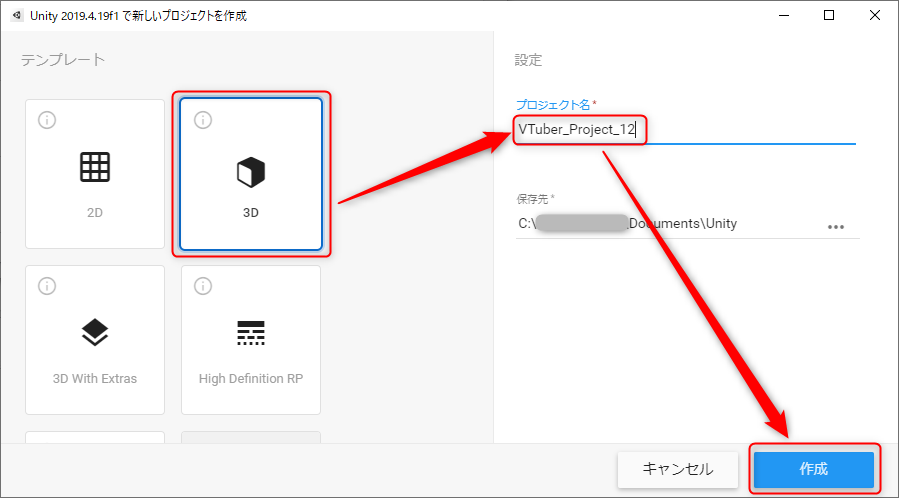
新規作成ウィンドウから
- “3D”テンプレートを選択し
- プロジェクト名を設定し
- “作成”ボタンを押します
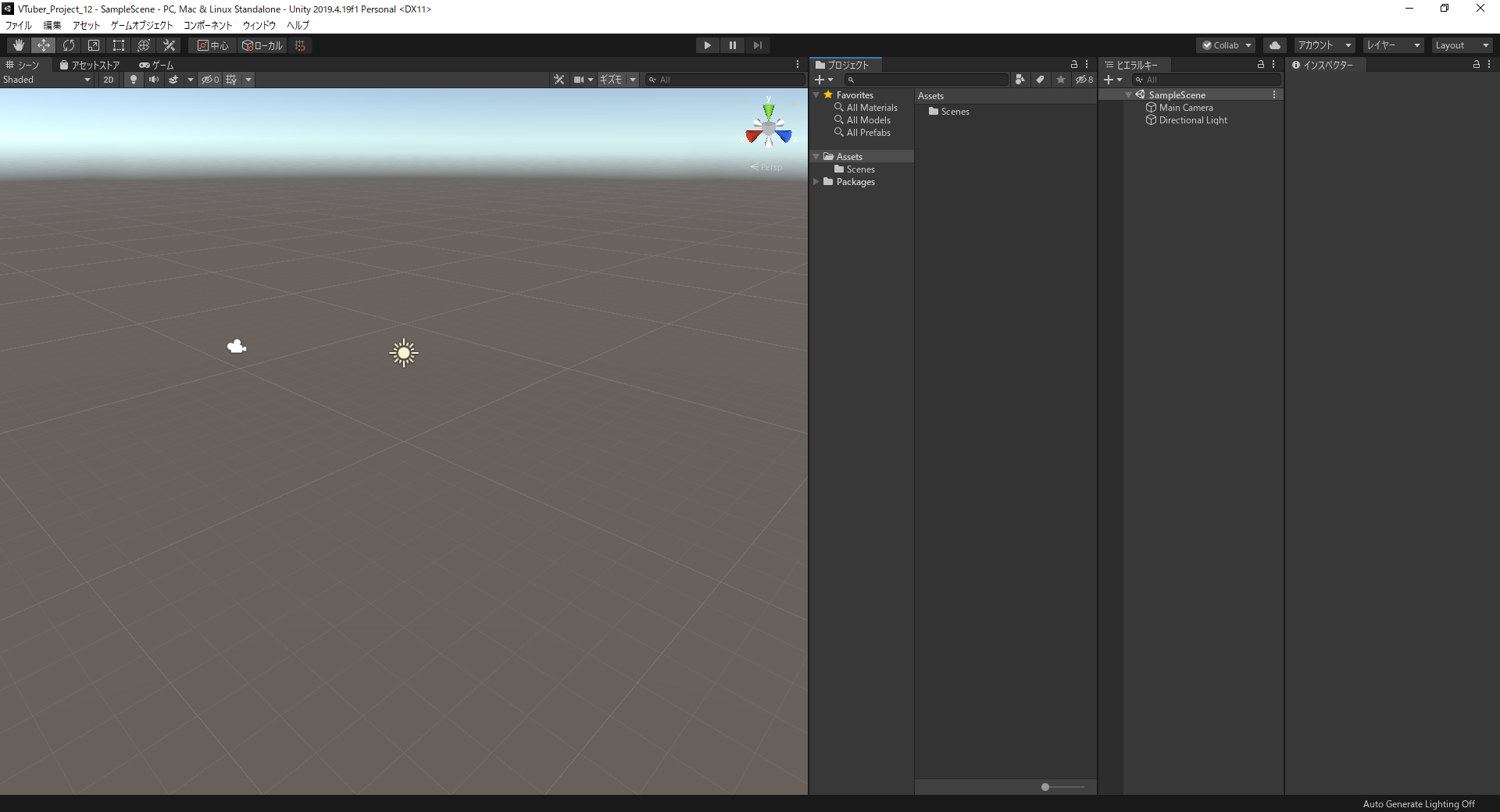
空のプロジェクトが作成されます。
(管理人はウィンドウの配置を左から「シーン」「プロジェクト」「ヒエラルキー」「インスペクター」に変えています)
VRサポートを有効にする
次はVR開発のサポート機能を有効にします。
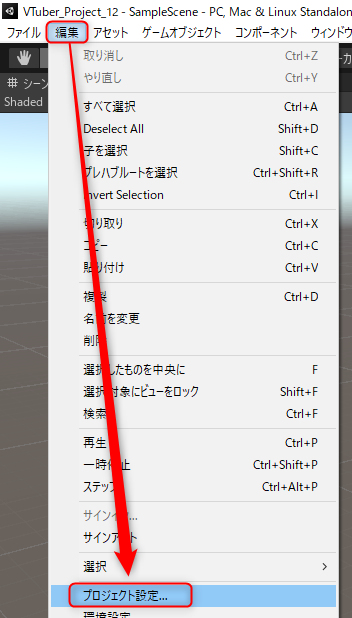
“編集”メニューから”プロジェクト設定”を開きます。
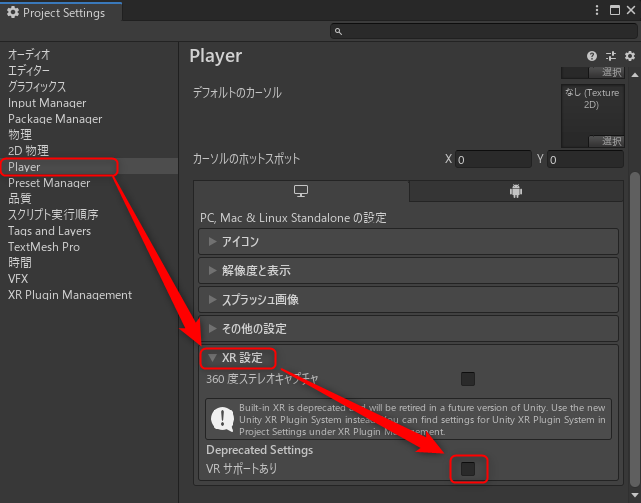
“Player”タブから”XR設定”を開き、”VRサポートあり”にチェックを入れます。
チェックを入れると、Unityさんが必要なものを色々準備してくれます(30秒ぐらい待ちます)
が!“OpenVR”だけあれば十分です。
心苦しいですが、”Oculus”は削除しましょう。
“Oculus”を選択し、”-“をクリックします。
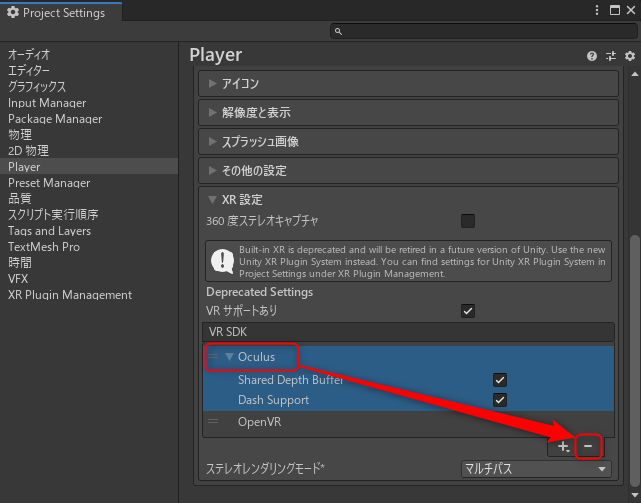
こうなればOKです。
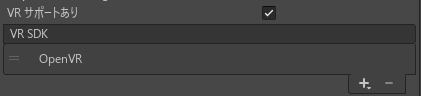
もうこのウィンドウは閉じちゃってOKです。
EVMC4Uを導入する
ダウンロードしておいたEVMC4Uを導入しましょう。
事前にダウンロードしたパッケージファイルをダブルクリックして、シーンを開くだけです。
Unityを開いたまま”ExternalReceiverPack_****.unitypackage”をダブルクリックします。
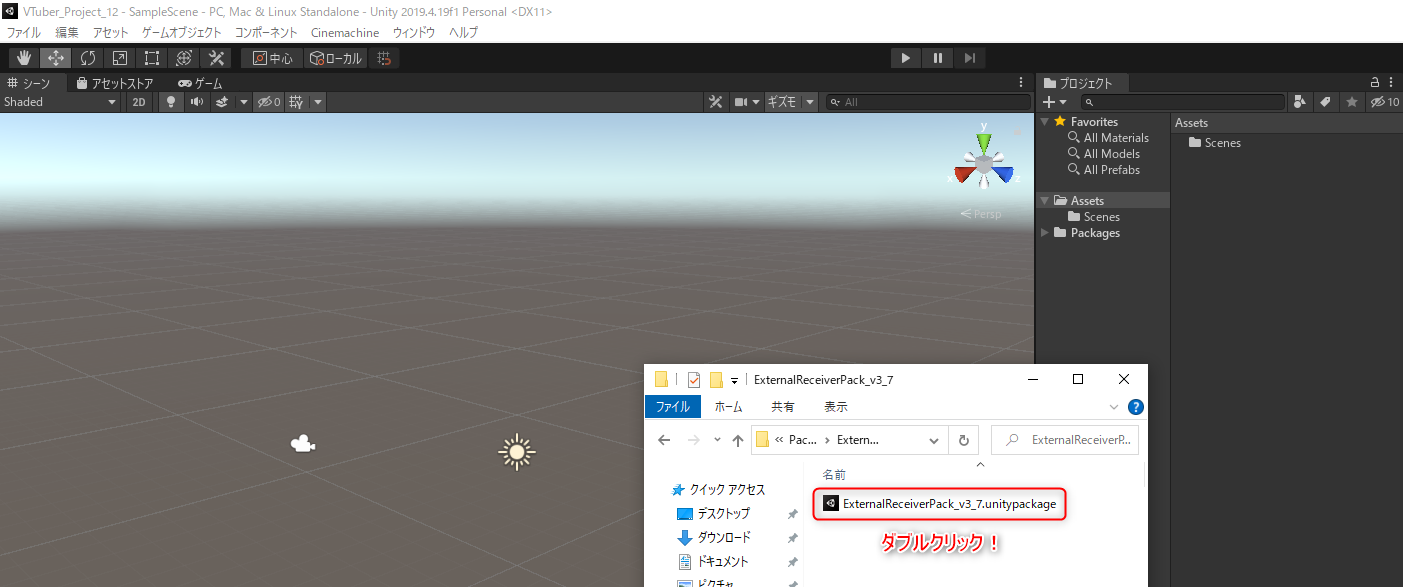
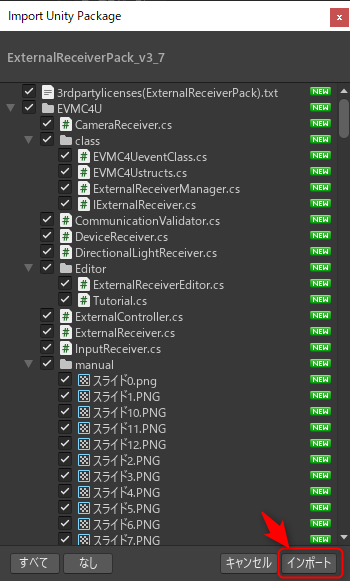
インポートのウインドウが開くので、右下の”インポート”をクリックしましょう。
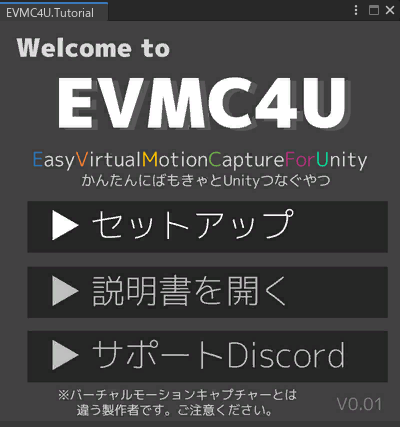
マニュアルが開きます!めっちゃ親切!
基本このマニュアルに従って進めればOKです!
一応手順を説明します。
といってもやることは1つだけ!
“Assets”フォルダの中に追加された”ExternalReceiver”のシーンをダブルクリックするだけです。
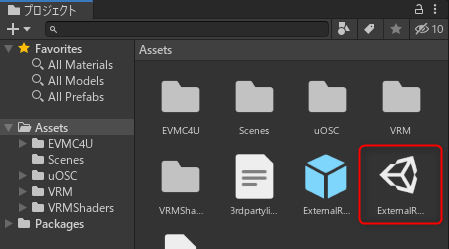
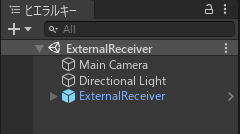
ヒエラルキータブにExternalReceiverのプレハブが追加されればOKです!
Cinemachineをインストールする
Cinemachineというパッケージを導入します。
これは後々導入する”CineSwitcher”と一緒に使うことでカメラを簡単に制御することができます。
別途ダウンロードなどは不要で、Unityに初めから入っているので、パッケージマネージャーからインストールできます。
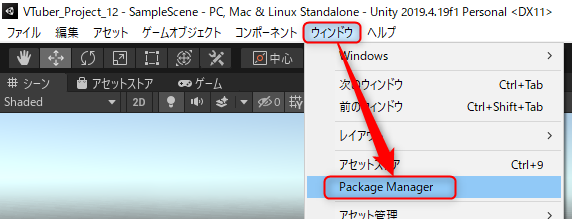
“ウィンドウ”メニューから”Package Manager”を選択します。
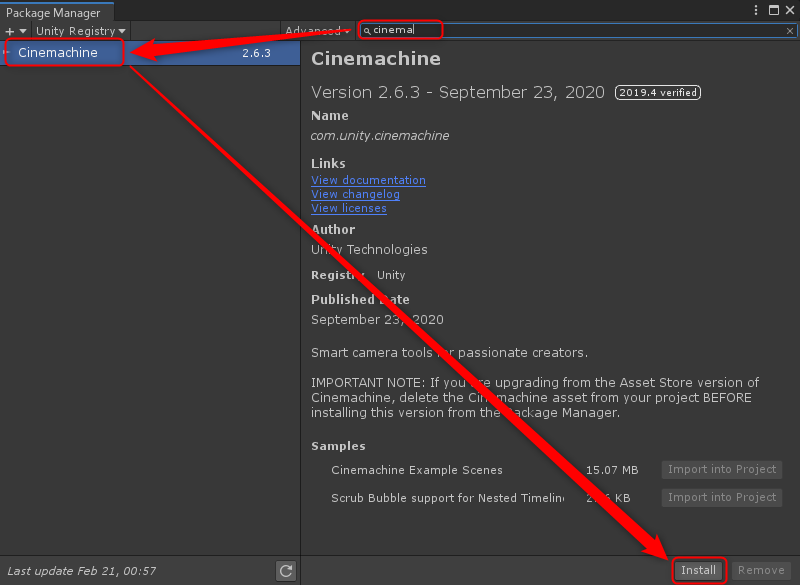
右上の検索窓に”cinemachine”と入力し、左側に表示される候補を選択。
右下の”Install”をクリックします。
終わったらこのウィンドウは閉じちゃってOKです。
CineSwitcherを導入する
次はCineSwitcherを導入しましょう。
これもEVMC4U同様、パッケージファイルをダブルクリックするだけです。
Unityを開いたまま”CineSwitcher*.**.unitypackage”をダブルクリックします。
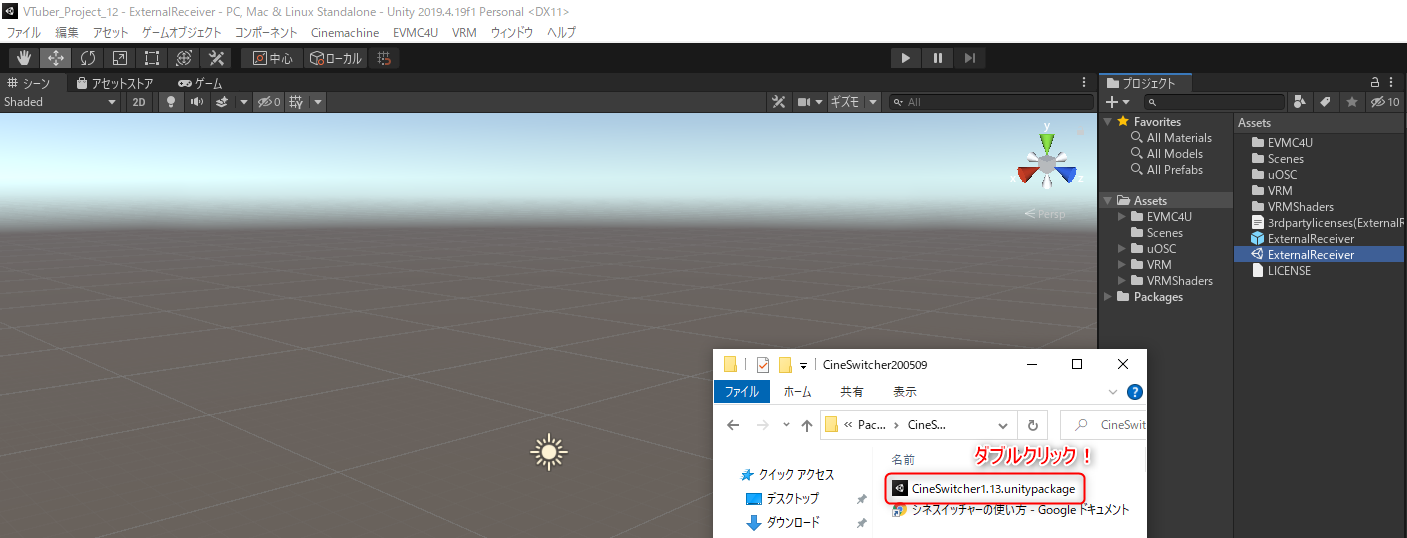
インポートのウインドウが表示されるので、右下の”インポート”ボタンをクリックします。
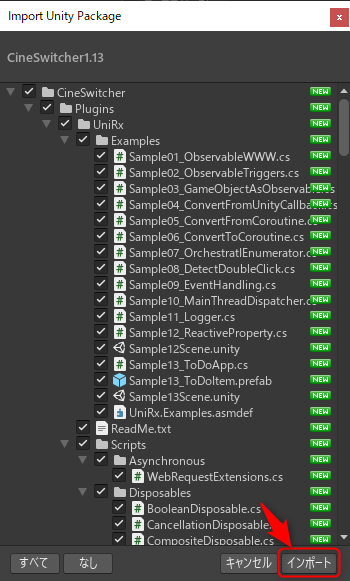
“Assets”フォルダの中にCineSwitcherが追加されました。
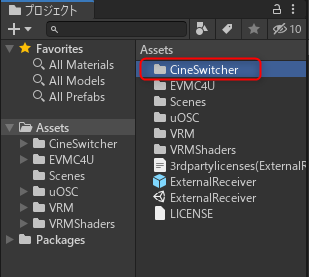
ここまでで各種導入は終わりです!
ここからは実際の設定に移ります!
床を設置する
とりあえずキャラクターが立つ床を設置しましょう。
- ヒエラルキータブの何もないところで右クリック
- 3Dオブジェクト
- 平面
の順に操作、選択しましょう。
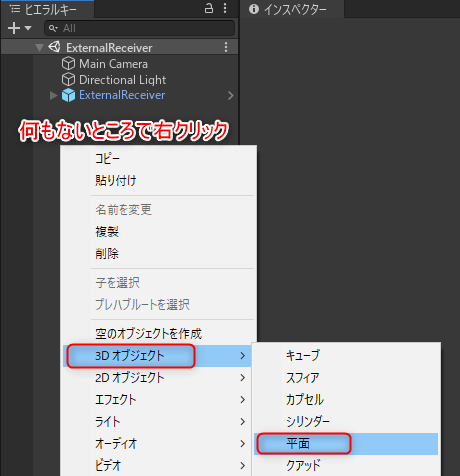
シーンに平面が追加されます!
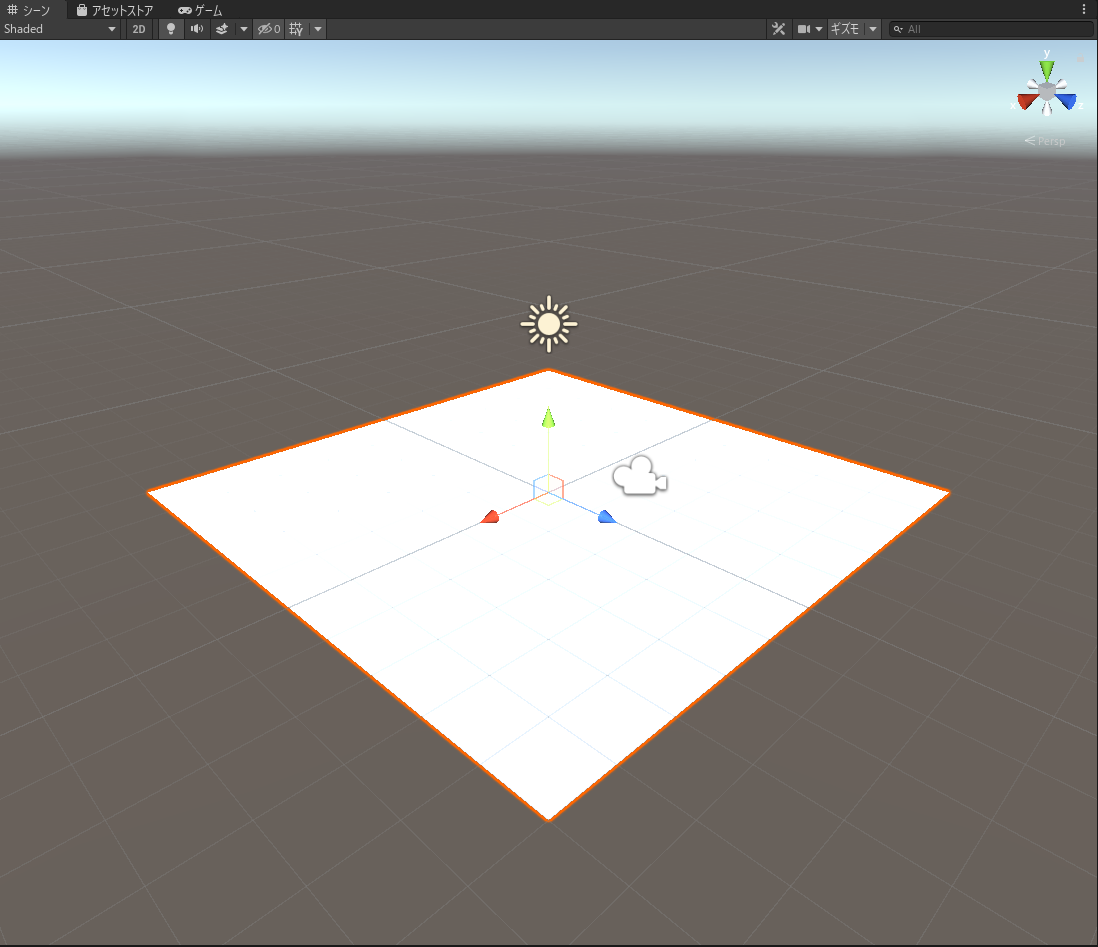
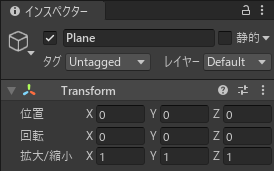
床が変な位置に置かれたり、回転している場合はインスペクタータブのTransformで”位置”や”回転”を0にしましょう。
CineSwitcherのカメラを設置する
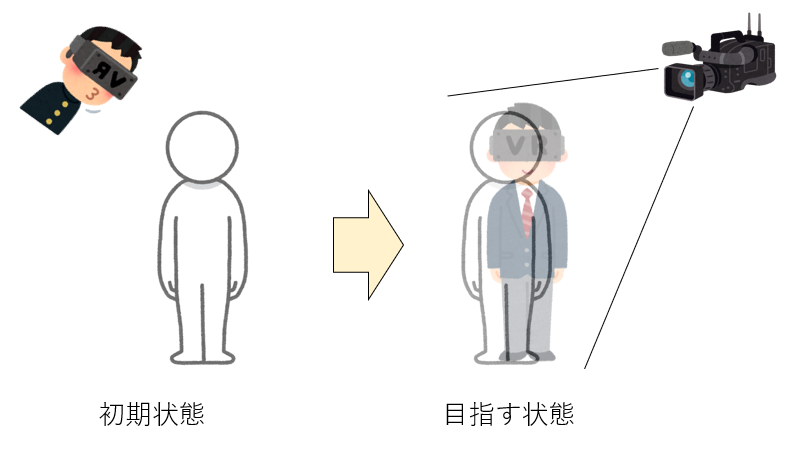
初期状態ではシーンに”MainCamera”が設置されていて、これがプレイヤーの視点になります。
つまり、第三者目線になります。
これをキャラクター目線にしてOculus Quest2に出力します。
そしてゲーム画面にはUnity上に設置した別カメラの映像を出力します。
CineSwitcherを設置する
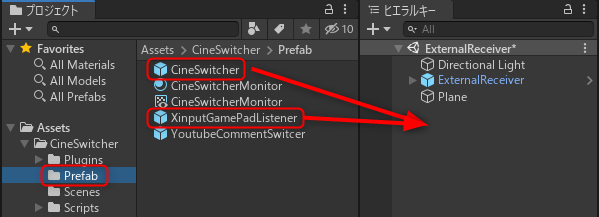
プロジェクトタブから
Assets\CineSwitcher\Prefab
を開きます。
そして中に格納されている…
- CineSwitcher
- XinputGamePadListener
をヒエラルキーにドラッグ&ドロップします。
GamePadを設定する
CineSwitcherの”GamePad”に先ほど追加した”XinputGamePadListener”を設定しましょう。
これで複数台のカメラを切り替えるデバイスとしてキーボードでを使うことができるようになります。
“CineSwitcher”のインスペクターの”GamePad”に”XinputGamePadListener”をドラッグ&ドロップします。
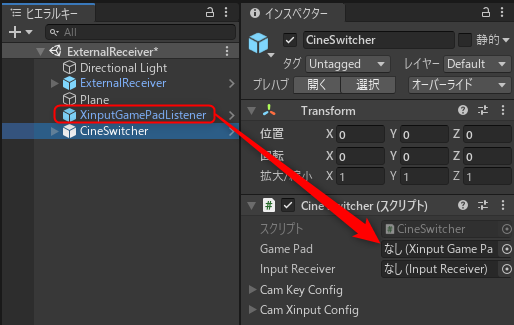
カメラを設置する
ゲーム画面に出力するカメラを設置しましょう。
2つほど置いてみましょう。
固定カメラ1台、自動で所定の位置を往復するカメラを1台設置します。
“Cinemachine”メニューから”Create Blend List Camera”を選択します。
この操作を2回行い、2つのBlendListCameraを設置します。
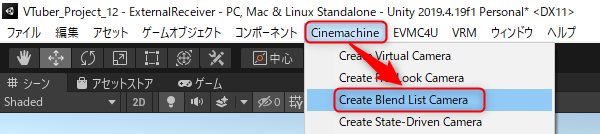
ヒエラルキータブにBlendListCameraが2つ設置されました。
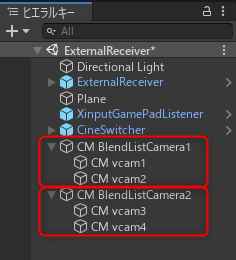
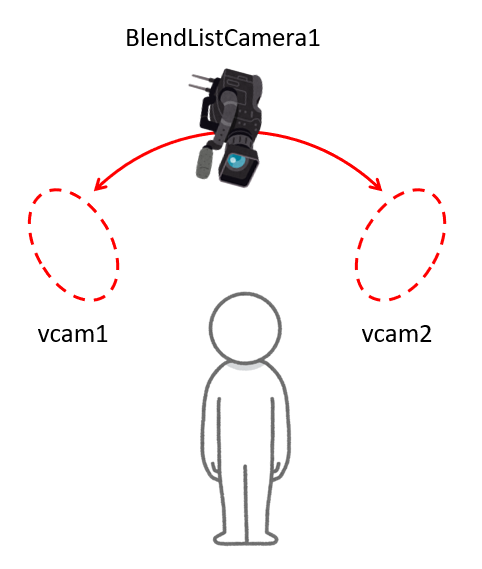
初期状態で1つのBlendListCameraに2つのvcamが入っています。
イメージは…
BlendListCamera:カメラ本体
vcam:カメラの設置ポイント
という感じです。
今回は”BlendListCamera2″を固定カメラにしようと思います。
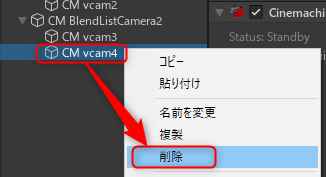
動く必要がないので、ポイントを1つ(vcam4)削除します。
カメラの位置を決める
カメラの位置を決めましょう。
ゲーム画面を見ながらシーンのカメラを設定します。
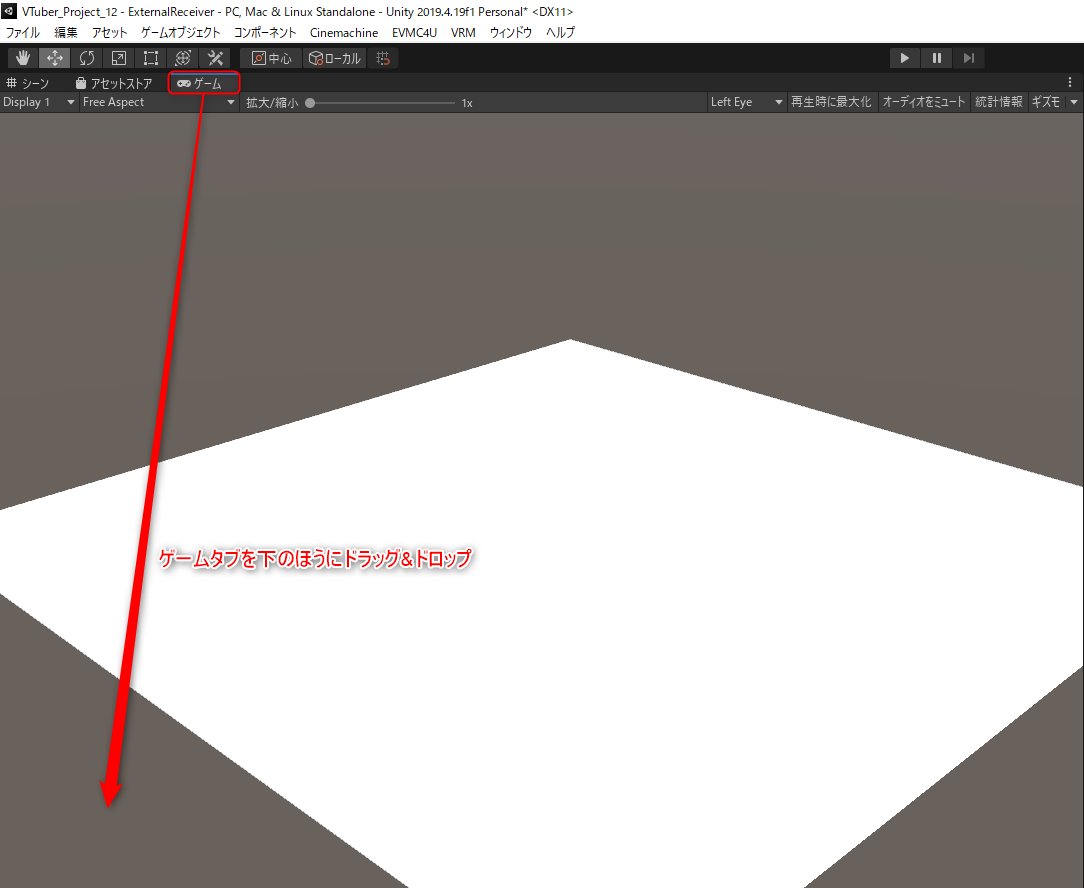
まずはゲームタブをドラッグ&ドロップして外に出しておきましょう。
これで上が”シーン”、下が”ゲーム”になります。
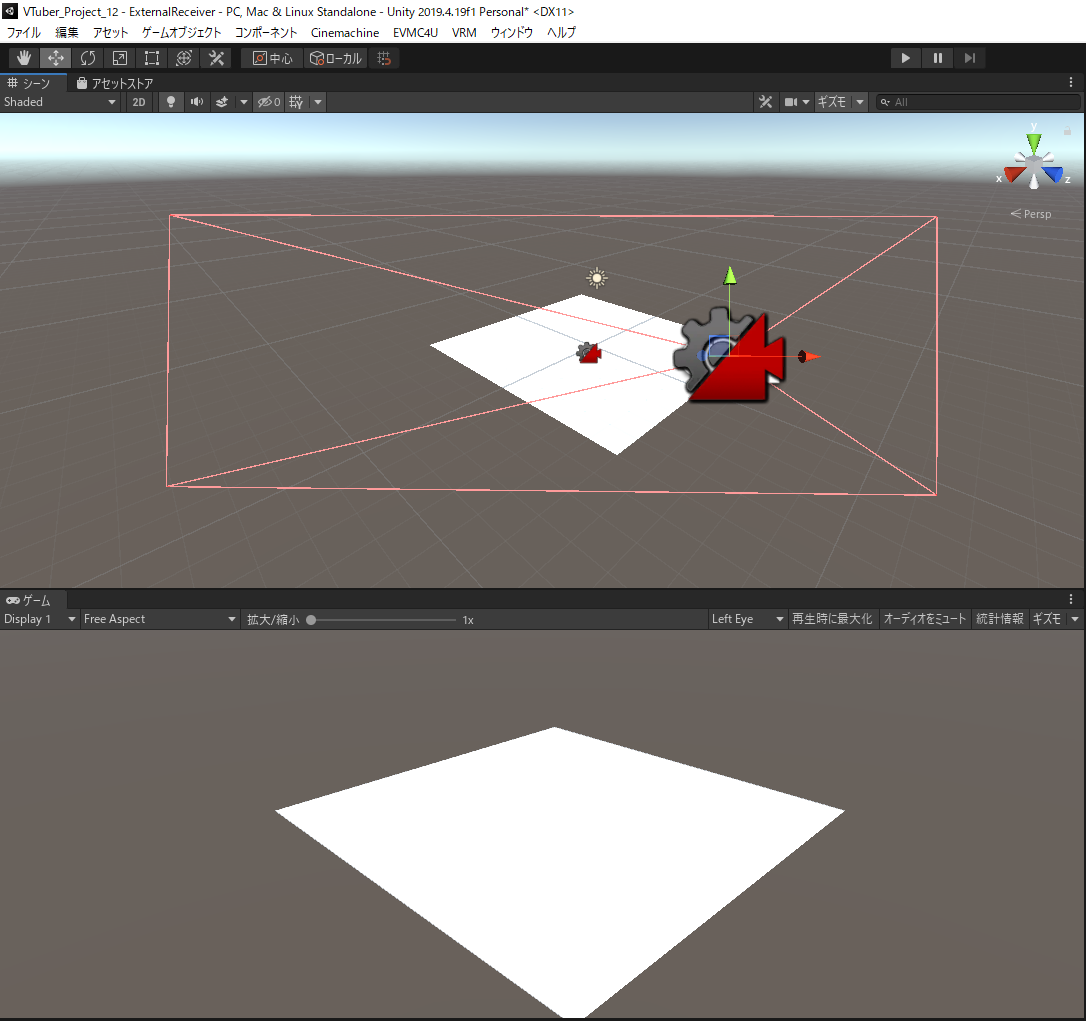
vcam1の位置を設定します。
vcam1のインスペクターの”Solo”ボタンを押すと、ゲーム画面はそのカメラ位置の画面になります。
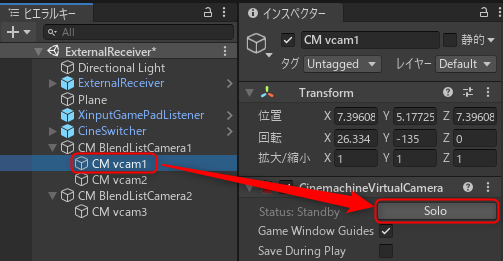
“Solo”ボタンが点灯している状態でシーン画面のカメラを移動すると、ゲーム画面の映像が変化します。
映したい位置に移動出来たら、再度”Solo”ボタンを押して消灯しましょう。