
XMLサイトマップについて、よくわからない…。
XML Sitemap&Google Newsの設定方法について教えてほしいです!
そういった悩みを解決します。
- XMLサイトマップとは
- XML Sitemap&Google Newsの設定方法
XMLサイトマップ作成プラグインとして、「XML Sitemaps」を使っている人が多いと思うのですが、開発がストップしたみたいです。(2022年5月現在)
そこで本記事では、代用として「XML Sitemap&Google News」というプラグインの設定方法と、その前提となるXMLサイトマップについて初心者にもわかりやすく解説していきます。

「XML Sitemaps」を使っている人は早めに乗り換えましょう!
前提知識がまったくない方でも、本記事を読んで手を動かしていけばOKなので、ぜひ最後まで読んでみてください〜
- 21歳国立理系大学生
- web系のプログラミング言語を勉強→ITベンチャーで長期インターン
- Twitterのフォロワー数は1500名ほど
では早速本編スタートしていきます!
XMLサイトマップとは

まずは「XML Sitemap&Google News」を設定していく前に、XMLサイトマップについて理解していきましょう。
XMLサイトマップについて理解している方は読み飛ばしてもらっても構いません。
「XMLサイトマップ」とは、検索エンジンにWebサイトの構成やページ内容を理解してもらうためのXML形式ファイルのことです。
わかりやすく言うとGoogleのロボットに、「ブログの構成」はこんな感じだよって伝えるためものです!
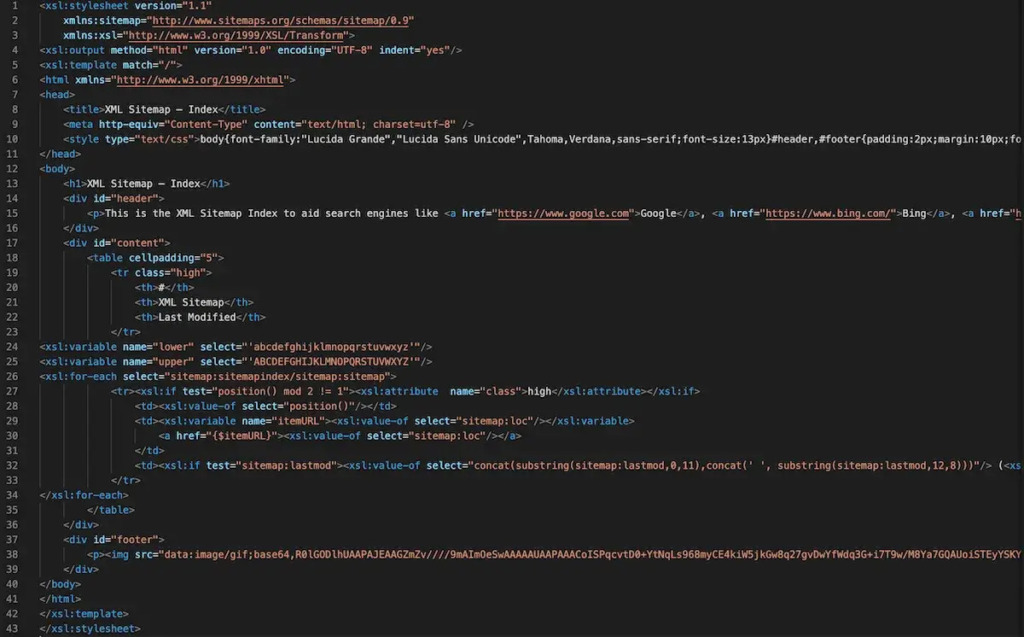
このようなファイルをプラグインで生成することによって、検索エンジンが「ブログの構成」を理解しやすくなります。
すると、以下のようなメリットができます。
- 新しく作った記事が検索エンジンに発見されやすくなる
- 今まで検索エンジンに評価されてないページまで認識される
こんな感じでSEO対策していくのに、XMLサイトマップの作成は必要になってきます。
ここで、検索エンジンに認識される仕組みなどがよくわからないという方は、下記事を参考にしてみてください。
ブログ初心者の方にとってわかりやすく、とても勉強になる記事になっています。

仕組みが理解できたら、「XML Sitemap&Google News」というプラグインを導入・設定していきましょう!
5分くらいの簡単な作業で終わるので、そこまで難しく考える必要はないですよ〜
XML Sitemap&Google Newsの設定方法

ここからは「XML Sitemap&Google News」について詳しく解説していきます。
導入から設定、サーチコンソールへの送信まで、手を動かしながら一緒に進めていきましょう!
①:プラグインの導入
まずは、「XML Sitemap&Google News」を導入していきましょう。
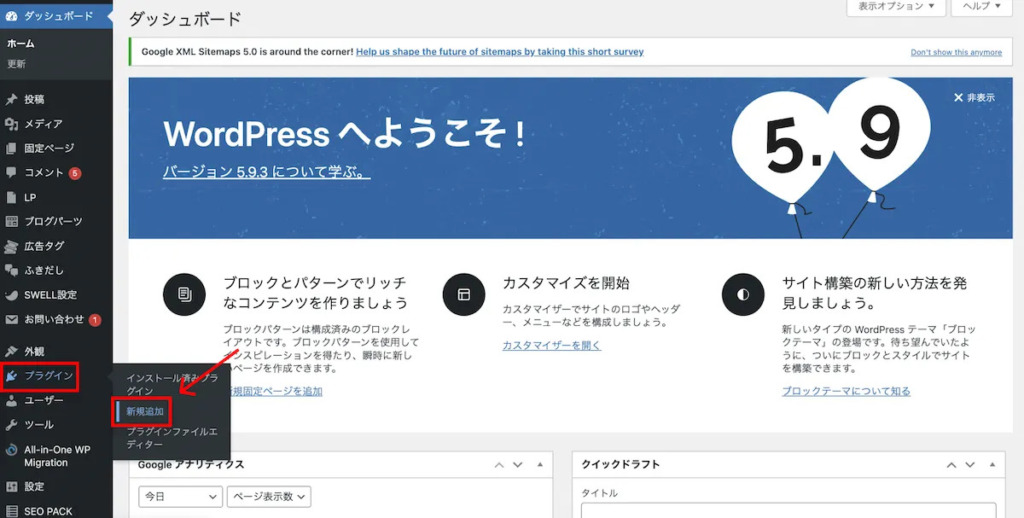
WordPress管理画面から、「プラグイン」→「新規追加」をクリック。
「XML Sitemap&Google News」と検索して「インストール」→「有効化」していきましょう。
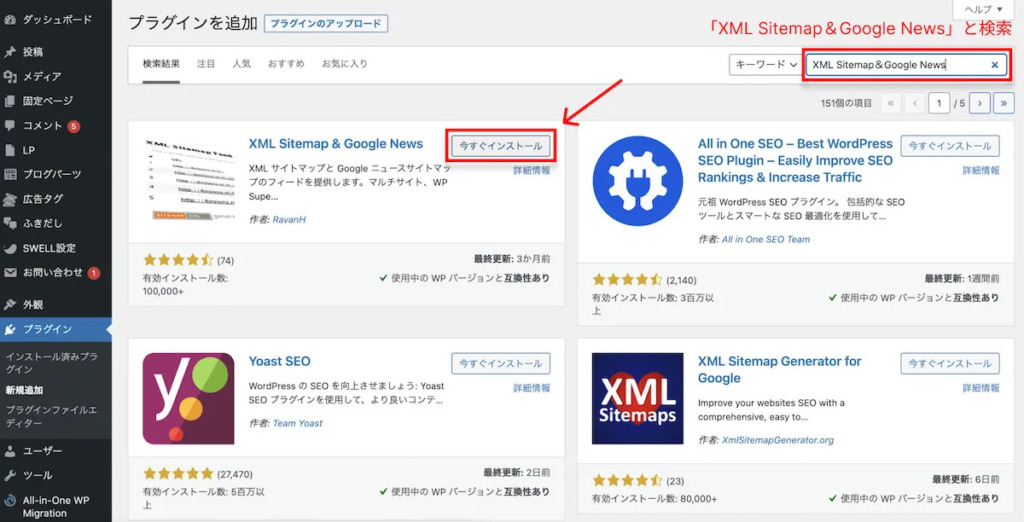
これでプラグインの導入は完了です!
②:表示設定の確認
次に、表示設定の確認をしていきましょう。
「XML Sitemap&Google News」の「設定」をクリック。
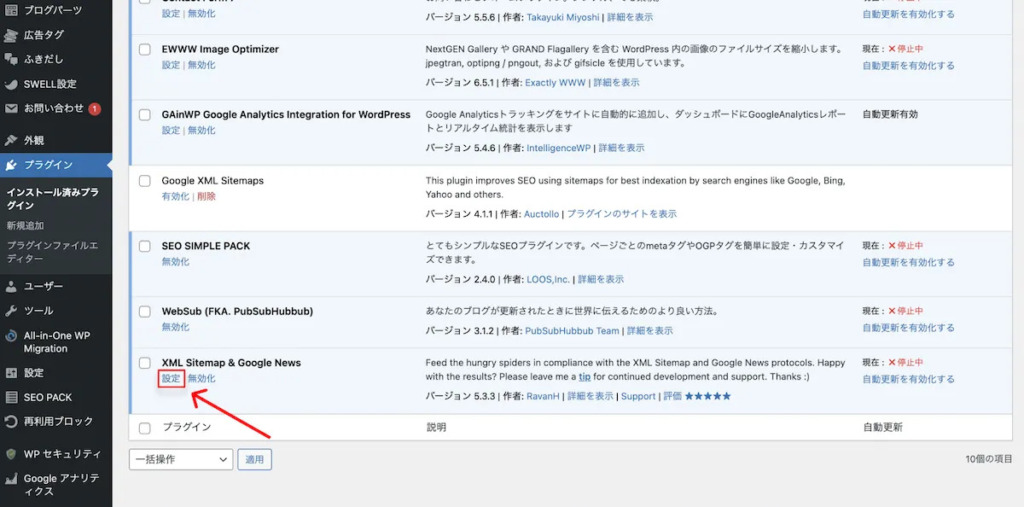
下のような設定になっていることを確認しましょう。
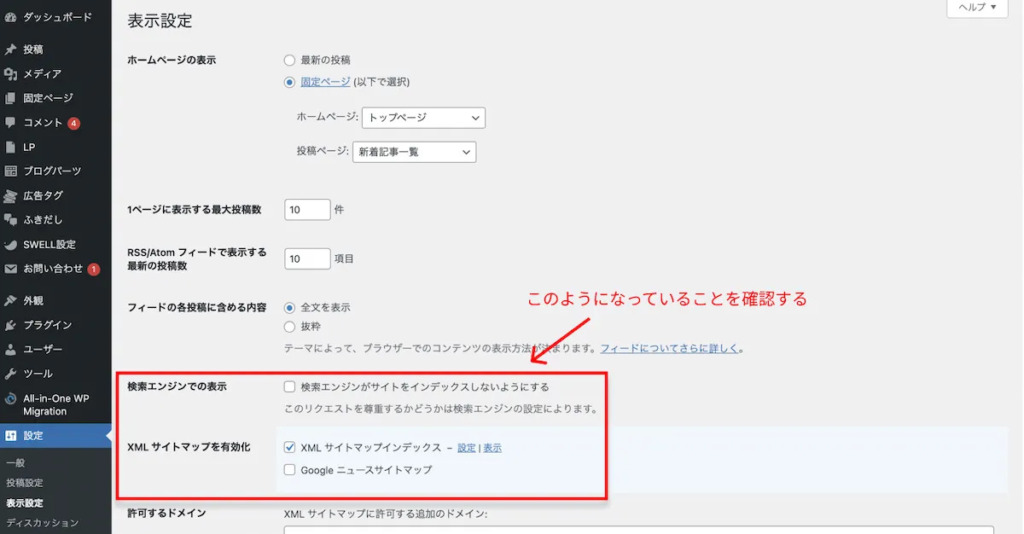
チェックがこのようになってなかったら、直してくださいね〜
③:各種設定
表示設定の確認ができたら、各種設定に進んでいきましょう。
XML Sitemap&Google Newsの各種設定は以下の通りです。
- 投稿タイプ
- タクソノミー
- Author
- 高度な設定
順番に解説していきます。
投稿タイプ
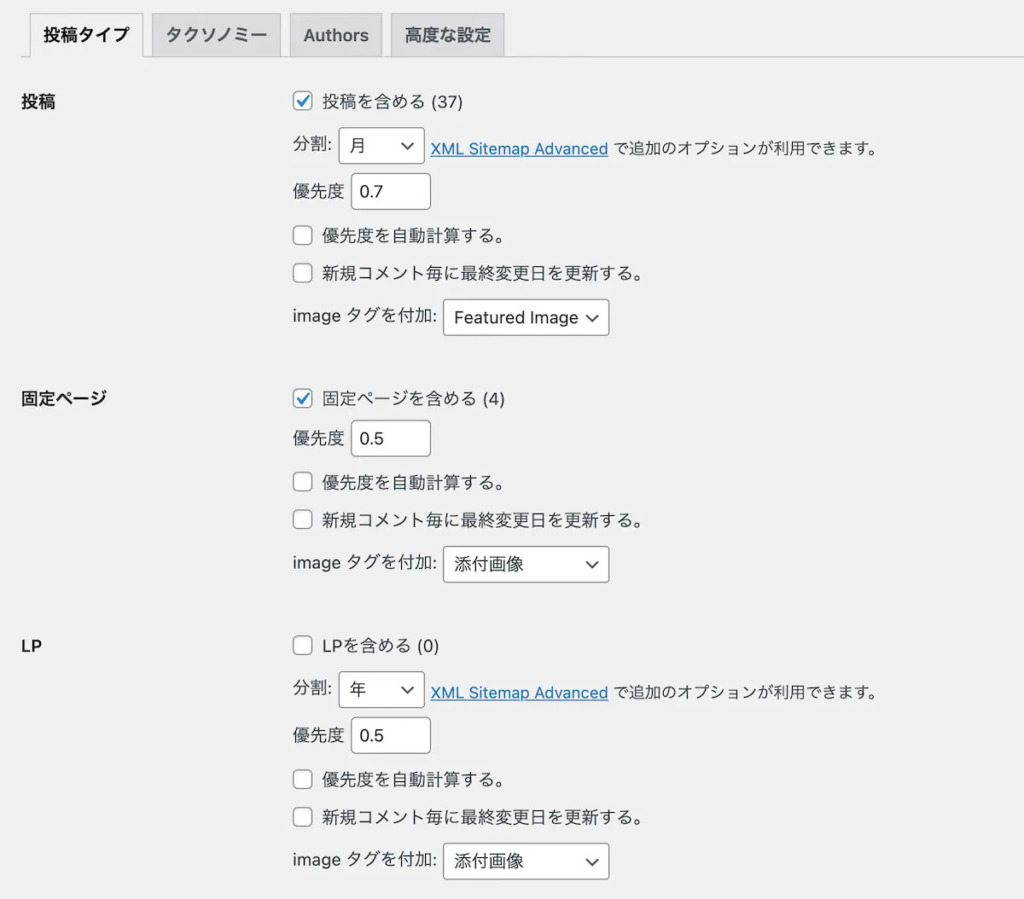
当ブログにおける「投稿タイプ」の設定は上の通りです。
変えたところといえば、投稿の部分で「分割を年から月」に変えたぐらいですね。
タクソノミー
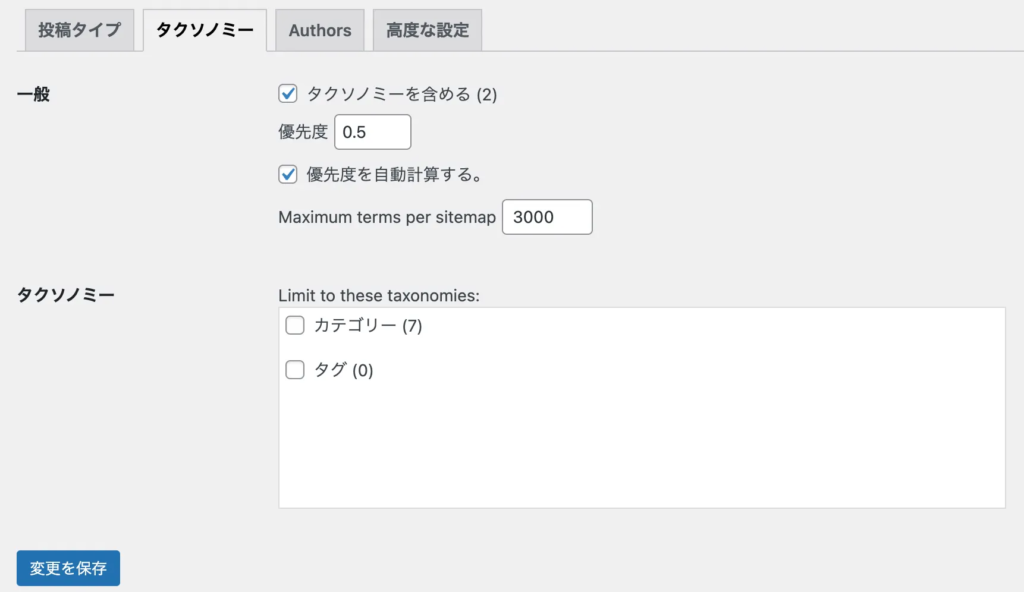
「タクソノミー(カテゴリー、タグ)を含める」にはチェックを入れておきましょう。
カテゴリーページやタグページをサイトマップに含めることで、Googleにブログの専門性を伝えることができます。
Authors
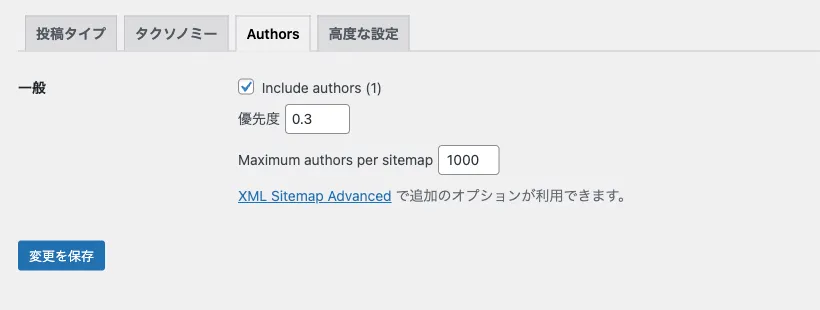
Authorsとは「著者」のことで、著者ページが存在するならチェックを入れておきましょう。
ちなみに著者ページの有無は「ドメイン/?author=1」と検索すると調べることができますよ!
高度な設定
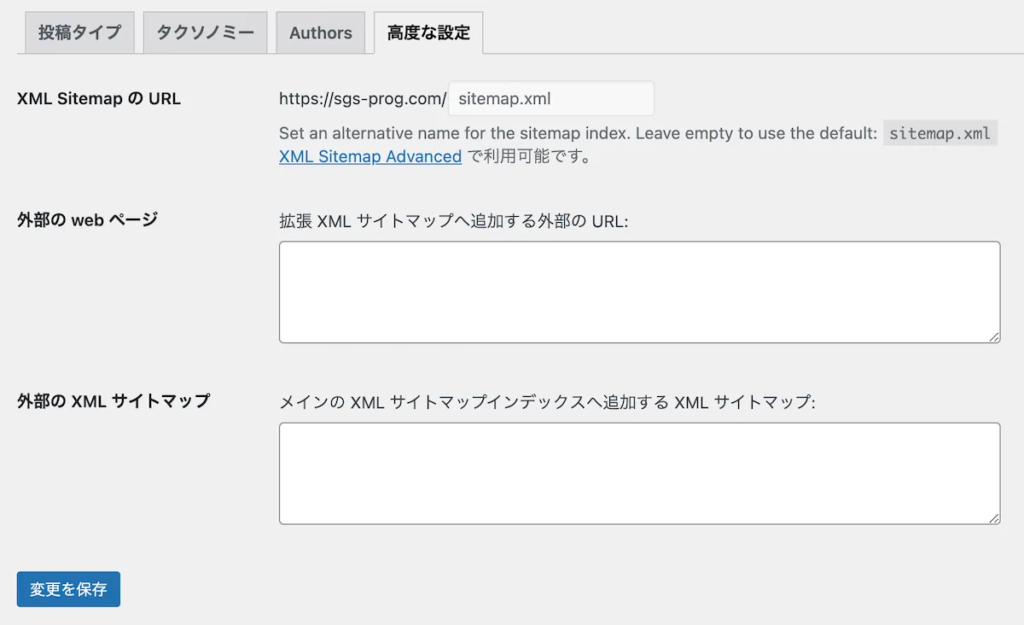
高度な設定は特に変更しなくても問題ありません。
多くの人は手をつけなくても良いはずですよ。
以上でプラグインの設定は完了です!
④:サーチコンソールにサイトマップを送信
最後にサーチコンソールへサイトマップを送信しておきましょう。
ちなみにサーチコンソールを導入していない方は、先に下記事を参考にサーチコンソールを導入してくださいね。
サーチコンソールの管理画面に入り、「サイトマップ」をクリック。
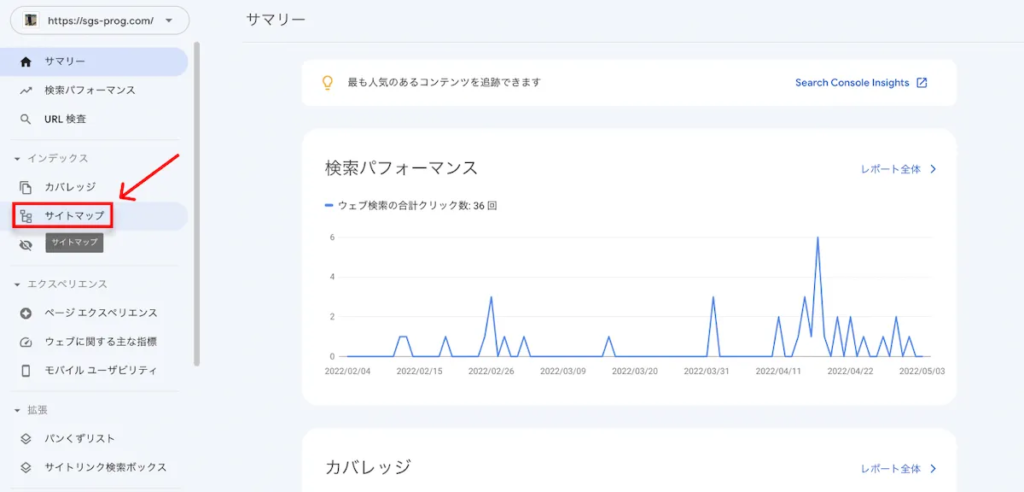
「新しいサイトマップ」を追加の部分に、それぞれ「sitemap.xml」「feed」「sitemap.xml.gz」を送信していきましょう。
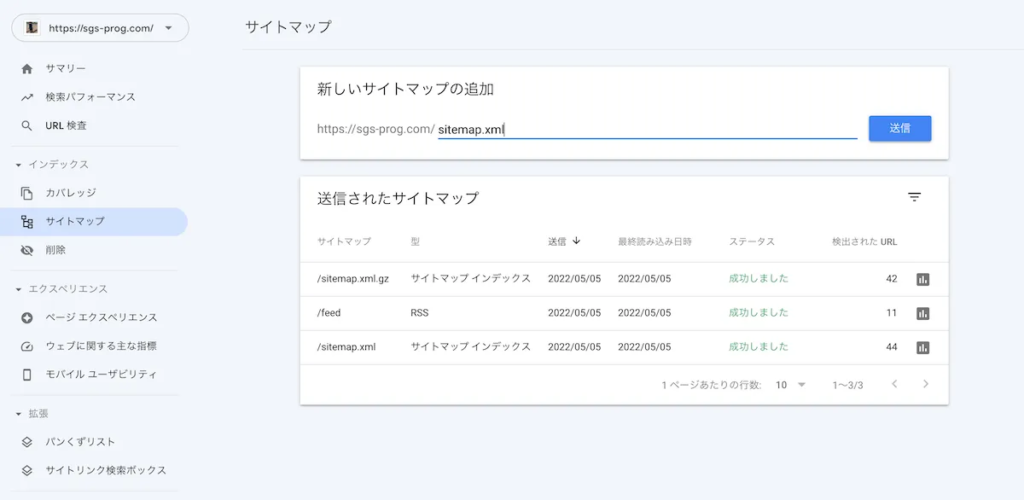
上のように「成功しました」となればOKです!
おつかれさまでした!
まとめ:XMLサイトマップを作ってSEO対策しよう!

本記事では「XMLサイトマップについて」と、「XML Sitemap&Google News」の設定方法について解説しました。
XMLサイトマップは、検索エンジンにブログの構成を正しく認識してもらうために必要不可欠です。
本記事を参考にXMLサイトマップを作成していただけたら嬉しいです。
というわけで今回は以上とします。ありがとうございました。