PC & スマホアプリの使い方なら

できるネット

  • Twitter をフォロー
  • Facebook ページをいいね
  • Google+ ページをフォロー
  • RSS フィードで購読
  • このサイトについて
サイト内検索

急上昇ワードホームセキュリティ Gmail iOS 11

  • PC & スマホアプリの使い方なら | できるネット
  • Apple/Mac/iOS
  • iPhone
  • 【これできる?】iPhoneで「縦に長いWebページ」全体のスクリーンショットを撮影する方法
  • iPhone
  • Apple/Mac/iOS

【これできる?】iPhoneで「縦に長いWebページ」全体のスクリーンショットを撮影する方法

06:00 2018年8月21日 公開

  • iPhone
  • Safari
  • スクリーンショット
【これできる?】iPhoneで「縦に長いWebページ」全体のスクリーンショットを撮影する方法

iPhoneで表示しているWebページのページ全体のフルスクリーンショットを撮る方法を解説します。「画面メモSS」というアプリをSafariと連携させることで、Safariで観ているWebページのフルスクリーンキャプチャーを撮影できるようになります。

iPhoneだって、縦に長いスクショを撮れる!

先日の記事で、パソコンのChromeブラウザーで「縦に長いWebページ全体のスクリーンショット(キャプチャー、スクショ)を撮影する方法を紹介しました。

人気【知ってた? Chrome裏技】縦に長いWebページ全体のスクリーンショットを撮る方法(拡張機能も不要!)
縦に長いWebページのスクリーンショットをChromeブラウザーだけで撮る方法を解説します。Chromeに拡張機能をインストールする必要もないので、手軽で簡単なChrome便利技です。

今回は、iPhoneです。iPhoneのSafariブラウザーで、Webページ全体のフルスクリーンキャプチャー(ページ全体のスクリーンショット)を撮影するテクニックを解説します。

ただ、Safariにはフルスクリーンキャプチャーの撮影機能がないので、今回は「画面メモSS」というアプリをSafariと連携させることで、Safariで表示しているWebページのスクリーンショットを撮ります。

一度Safariと「画面メモSS」を連携させておけば、次回からは非常に簡単にWebページのフルスクリーンキャプチャーを撮影できます。iPhoneで縦に長いスクリーンショットを撮る機会がありそうな人は、この記事を参考に「画面メモSS」を設定しておくといいでしょう。

iPhoneで縦長スクショを撮影する手順の流れ(概要)

この記事では、iPhoneで縦に長いスクリーンショットを撮影する手順を、以下の流れで進めていきます。

  1. [画面メモSS] アプリをiPhoneにインストールしておく
  2. [Safari]ブラウザーと[画面メモSS]アプリを連携させる
  3. 撮影したいWebページをSafariで表示して[共有]をタップ
  4. [画面メモSS] アプリでスクショを撮影
  5. スクショをカメラロールに保存する

ここでは撮影したスクリーンショットをiPhoneのカメラロールに保存する手順で操作を進めます。スクショをカメラロールに保存しておけば、撮影したデータのやり取りやバックアップを通常の写真と同様にできて管理が簡単になるからです。画面付きの詳しい操作解説は、以下の手順でご確認ください。

Safariで縦に長いWebページ全体のスクショを撮る方法

iPhoneの[Safari]ブラウザーで表示しているWebページの縦長スクリーンショットを撮る際に、ここでは[画面メモSS]アプリを[Safari]ブラウザーと連携させて撮影します。あらかじめiPhoneにインストールしておきましょう。

画面メモSSアプリのアイコン 画面メモSS - スクリーンショットを無音でフルサイズ保存できる無料アプリ(App Storey)
開発:urecy

[画面メモSS]アプリをiPhoneにインストールしたうえで、以下の手順で設定を進めていきましょう。

まずは[Safari]ブラウザーから[画面メモSS]アプリを呼び出せるように設定します。[Safari]を起動して、以下の手順を進めてください。

1[Safari]の共有アイコンをタップする
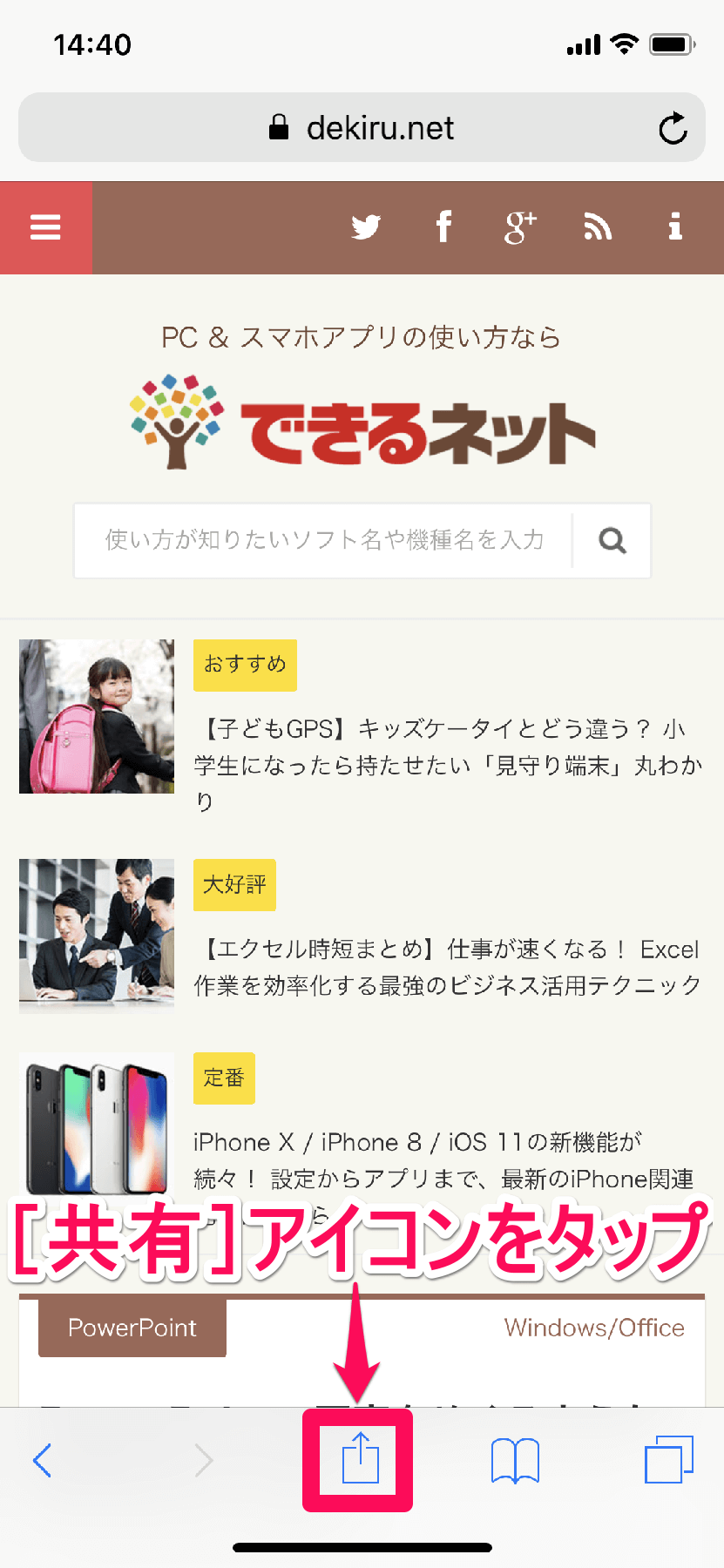
iPhone(アイフォーン)の「Safari(サファリ)」の画面

iPhoneで[Safari]を起動して、[共有]アイコンをタップします。

2共有画面を左にスワイプする
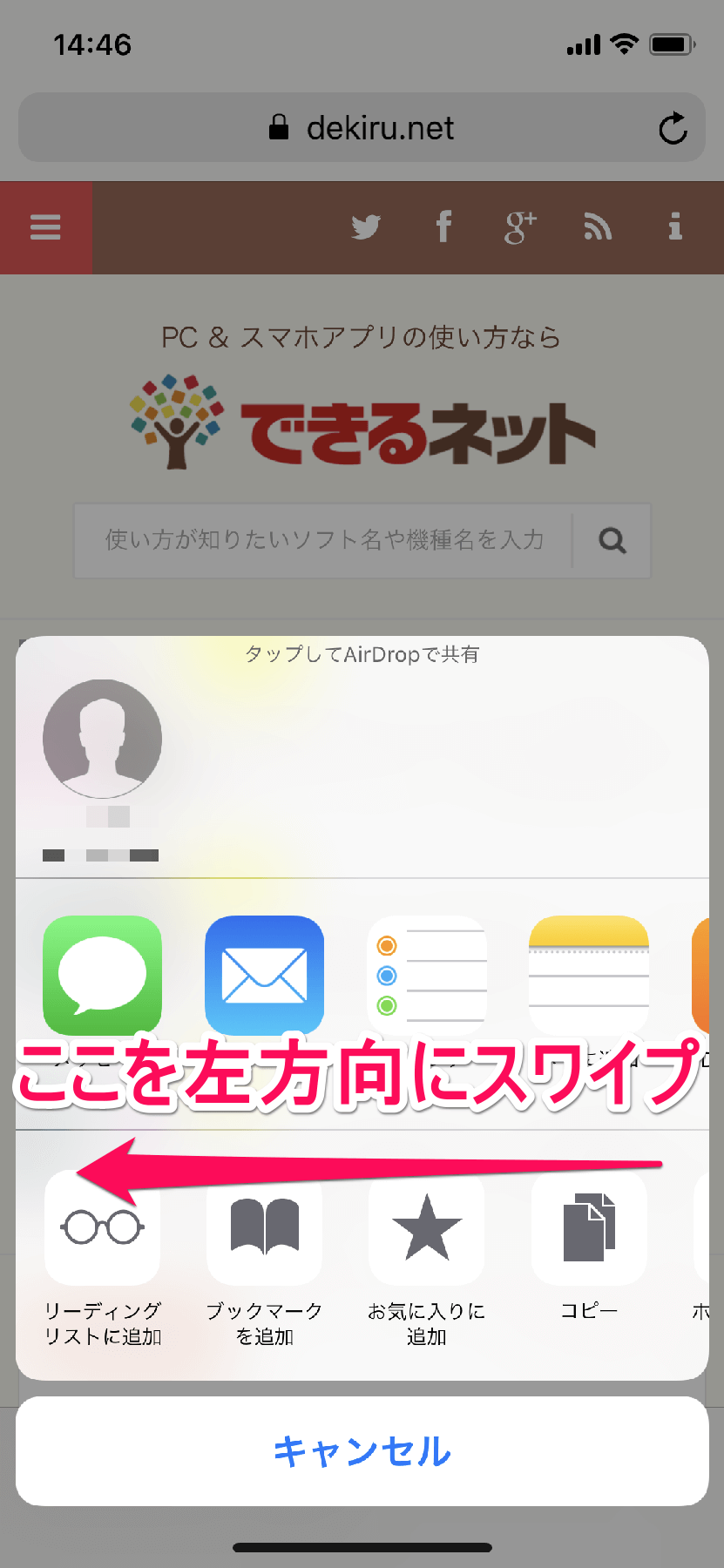
iPhone(アイフォーン)の「Safari(サファリ)」の共有画面その1

共有画面のメニューが表示されました。このメニュー(アクティビティ)から[画面メモSS]アプリを呼び出せるように設定していきます。表示された画面を左方向にスワイプしましょう。

3アクティビティの[その他]をタップする
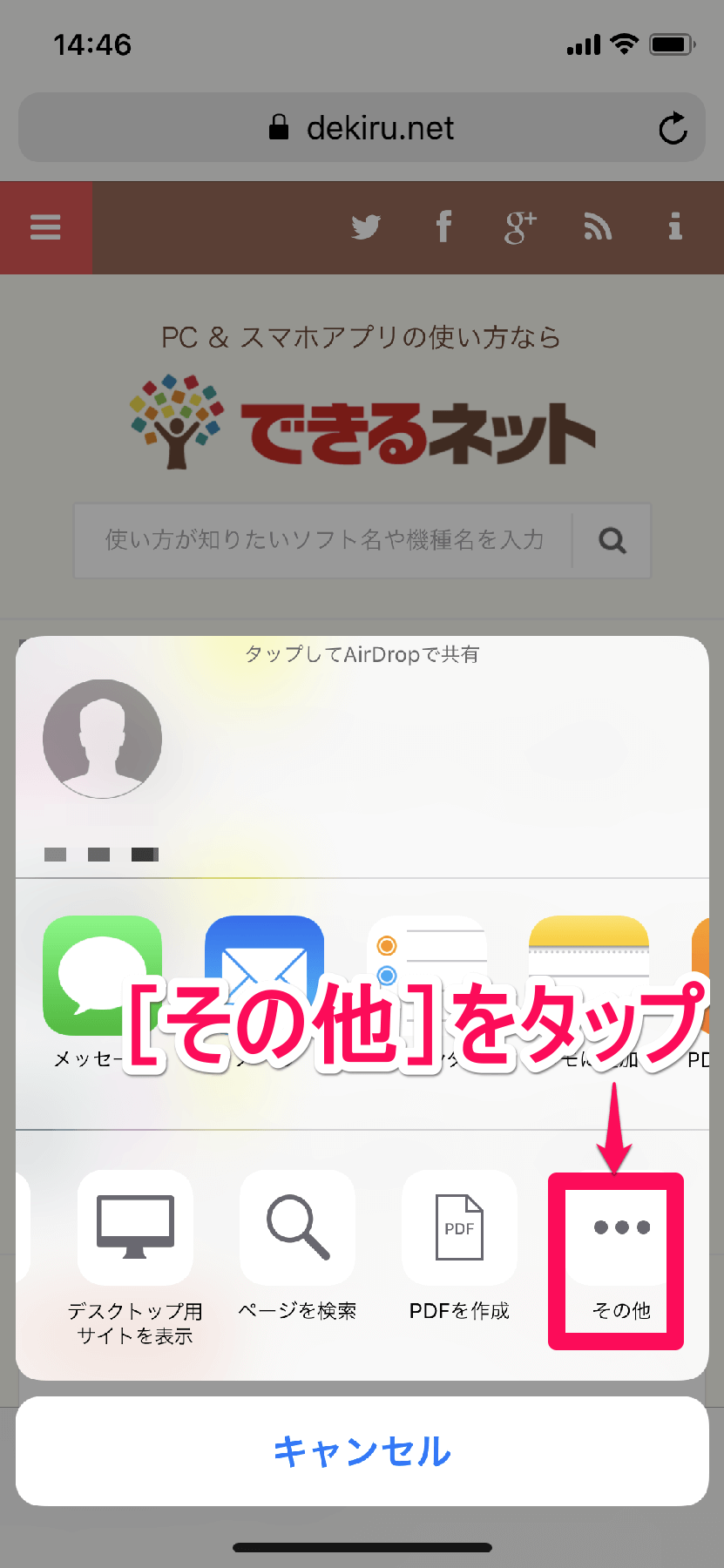
iPhone(アイフォーン)の「Safari(サファリ)」の共有画面その2

アクティビティに[画面メモSS]アプリがない場合は、[その他]をタップします。

4[画面メモ]のアクティビティを有効にする

iPhone(アイフォーン)の「Safari(サファリ)」の[アクティビティ]画面

[アクティビティ]画面が表示されたら、[画面メモ]をタップしてオンにしたうえで[完了]をタップします。

5アクティビティに[画面メモ]が追加された

iPhone(アイフォーン)の「Safari(サファリ)」の[共有]画面その3

共有画面のアクティビティに[画面メモ]が追加されました。ここでは、このまま縦長スクリーンショットを撮影してみます。[画面メモ]をタップしましょう。

6ページを[画面メモSS]で表示する
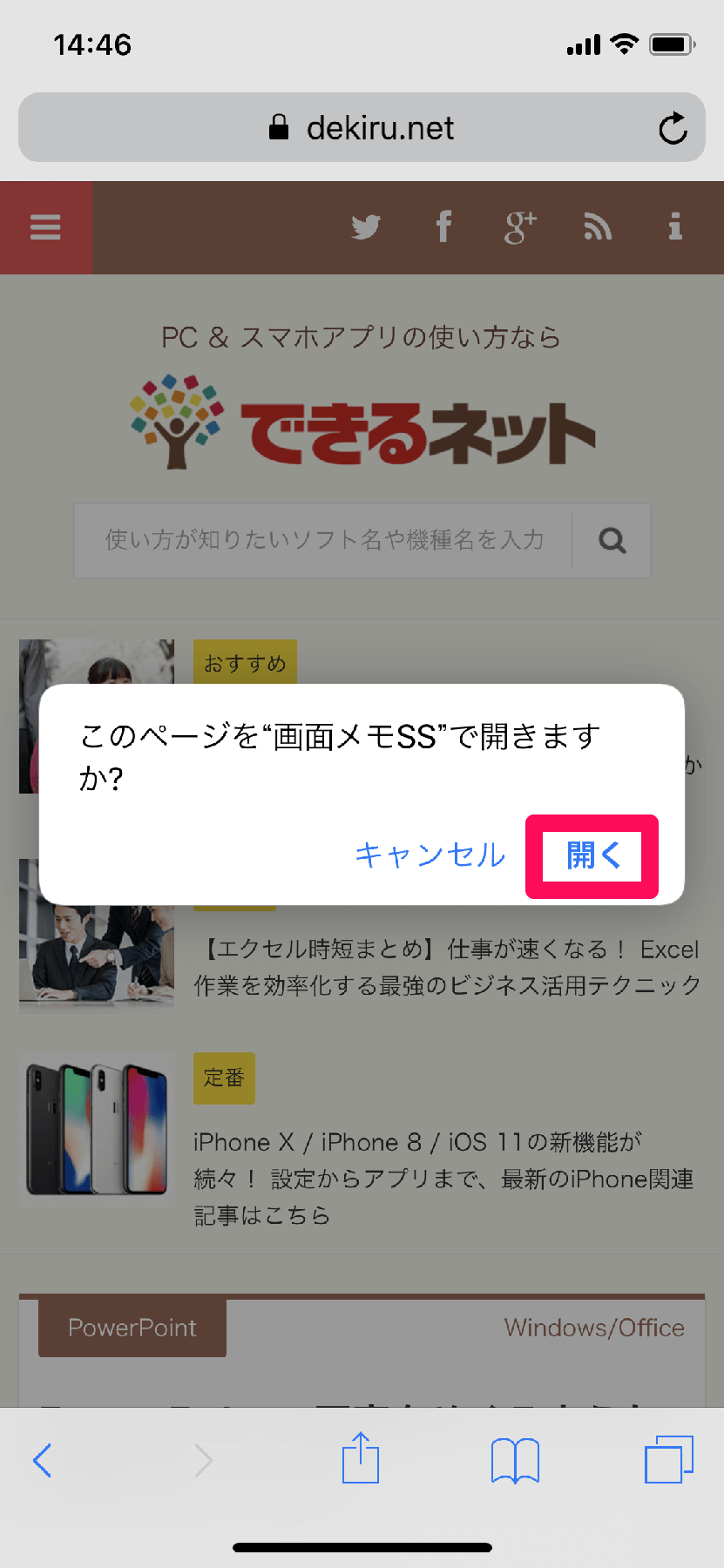
iPhone(アイフォーン)の「Safari(サファリ)」の[このページを

[このページを"画面メモSS"で開きますか?]画面が表示されたら、[開く]をタップしましょう。

7[画面メモSS]でスクリーンショットを撮影する
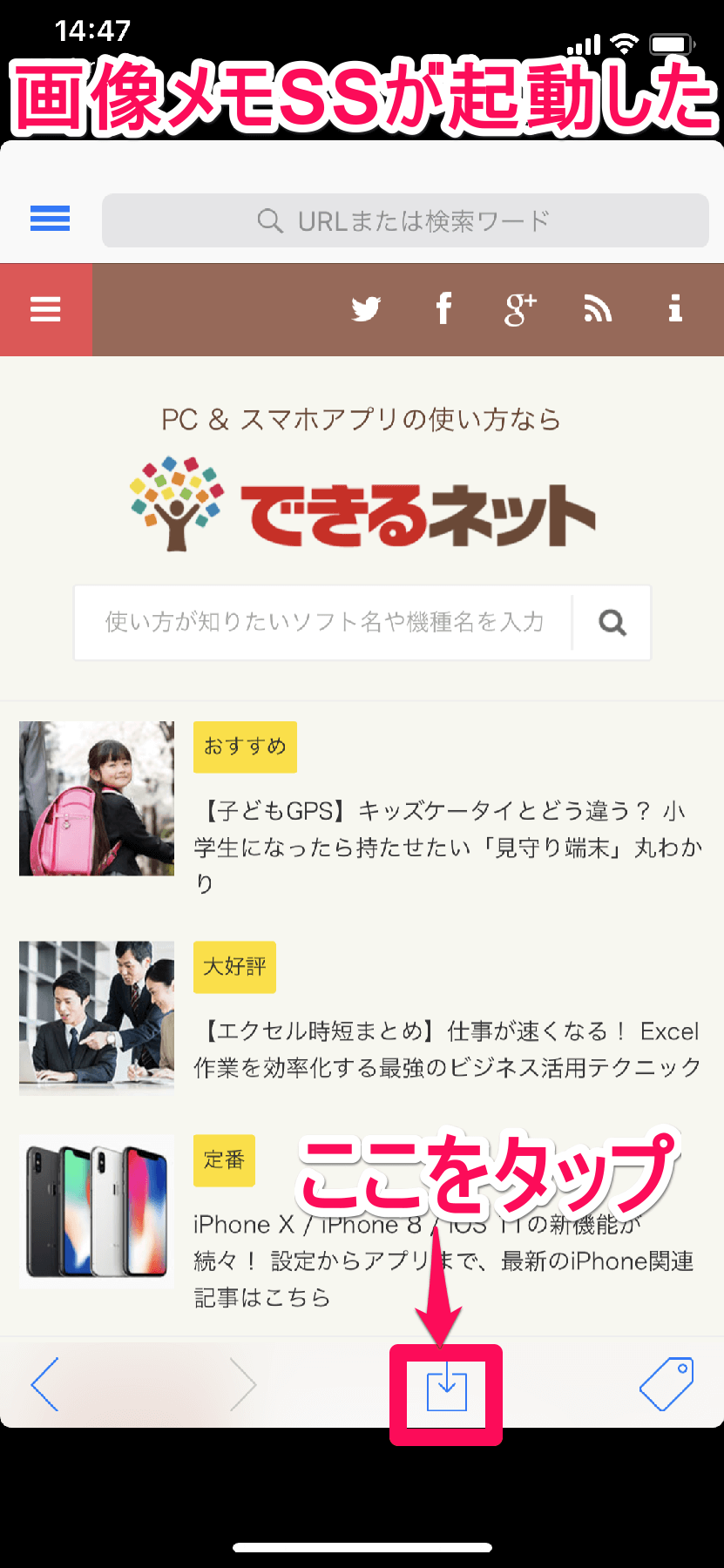
iPhone(アイフォーン)の「画面メモSS」の画面

[画面メモSS] アプリが起動し、Safariで表示していたWebページが表示されました。縦長スクリーンショットは、この状態で撮影を行います。画面の下部にある「下向き矢印」アイコンをタップして、スクリーンショットを撮りましょう。

8[警告]画面が表示された

iPhone(アイフォーン)の「画面メモSS」の[警告]画面

[警告]画面が表示されました。ここでスクリーンショットの画質を選択します。ここでは[このまま保存]をタップして手順を進めます。

9スクリーンショットを撮影できた
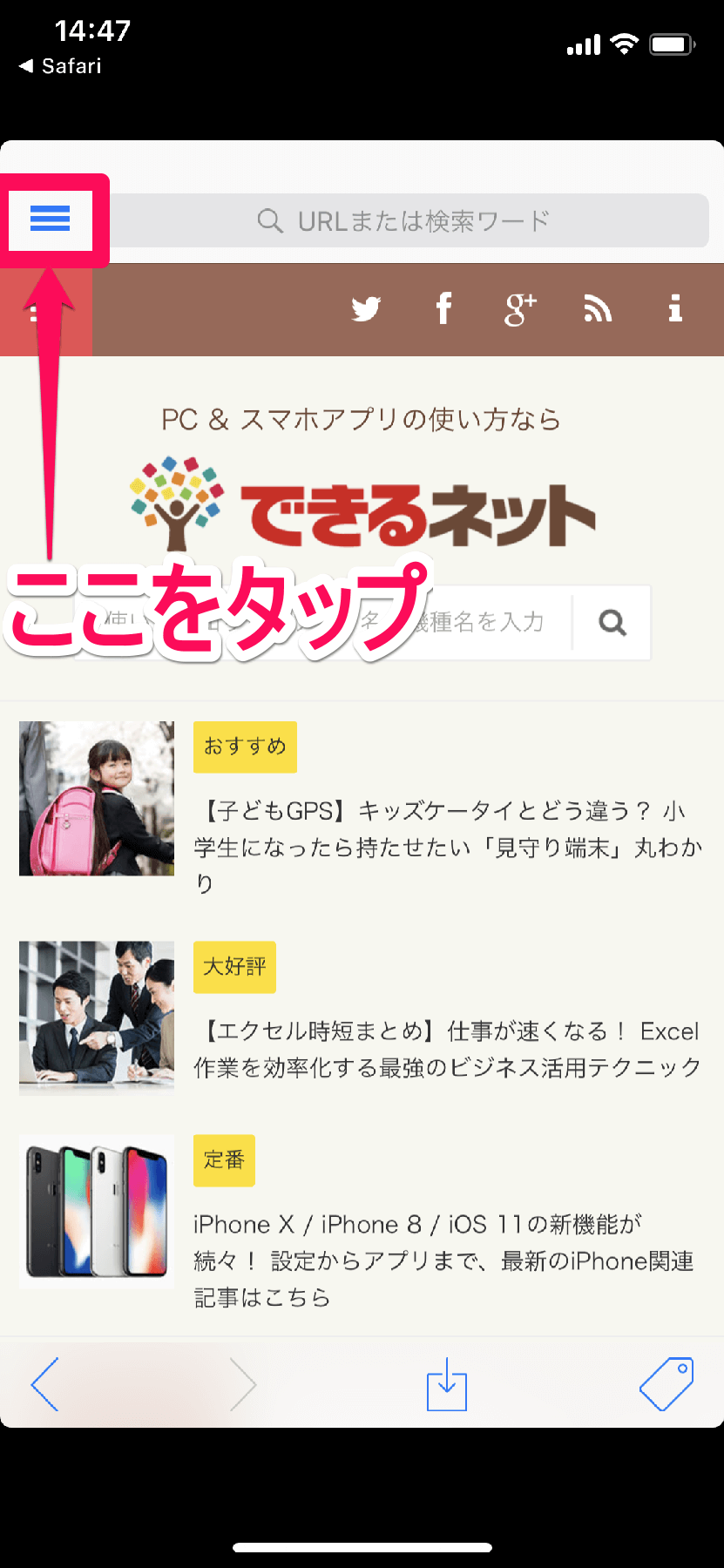
iPhone(アイフォーン)の「画面メモSS」アプリでスクリーンショットを撮影した画面

縦に長いWebページ全体のスクリーンショットを撮影できました。撮影したスクショの画像形式は「png」です。画面左上のメニュー([三]アイコン)をタップして、撮影したスクリーンショットを確認してみましょう。

10メニューで[画面メモ]を選択する

[画面メモSS] のメニュー画面

[画面メモSS] のメニュー画面が表示されました。撮影したスクリーンショットの一覧を確認するには、[画面メモ]をタップしましょう。

11[画面メモ]画面が表示された

iPhone(アイフォーン)の「画面メモSS」アプリの[画面メモ]画面

[画面メモ]画面が表示され、[画面メモSS] アプリで撮影したスクリーンショットの一覧が表示されました。撮影したスクリーンショットのタイトルをタップしてみましょう。

12スクリーンショットが表示された
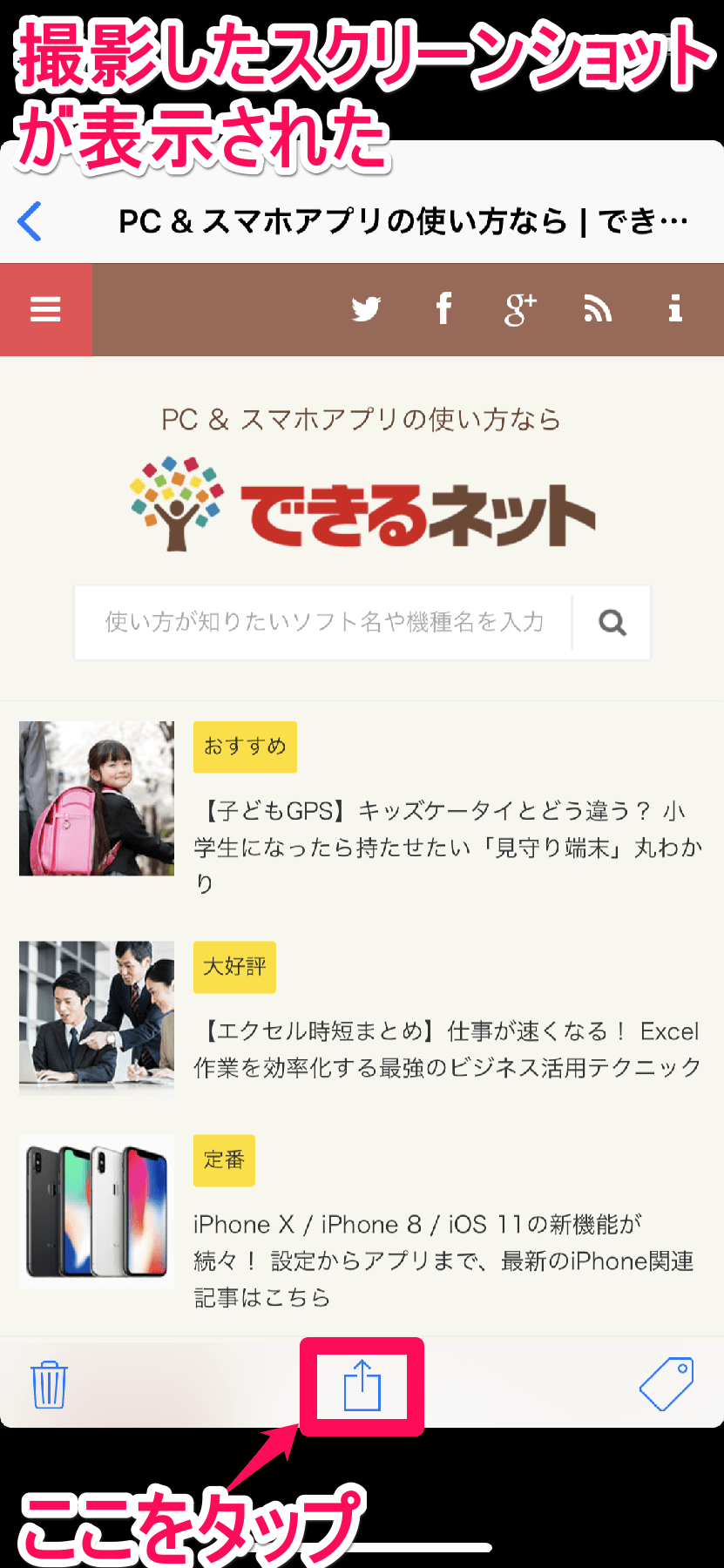
iPhone(アイフォーン)の「画面メモSS」アプリで撮影したスクリーンショットの画面

[画面メモSS] アプリで撮影した縦長スクリーンショットが表示されました。画面を下方向にスクロールすると、スクリーンショットの下部も確認できます。ここでは、[画面メモSS]アプリで撮影したスクリーンショットをiPhoneのカメラロールに保存します。スクリーンショットが表示された状態で[共有]アイコンをタップしましょう。

13スクショをカメラロールに保存する
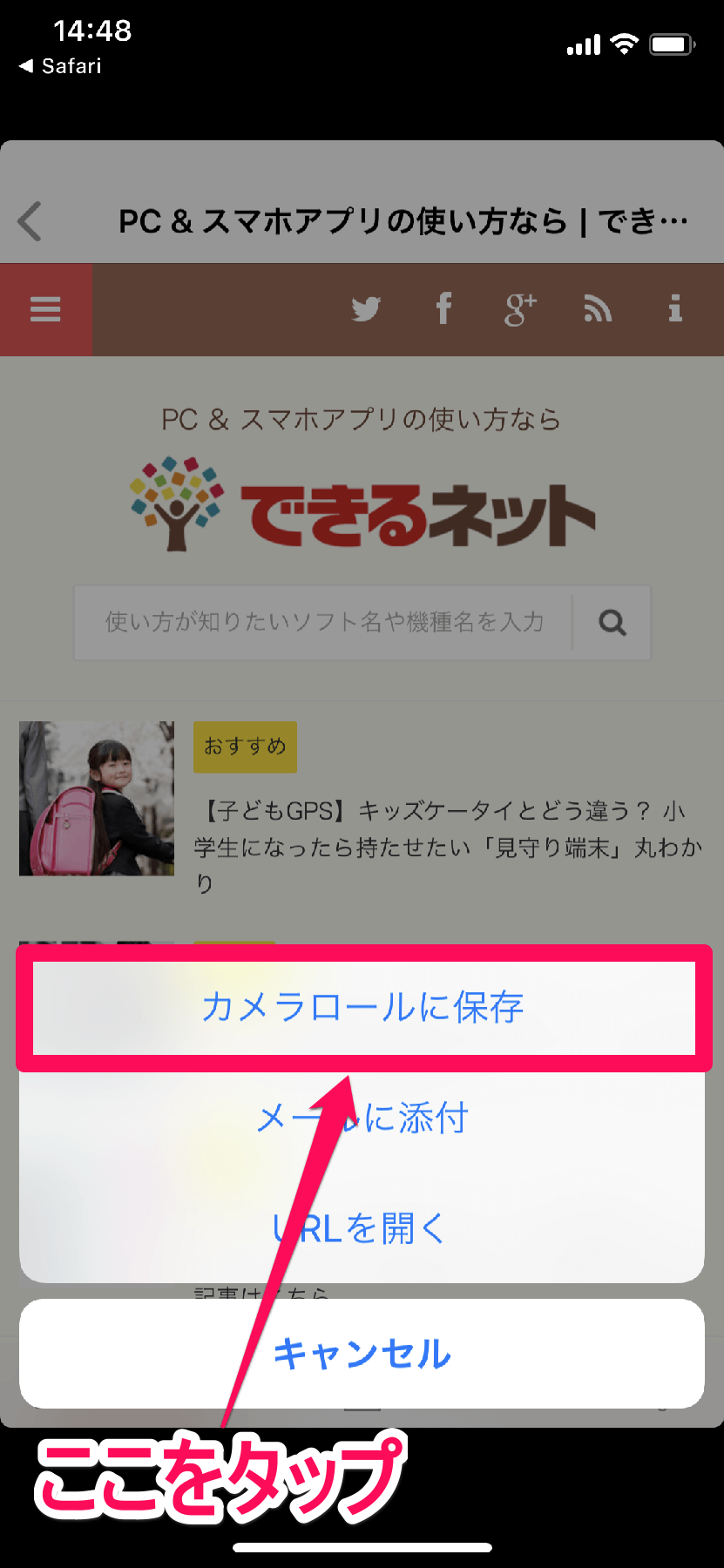
iPhone(アイフォーン)の「画面メモSS」アプリで撮影したスクリーンショットの共有先を選択する画面

[画面メモSS] で撮影したスクリーンショットの共有先を選択する画面が表示されました。ここでは[カメラロールに保存]をタップします。
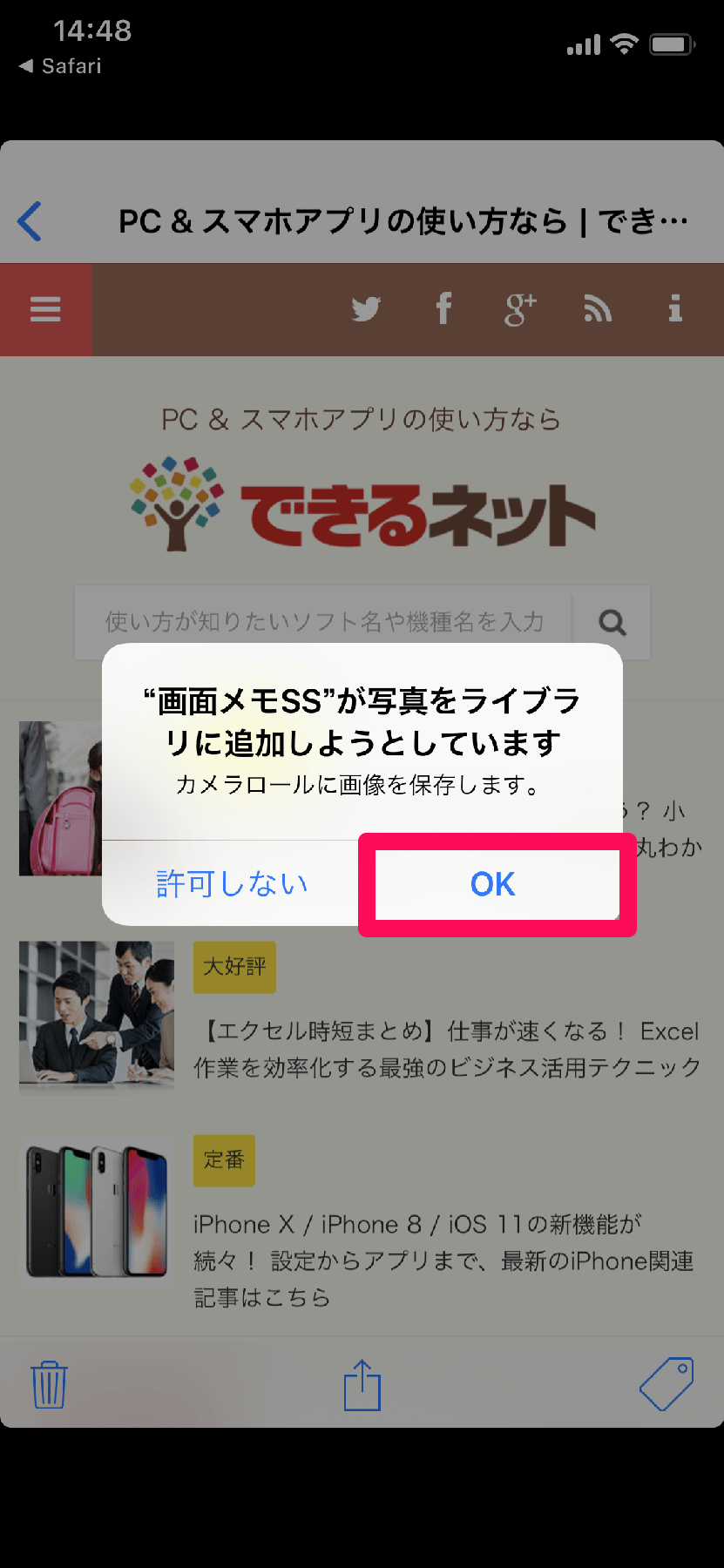
iPhone(アイフォーン)の「画面メモSS」アプリの[

["画面メモSS"が写真をライブラリに追加しようとしています]画面が表示されたら、[OK]をタップします。

14縦長スクショがカメラロールに保存された

iPhone(アイフォーン)の「画面メモSS」アプリの[画像の保存に成功しました。]画面

縦長スクリーンショットがiPhoneのカメラロールに保存され、[画像の保存に成功しました。]画面が表示されました。

以上で、iPhoneで[画面メモSS]アプリを使って、Safariで表示しているWebページの縦長スクリーンショットの撮影と、カメラロールへの保存が完了しました。iPhoneの[写真]アプリを開くと、カメラロールにスクリーンショットが保存されています。

iPhone(アイフォーン)のSafariで表示していたWebページのスクリーンショット(「画面メモSS」アプリで撮影)

iPhoneのカメラロールに保存した縦長スクリーンショットです。こんなに長いWebページのスクリーンショットを1枚の画像で保存できました。

以上で、iPhoneのSafariブラウザーで表示しているWebページの、縦に長いページ全体のスクリーンショットを撮影できました。Safariから[画面メモSS]アプリを呼び出してスクショを撮るのがポイントです。

前の記事【YouTube】お気に入りチャンネルの新着動画をすぐに知りたい! 通知をまとめて設定する方法

  • iPhone
  • Safari
  • スクリーンショット
  • Apple/Mac/iOS
  • iPhone
  • Twitterでシェア
  • Facebookでシェア
  • Lineで送る

この記事が気に入ったら
いいね!しよう

できるネットから最新の記事をお届けします。

オススメの記事一覧
同じカテゴリーの記事一覧
  • 【YouTube】お気に入りチャンネルの新着動画をすぐに知りたい! 通知をまとめて設定する方法
  • 知ってた? 「スマートニュース」のアプリで最近便利になったこと3選
  • お盆の渋滞予測、駐車位置の記録、外環道の開通にも対応!「Yahoo!カーナビ」は車載ナビがあっても便利に使える
  • 次の電車は何分何秒後? 「通勤タイマー」で朝夕の時間を有効活用しよう
  • 【素朴なギモン】Amazonプライム・ビデオに追加された映画はどうすればわかるの?
カテゴリーで使い方を探す
カテゴリーで使い方を探す
  • トップページ
  • Apple/Mac/iOS
    • iPhone最近アップデートされたカテゴリー
    • Apple Music
    • Apple Watch
    • iPad
    • iPod touch
    • Apple TV
    • iMovie
    • iPhoto
    • Mac
    • iTunes
    • その他(Apple)
  • Windows/Office
    • Windows 10最近アップデートされたカテゴリー
    • Word
    • Excel最近アップデートされたカテゴリー
    • Excel関数最近アップデートされたカテゴリー
    • PowerPoint
    • Access最近アップデートされたカテゴリー
    • OneNote
    • OneDrive
    • Office
    • Windows 8.1/8
    • Windows 7
    • XPサポート終了
    • その他(Windows/Office)
  • サービス/ソフト
    • マインクラフト
    • プログラミング
    • YouTube
    • Facebook
    • Instagram(インスタグラム)
    • Pokémon GO(ポケモンGO)
    • Amazon
    • LINE
    • giftel(ギフテル)
    • Spotify(スポティファイ)
    • Webサイト/Webサービス
    • 動画配信サービス
    • Dropbox
    • Evernote
    • ショートカットキー
    • note(note.mu)
    • PDF
    • GANREF
    • クラウド
    • Firefox
    • iKnow!
    • Rosetta Stone
    • RSSリーダー
    • Twitter
    • Ustream
    • 検索
    • サイボウズLive
    • セカンドライフ
    • 年賀状
    • はてなブックマーク
    • ブログパーツ
    • 今週の小ワザ
    • その他(サービス/ソフト)
  • Google
    • Android最近アップデートされたカテゴリー
    • Google Playミュージック
    • Googleフォト
    • Googleカレンダー
    • Chrome
    • Inbox by Gmail
    • Ingress(イングレス)
    • Gmail
    • Googleマップ
    • Googleドライブ
    • Google検索
    • その他(Google)
    • Google ToDoリスト
  • サイト制作・運営
    • Webマーケティング最近新しい記事が追加されたカテゴリー
    • ヒートマップツール
    • HTML
    • CSS
    • WordPress(ワードプレス)
    • Googleアナリティクス
    • Googleタグマネージャ
    • Google AdSense
  • デバイス
    • HOME ALSOK
    • ホームセキュリティ最近新しい記事が追加されたカテゴリー
    • スマートスピーカー
    • Amazon Echo
    • 子供GPS
    • まもるっく
    • 格安スマホ、格安SIM
    • GoPro
    • dynabook
    • Chromecast
    • USBメモリー
    • Touch Diamond
    • Pocket WiFi
    • BlackBerry
    • VAIO最近アップデートされたカテゴリー
    • ミニノートPC
    • その他(デバイス)
  • Android
    • GALAXY
    • LG(G2、Optimus)
    • MEDIAS
    • LifeTouch NOTE
    • Sony Tablet S
    • Androidアプリ・活用術
    • その他(Android)
  • 通信事業者
    • NTTドコモ
    • au
    • ソフトバンク
  • 読み物
    • マネー
    • マインドフルネス
    • 神保町ペロリ旅
    • 編集部からのお知らせ
    • できるもんの部屋
    • インタビュー
    • トピック
    • まとめ
    • その他(読み物)
人気記事
  1. 【知ってた? Chrome裏技】縦に長いWebページ全体のスクリーンショットを撮る方法(拡張機能も不要!)
  2. Excel関数一覧 機能別
  3. 知ってた? 「スマートニュース」のアプリで最近便利になったこと3選
  4. iPhoneで動画を編集し、不要なシーンを削除する方法
  5. 【LINE】プロフィール画像やホーム写真はこっそり変えたい! 変更をタイムラインで通知しない方法
Pick Up
  • 子どもGPS
  • できる楽器シリーズ
新着記事
  • Google検索で日本語のWebサイトのみを指定して検索する方法
  • PowerPointでアニメーションの軌跡の動きを滑らかにする方法
  • 【これは便利】SNSやメールをすぐ翻訳できる「タップして翻訳」を設定しよう(Android版)
  • PowerPointで地図上の道順を動きで示す方法
  • Google検索でスペルが分からない単語を調べる方法

Twitterで @dekirunet をフォローする

ページ上部へ

Pick Up
  • 子どもGPS
  • できる楽器シリーズ
フォロー
  • RSSフィードで購読
  • Twitterでフォロー
  • Facebookでフォロー
できるシリーズ
  • できるシリーズについて
  • 読者限定PDFのダウンロード
  • サンプルファイルのダウンロード
できるネット
  • このサイトについて
  • 本サイトのご利用について
  • 全記事一覧
  • プライバシーについて
  • 会社概要
  • インプレスグループ
インプレスの本、雑誌と関連Webサービス
  • DOS/V POWER REPORT
  • GANREF
  • できるネット
  • 年賀状Web
  • Web徹底攻略
  • Reader's Forum
  • インプレス

Copyright ©2018 Impress Corporation. All rights reserved.