


iCloudでiPhoneのメモ帳アプリをハックする
情報管理LOGの@yoshinonです。
最近は、iOSの基本機能を色々突き詰めてみるというのにハマっています。
さて今回は、iOSの標準アプリの1つであるメモ帳をハックしてみたいと思います。これは、なかなか便利な機能なので
ぜひやってみてください。
【 iCloudでiPhoneのメモ帳アプリをハックする 】 1.iCloud上からメモ帳にアクセスする 2.追加、削除、変更できる! 3.メモ帳の共有が面白い |

さて、iPhoneやiPadなどの標準のメモ帳アプリは、iCloudで同期されていますよね?
えっ?してない!?
それは、ぜひともすぐに設定した方が良いですね。
やり方は、簡単ですよ。
設定 → アカウントとパスワード → iCloud
にアクセスします。
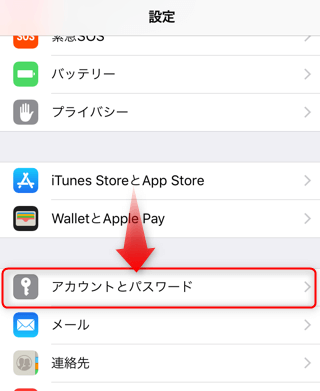
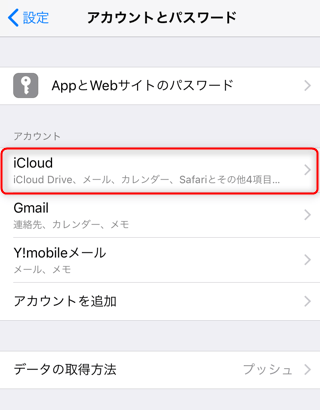
そこで、メモ帳をONにしましょう。
これで、同じApple IDを持つ端末全てにメモ帳が同期されます。
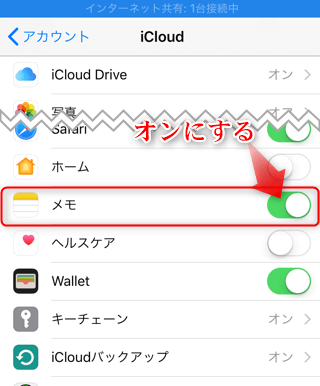
いつでも、どの端末でもメモ帳がリンクするのは、色々と捗ります。
さて、今回やりたいのは、こんなことではありません。ここまでは、準備段階です。
さて、ここからが本番です。
なんとWindowsPCからメモ帳アプリの中身を確認するだけではなく、追加、削除、変更も可能なのです。
と、もったいぶって書いていますが、要は前回の記事の応用に過ぎません。
まずは、WebブラウザでiCloudにアクセスします。

iCloud

前回も書きましたが、iOSの様にアイコンが並んでいますよね。

この中の「メモ」にアクセスします。
そうすると、普通にiOSで作成しているメモ帳アプリの中身を見ることができます。
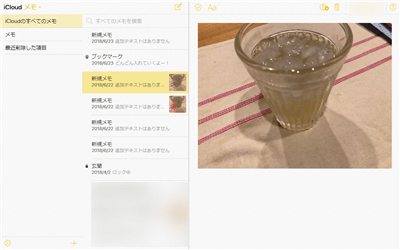
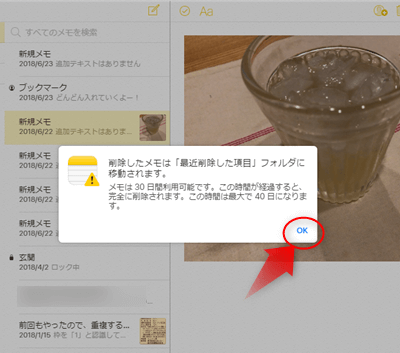
まずは、削除してみましょう。
こんな風にキャプションが出て、OK押すと「最近削除した項目」に移動します。
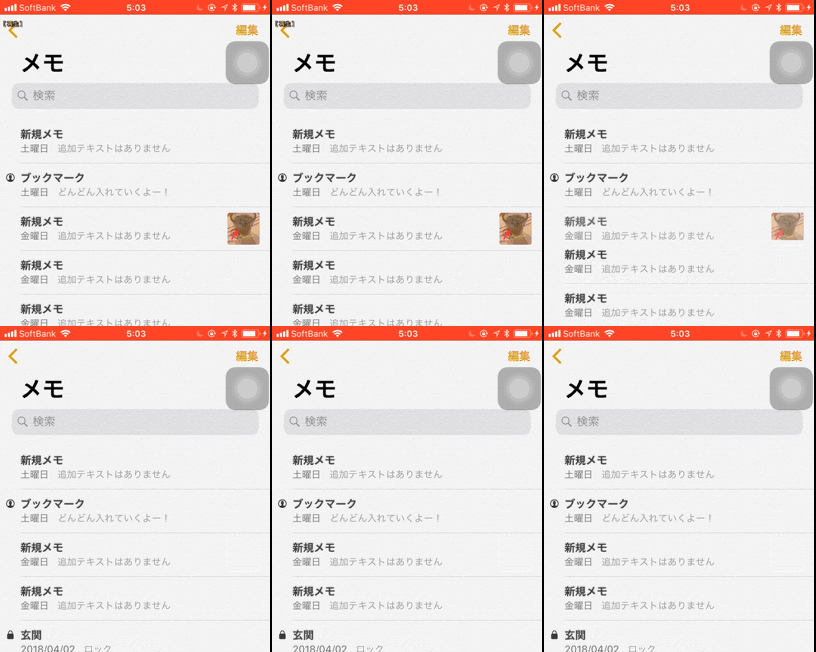
iPhoneのメモ帳にアクセスすると即座に削除が反映されます。
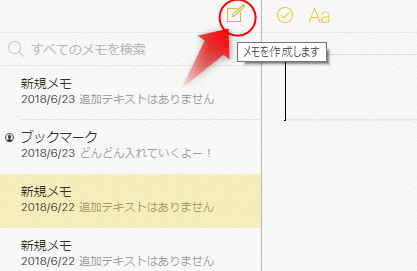
逆に追加してみます。鉛筆アイコンをクリックすると新規メモが作成されます。
こんな内容を打ってみました。
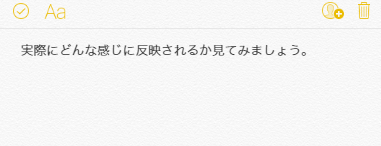
iPhone側では…このようにリアルタイムにメモ帳に反映されているのが分かりますね?
ちなみに、iPhone側で編集してもiCloud上のメモ帳に即座に反映されます。
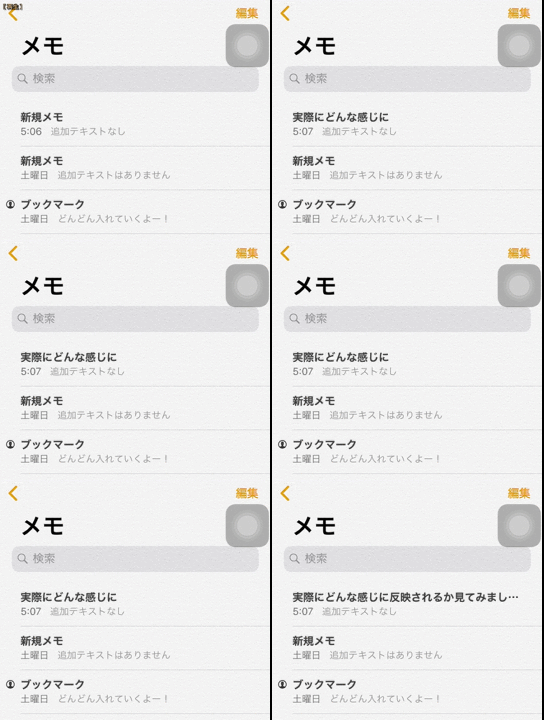
さて、これだけで終わらないのが、情報管理LOGです。
知っている人は、知っている機能として、メモの共有という機能があります。実際に見てみましょう。
メモを開いて、右上の人のアイコンをタップします。
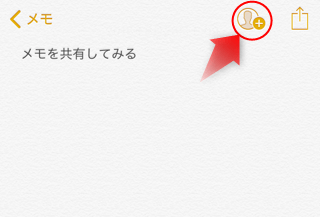
そうすると、メモの送信先を聞かれるので、送る方法を選択してください。かなり柔軟に送れます。
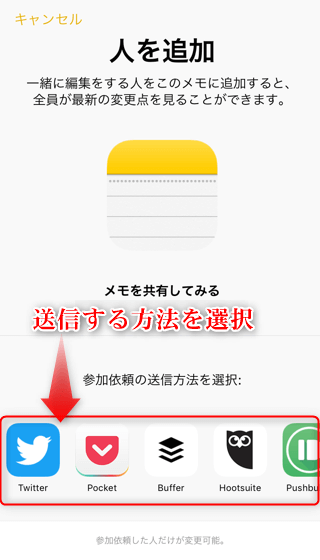
分かりやすくメールを選択してみました。
宛先を入力して送信!
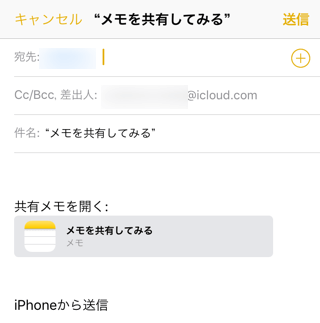
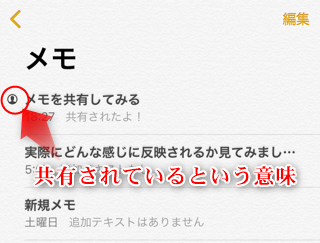
そして、別のAppleIDの人に届いてアクセスされると、このようにアイコンが共有済みマークに変わります。
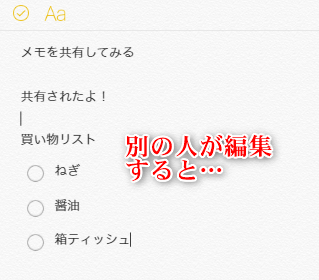
共有先で編集してもらうと…
自分のメモもリアルタイムで更新されます。
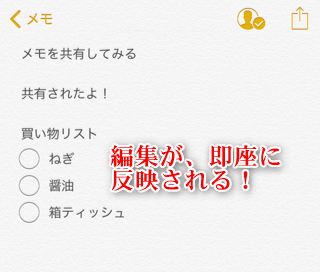
家族で1つのメモを共有しておいて、買い物リストを共有するとか、仕事関係で気づいたことをどんどんメモするとか、友達同士でリストを共有するとか、色々な使い道ありそうですね。
 情報管理LOGの眼
メモ帳アプリは、iCloudで花開く
先日来からiOSの標準のメモ帳アプリに注目してみてきましたが、かなりの高機能ですよね。さらに、iCloudとの組み合わせに関しては、他のアプリと比較しても、かなり便利な感じがしますね。
家族みんながiOSを使っているならば、上で挙げた例のように、リストをみんなで作成するなどということが、実に簡単にできてしまいます。ちょっとしたリスト程度ならば、メモ帳アプリで十分なんですよね。


- 関連記事
-
- iCloudでiPhoneのメモ帳アプリをハックする
- iOSのメモ帳アプリの使えるマイナー機能7選
- iOSのメモ帳でスキャンできるって知ってた?
Zenback読み込み中です。