PC & スマホアプリの使い方なら

できるネット

  • Twitter をフォロー
  • Facebook ページをいいね
  • Google+ ページをフォロー
  • RSS フィードで購読
  • このサイトについて
サイト内検索

急上昇ワードホームセキュリティ Gmail iOS 11

  • PC & スマホアプリの使い方なら | できるネット
  • Google
  • Gmail
  • 【Gmail新機能】指定日を過ぎるとメールが自動的に消える「情報保護モード」の使い方
  • Gmail
  • Google

【Gmail新機能】指定日を過ぎるとメールが自動的に消える「情報保護モード」の使い方

06:00 2018年6月13日 公開

  • Gmail
【Gmail新機能】指定日を過ぎるとメールが自動的に消える「情報保護モード」の使い方

大きく生まれ変わったデスクトップ版Gmailの新機能「情報保護モード」の使い方を解説します。情報保護モードを使うことで、メールの有効期限や転送、文章のコピーなどを制限できるようになります。大切な情報のやり取りに使うといいでしょう

メールの内容と添付ファイルを守る「情報保護モード」

この春、大規模なアップデートが行われたデスクトップ版(PC版)Gmailの新機能の1つが「情報保護モード」です。重要な機密情報などをメールでやり取りする際、この情報保護モードを使えば、偶発的なデータ集出を防ぐ効果が期待できます。

情報保護モードを使うことで、メールの送信者は、相手がメールの内容を読める期間を指定したり(期限を過ぎたらメールは自動消去される)、メールの転送を禁じたり、さらにはメールの文面や添付ファイルをコピーしたりダウンロードしたりすることを制限できるようになります。

なお、情報保護モードは「従来のGmail」では利用できません。利用には、新しいデザインのGmailにアップデートする必要があります。

【もう試した?】Gmailを「新しいデザイン」に切り替える方法
Gmailのデスクトップ版(PC版)の大規模アップデートが実施されました。ただ、Gmailのトップ画面に通知が表示されないので、まだ切り替えていない人も多いようです。新しいGmailへの切り替え方法をチェックしておきましょう。

Gmail「情報保護モード」の使い方(概要)

「情報保護モード」でメールを作成する手順は以下の流れで操作を行います。

  1. メールを作成して[情報保護モードをオン/オフにする]をクリック
  2. メッセージの有効期限とSMSパスコードの使用有無を設定
  3. [範囲]の中にある検索条件を文字列や数値で指定する([検索条件]の設定)
  4. メールを送信

画面付きの詳しい解説は下記をご覧ください。

Gmailで「情報保護モード」のメールを作成する方法

1Gmailでメールを作成する
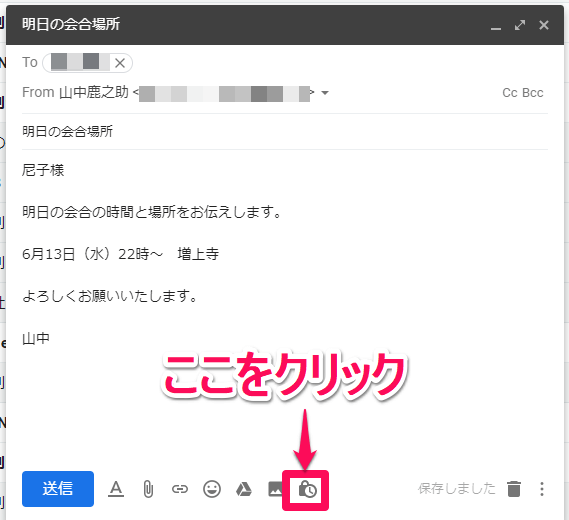
Gmail(ジーメール)でメールを作成して「情報保護モードをオン/オフにする」アイコンをクリックする画面

Gmailで新しいメールの作成画面を表示し、宛先や件名、本文などを入力し、[情報保護モードをオン/オフにする]アイコンをクリックします。

2[情報保護モード]画面が表示された

Gmail(ジーメール)の[情報保護モード]画面

[情報保護モード]画面が表示されたら、メールの有効期限を設定したうえで、パスコードの有無を選択して[保存]ボタンをクリックします。なお、ここでは[SMSパスコードを使用しない]を選択していますが、SMSパスコードの使い方はこの記事の下部にあるHINTで解説しています。

3作成したメールが情報保護モードになった
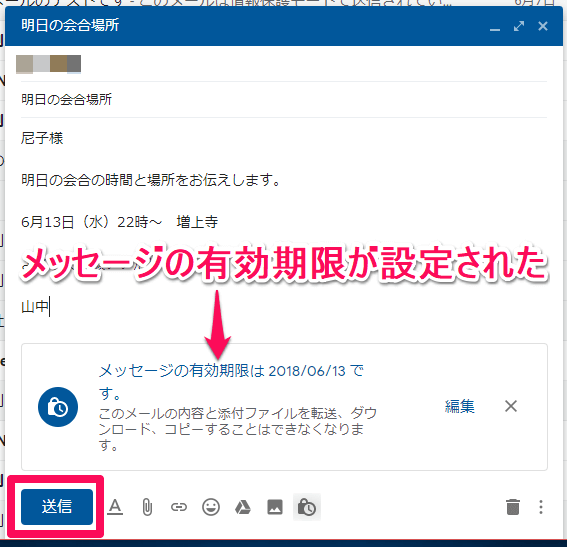
Gmail(ジーメール)の情報保護モードで作成したメールの画面

作成中のメールに情報保護モードが設定され、画面の色も青色に変わりました。メッセージの有効期限が正しく設定されていることを確認したうえで[送信]ボタンをクリックします。

以上で、情報保護モードのメールを作成する手順は終了です。ここでは引き続き、「情報保護モードのメールを受信した側」ではどのように見えているのか確認してみます。

情報保護モードのメールを受信した場合

情報保護モードのメールを受信した際は、下の画面のように[メッセージの有効期限は XXXX/XX/XXです。]とメールを確認することができる期限(有効期限)が表示されます。
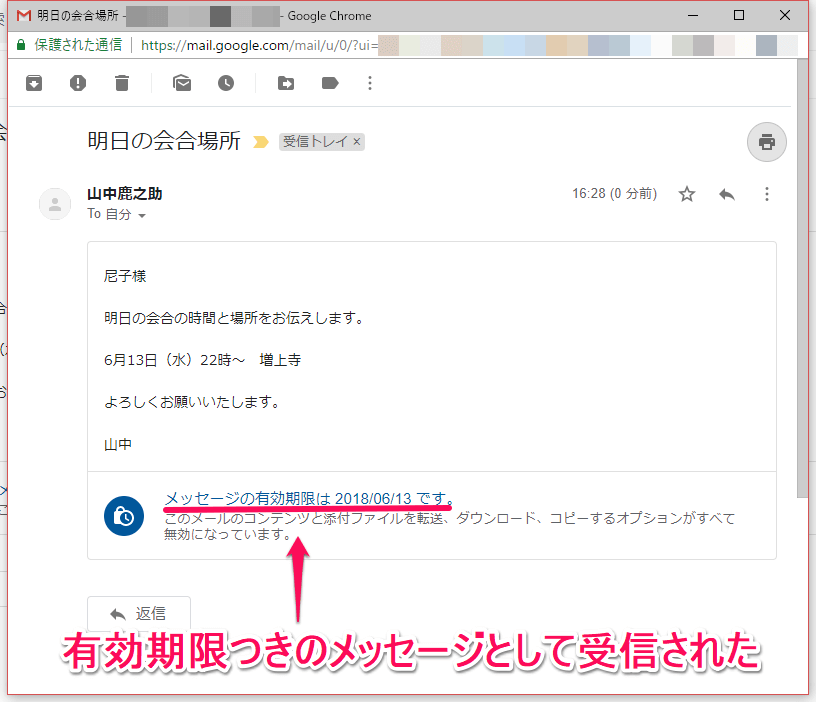
Gmail(ジーメール)の情報保護モードのメールを受信した画面

情報保護モードで送られたメールを受信した画面です。情報保護モードで届いたメールのテキストはコピーできなくなっており、メールの転送や添付ファイルのダウンロードもできません。また、画面に表示される有効期限を過ぎると、メールの内容を読むこともできなくなります。

以上で、情報保護モードによるメールの送受信の手順は終了です。なお、Android/iPhone/iPadのGmailアプリでは、情報保護モードでメールを送信することはできません(受信は可能)。現状は、新しいデザインのデスクトップ版Gmailのみの機能です。

HINTSMSパスコードの使い方

Gmailの情報保護モードでメールを送る際に、SMSパスコードを使用する方法を解説します。SMSパスコードを使えば、メッセージの有効期限内であっても受信者はパスコードを取得しないとメールを確認できなくなります。

Gmail(ジーメール)の「情報保護モード」画面(SMSパスコードを使う場合)

メール作成画面で[情報保護モードをオン/オフにする]アイコンをクリックして、[情報保護モード]画面が表示されたら、[SMSパスコード]を選択して[保存]ボタンをクリックします。
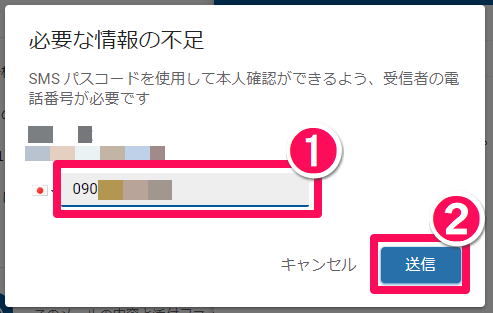
Gmail(ジーメール)の「必要な情報の不足」画面

前の操作で[SMSパスコード]を選択した上でメッセージを作成して送信しようとすると、[必要な情報の不足]画面が表示されます。メッセージを送る相手の電話番号を入力して[送信]ボタンをクリックしてください。
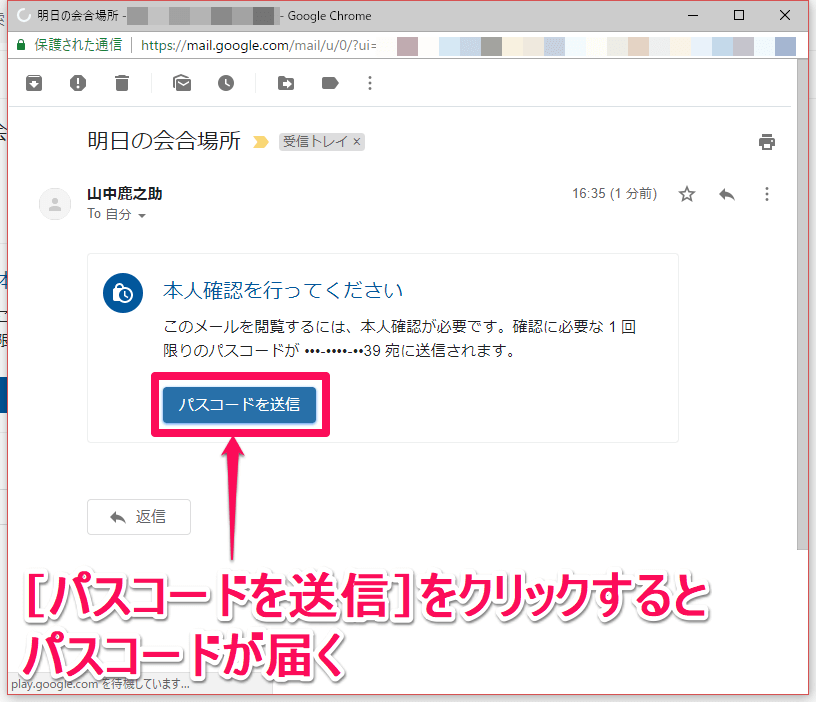
Gmail(ジーメール)の情報保護モードでSMSパスコードを有効にしたメールを受け取った画面

SMSパスコードが設定された情報保護モードのメールを受信すると、メールの内容を開こうとした際に[本人確認を行ってください]というメッセージが表示されます。この画面で[パスコードを送信]ボタンをクリックすると、メールを表示するのに必要なパスコードがSMSで届きます。

前の記事【Chrome】メールアドレスのリンクからGmailを開く方法。ワンクリックで新規メールを作成できる!

  • Gmail
  • Google
  • Gmail
  • Twitterでシェア
  • Facebookでシェア
  • Lineで送る

この記事が気に入ったら
いいね!しよう

できるネットから最新の記事をお届けします。

オススメの記事一覧
同じカテゴリーの記事一覧
  • 【Chrome】メールアドレスのリンクからGmailを開く方法。ワンクリックで新規メールを作成できる!
  • 【忙しい貴方へ】新Gmailイチ押しの新機能「ToDoタスク管理」の使い方
  • 新デザインのGmailが「オフライン」対応。最新版Chromeで設定しよう
  • 【Google ToDoリスト】仕事とプライベートをスマートに使い分けるには?(Android/iPhone)
  • 待望のアプリ化! 新登場「Google ToDoリスト」の機能と使い方
カテゴリーで使い方を探す
カテゴリーで使い方を探す
  • トップページ
  • Apple/Mac/iOS
    • iPhone最近アップデートされたカテゴリー
    • Apple Music
    • Apple Watch
    • iPad
    • iPod touch
    • Apple TV
    • iMovie
    • iPhoto
    • Mac
    • iTunes
    • その他(Apple)
  • Windows/Office
    • Windows 10最近アップデートされたカテゴリー
    • Word
    • Excel最近アップデートされたカテゴリー
    • Excel関数最近アップデートされたカテゴリー
    • PowerPoint
    • Access最近アップデートされたカテゴリー
    • OneNote
    • OneDrive
    • Office
    • Windows 8.1/8
    • Windows 7
    • XPサポート終了
    • その他(Windows/Office)
  • サービス/ソフト
    • Minecraft(マインクラフト)最近新しい記事が追加されたカテゴリー
    • プログラミング
    • YouTube
    • Facebook
    • Instagram(インスタグラム)
    • Pokémon GO(ポケモンGO)
    • Amazon
    • LINE
    • giftel(ギフテル)
    • Spotify(スポティファイ)
    • Webサイト/Webサービス
    • 動画配信サービス
    • Dropbox
    • Evernote
    • ショートカットキー
    • note(note.mu)
    • PDF
    • GANREF
    • クラウド
    • Firefox
    • iKnow!
    • Rosetta Stone
    • RSSリーダー
    • Twitter
    • Ustream
    • 検索
    • サイボウズLive
    • セカンドライフ
    • 年賀状
    • はてなブックマーク
    • ブログパーツ
    • 今週の小ワザ
    • その他(サービス/ソフト)
  • Google
    • Android最近アップデートされたカテゴリー
    • Google Playミュージック
    • Googleフォト
    • Googleカレンダー
    • Chrome
    • Inbox by Gmail
    • Ingress(イングレス)
    • Gmail
    • Googleマップ
    • Googleドライブ
    • Google検索
    • その他(Google)
    • Google ToDoリスト
  • サイト制作・運営
    • Webマーケティング最近新しい記事が追加されたカテゴリー
    • ヒートマップツール
    • HTML
    • CSS
    • WordPress(ワードプレス)
    • Googleアナリティクス
    • Googleタグマネージャ
    • Google AdSense
  • デバイス
    • HOME ALSOK
    • ホームセキュリティ最近新しい記事が追加されたカテゴリー
    • スマートスピーカー
    • Amazon Echo
    • 子供GPS
    • まもるっく
    • 格安スマホ、格安SIM
    • GoPro
    • dynabook
    • Chromecast
    • USBメモリー
    • Touch Diamond
    • Pocket WiFi
    • BlackBerry
    • VAIO最近アップデートされたカテゴリー
    • ミニノートPC
    • その他(デバイス)
  • Android
    • GALAXY
    • LG(G2、Optimus)
    • MEDIAS
    • LifeTouch NOTE
    • Sony Tablet S
    • Androidアプリ・活用術
    • その他(Android)
  • 通信事業者
    • NTTドコモ
    • au
    • ソフトバンク
  • 読み物
    • マネー
    • マインドフルネス
    • 神保町ペロリ旅
    • 編集部からのお知らせ
    • できるもんの部屋
    • インタビュー
    • トピック
    • まとめ
    • その他(読み物)
人気記事
  1. 【新機能】PC版「Googleフォト」がPWA化、まるでネイティブアプリに変身!
  2. Excel関数一覧 機能別
  3. 意外と知らないGoogleマップ「ストリートビュー」を活用する3つのコツ
  4. 【知ってた?】スマホで「この画像と似た画像」を検索する方法(Google画像検索)
  5. 【忙しい貴方へ】新Gmailイチ押しの新機能「ToDoタスク管理」の使い方
Pick Up
  • 子どもGPS
  • できる楽器シリーズ
新着記事
  • PowerPointでスライドの背景の模様を非表示にする方法
  • 【Gmail新機能】指定日を過ぎるとメールが自動的に消える「情報保護モード」の使い方
  • PowerPointでグラフの大きい数値を「千」や「百」で省略する方法
  • PowerPointで数値の差を意図的に強調する方法
  • お古のiPhoneを有効活用! 標準アプリのみで無料通話できるFaceTimeオーディオの使い方

Twitterで @dekirunet をフォローする

ページ上部へ

Pick Up
  • 子どもGPS
  • できる楽器シリーズ
フォロー
  • RSSフィードで購読
  • Twitterでフォロー
  • Facebookでフォロー
できるシリーズ
  • できるシリーズについて
  • 読者限定PDFのダウンロード
  • サンプルファイルのダウンロード
できるネット
  • このサイトについて
  • 本サイトのご利用について
  • 全記事一覧
  • プライバシーについて
  • 会社概要
  • インプレスグループ
インプレスの本、雑誌と関連Webサービス
  • DOS/V POWER REPORT
  • GANREF
  • できるネット
  • 年賀状Web
  • Web徹底攻略
  • Reader's Forum
  • インプレス

Copyright ©2018 Impress Corporation. All rights reserved.