


Pocketにハイライト機能が登場!記事の読み返しが便利に!
情報管理LOGの@yoshinonです。
私は、あとで読みたいと思った記事は、とりあえずPocketに入れるようにしています。そのPocketに先日、ハイライト機能が追加されました。非常に便利で記事を読み返す時に便利さが格段に増しました。今回は、このハイライト機能とは何かについて、解説します。
【 Pocketにハイライト機能が登場!記事の読み返しが便利に! 】 1.先日のアップデートで 2.ハイライトの付け方 3.ハイライトで振り返る方法 |

先日のアップデートでPocketにハイライト機能がつきました。
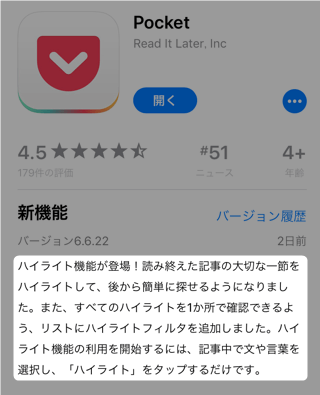
これは、実はすごいアップデートなのではないかな?もしかして。
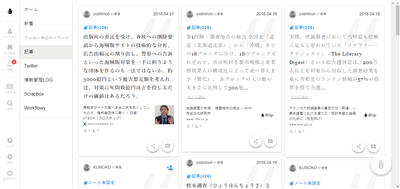
私は、Pocketとは別にDripというWebサービスを使って、記事の気になった部分をハイライトとして残していました。

drip

こんな風に記事のハイライトだけをストックできるのです。
しかし、Pocketでできるようになると、ちょっと面白いなと思うのです。iPhoneで記事の読み返しをするときに、捗りそうな予感がします。
ハイライトの付け方ですが、すごく簡単です。
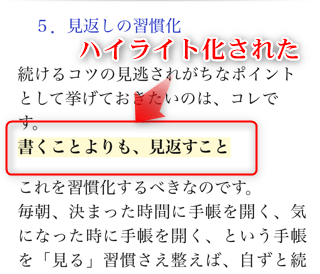
記事の中でハイライトしたい部分を長押しして、選択します。そして、出てくるポップアップメニューの「ハイライト」をタップするだけ。
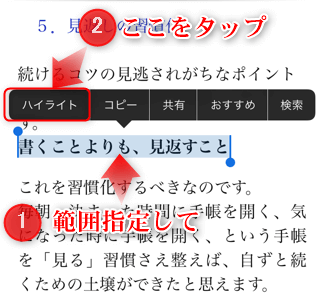
うす黄色のマーカーで文字が、ハイライト化されています。
この簡単さだったら、サクサクと記事で重要なところを、マークできますね。
とはいえ、あとで振り返るのが大変だったら意味がありません。
そこのところは、どうかというと、ものすごく楽ちんに振り返りもできました。
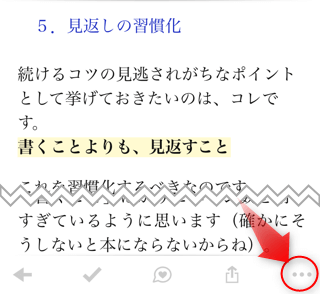
まず、記事内で自分がハイライトした部分を見つけるときは、右下の三点アイコンをタップ。
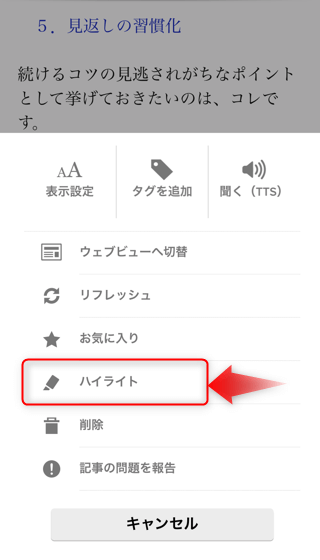
出てきたメニューに「ハイライト」という項目があるので、タップ。
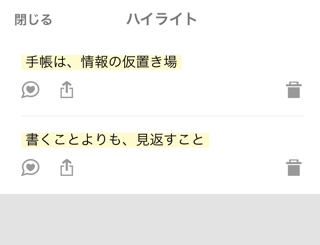
このように自分が、ハイライトを付けた箇所が、一覧になっています。ちなみに、それをタップすると、当該箇所に飛ぶことができます。サクッと、自分のハイライトをチェックできるので、便利ですね。
それでは、記事内ではなく、自分が今まで付けたハイライトを全て一覧で見返したい場合は、記事一覧で左上のアイコンをタップします。
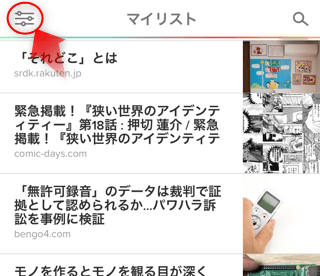
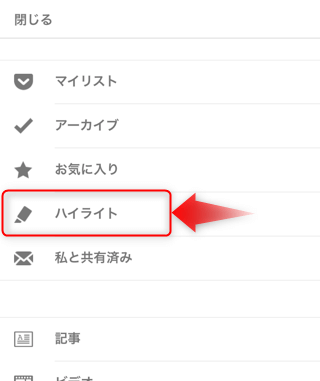
そうすると、「ハイライト」という項目があるので、タップ。
今までハイライトしてきた部分が、一覧として表示されます。これも、ハイライトをタップすると、当該記事のハイライト部分に飛ぶことができます。
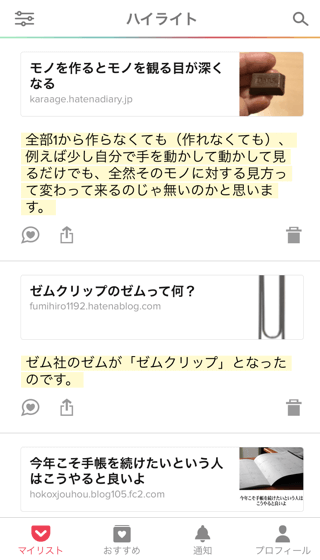
さらに、ハイライト一覧で共有アイコンをタップすると、

このように共有方法を選択できるので、「友達に送信」をタップ。
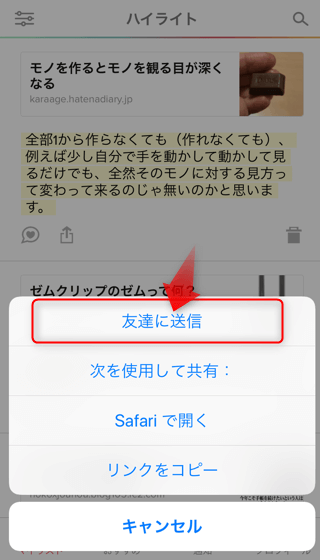
ハイライト部分やリンクを送信できるのです。Evernoteに送信するためのメルアドを入れたら、Evernoteにも簡単に送れますね。

ただし、弱点が無いわけではありません。
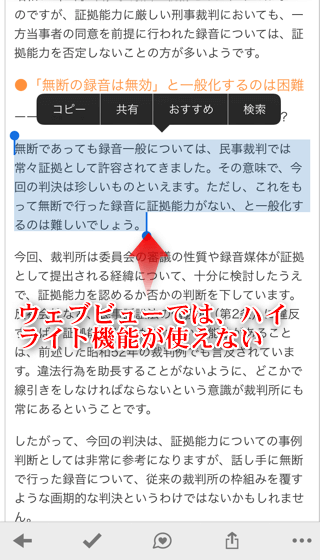
Pocketは、記事ビューとウェブビューの2つがあるのですが、記事によってはウェブビューのみという記事も存在します。残念ながら、ウェブビューのみの場合は、このハイライト機能は使うことができませんでした(2018年4月23日現在)。
これに関しては、ぜひとも改善して欲しい点ですね。
 情報管理LOGの眼
記事の管理がさらにラクになりますね
Pocketにハイライト機能がついたことによって、自分的にはかなり記事の振り返りがラクになりました。DripとPocketを併用しながら、探すということもけっこうあったので、1画面上でできるというのは、モバイル端末上で作業するときには、すごく助かる機能だなと思いました。とはいえ、Dripには、記事の埋め込みタグを吐き出す機能があったりするので、使い分けは続きそうですけど。
最近、気になっている本。


- 関連記事
-
- Pocketにハイライト機能が登場!記事の読み返しが便利に!
- iPhoneで毎日起動している常用アプリ【2018年4月版】
- Kindleのシリーズエラーをどんどん報告しよう!
Zenback読み込み中です。