

Windowsに標準搭載されている[メモ帳]アプリは、シンプルな機能が特徴のテキストエディターです。今回は、そんな[メモ帳]を仕事で活用するのに役立つ、知る人ぞ知る裏技を紹介します。新年度にぜひお試しください!
【Windows裏ワザ】4文字入力するだけで[メモ帳]が便利になるって知ってた?
公開
![【Windows裏ワザ】4文字入力するだけで[メモ帳]が便利になるって知ってた?](data:image/png;base64,iVBORw0KGgoAAAANSUhEUgAAAlgAAAGQCAMAAABF6+6qAAADAFBMVEUAAAD/9wAAVZ4AZbkAS4wAT5MAVJsAacAATpEATI8ATY4ASokAUZgAW6kAasMAaL4AWqYARoQAYrYABwwAb8sAX68AU5kAWaMAcs8AVqEAZrwAbMUAUZUAbccASIYAQ38AYrMAbskBZ7wAT5UARYEAZLYAdNQAcM4AQnwBWKAASYkAWKUBXqsAUZoAYbEAXa4ActEAU50AXKsADRgAYLMAQHkAft8AgeMAfN0AdtcAedsAEiIAOmwAP3YAX7EAGjAAOGcBChMAGCwAeNkAHTUAFScALFEAIj4AHzoAMFkAg+UBSIMAPXAAe94AKEkBNmMAf+IALlUBMlwAPnMBe9oAJUUAKk0AM2ABhugBd9UAgOEBEB0AJEIARocCRn62sAABiOoEf93b1AABedf9/v46NwERTH8Dd9D2+PheqLlkrb86AwKOOAKNxtMAOAAEZK8hRmUTExQCjO6P1ADU3+MLUIyazNdoXgvI2N7f7vKXo6chTXH/1ADo9PfA1dwWR3IPYaPd5ukabaQfHyCrtbfS5+0GZ7Xt6+lSorbK3uSMnqJlBAEHetcTJDRit8oAUKQfNUu60NggP1kbVYiGvsyJlpm1vb82ZJwUWZN3uMluscGkq60AS5y2YwK29wAfU3338u0RHSj/sADj29RkNwgYLD8pW5YNW5uBjpCZrbRPfKcAYwArLjI4b6SFo7XCyMqav8p4l6M4fqpmsAB0iI9hjJ/bigA6igA8SUpLQip7sMB5mbZgi7EfgKpdaWs7krQBQ5OwzNOIYBdScXqOsLx5gX7FvbZnnq1jVkPX0sRqdXUzX3mMcjplf4arwM+n2OZOXGCVrMsmbI4BMn8xU2ZXgpADD0oEIFlMqcgolLy21AA6YwB7dGO6ezMALm5BcIyliEwABGe+6PPCpmbbsADKkEtJj8TavYh1vvbssWKbWC45mO6PsACjkYKoUQX28MGsiQJmp+mzuI1migAidbvSzZ8HGXKEp12tZU1gqYs9bLX42Y2IOWdfTJU3NIRiOna8Uc47AAFGhklEQVR42oSby46qShSGKyfYUegJqaRHHRg0g4rJHuwQRkIAg4ppo0GiDrD7/R/jrBtV2O3J+VONVG3A2+e/Vq1iq1Fp7i38POWOPi8+PmYfYatEuprPSPQQbnh068/nc9+fL+IVX8N4XlBpOuEURlHIio90fYPKRhV7rVDHAgT7+laQ4CmHA+/ycf1K1X0BOzt1gy21m1Y3HFBNAQcM8EjjLDhh6KHLbRztlC4yY6Rl9+KihsycVGFE2aC6OI6NWQ0mNrFtXcPdtoXNABt+QGVaZTGpUt2RhxoeMBu1472tusuxhzjhoZsqdZskIeio0ji0StZKqTz8+vpaLiNpSapuS5AX1pdlgB+wUrUJAk9ktEqTldKVN9GNvjPa5thfoDxqC3/hwwb+lmtFWsUL37tqxSqXPhwE3yt8s7ilg2Vk/r1SonsAXWwyJBJ8vJnStrtbwnPdpdN6SJB/tv989QUslCeHlR6DtQhKS5bXE536Go5gJURWnT+ClTFZel+A4IC6KlAHgLbpi4lyzQP9MNjxRq364lArhThu8UMcWURMYRh3HsDqkUWn+yFXAFWhOzOqVDt6XANwEwFYKAIrA6KMAbCuxFqm6kzoU7cj7eQX5hE4OsekUt3woVMrE7PMWu1UlSBZ8aCOoegzDHOl1DoBsCKnq1qHS9RuCAPQZwpvLyB50KKN0vgT6wLPKdf4jVWwFd58HzZMGOxT1/8SrsrI84OjEh0DPNon/mTrjyNeXo/o3DzCc+HdtPqpTQLAqd4Bt+q9hTeaVnoghrJUidafM6eFELdOZvM5tLmHr0x+HyZlFKNlRAK0jnRFg4bg8LqIGSI0QOqGsalqsMLCisEh+m76Xoh6jcds+SR8C80ErEOqNoUDS9SqlnfItKptUavOZKudGXVRLT3e9SNYqydgdURPoUZzO6rbmQk7M1i5EjMzqc6Yr2MsynS93hgCK1faOLDEsB7AyrQuiKuDPgSgJUC0iyxYwQUwu6EreFb8BVwzDdu9919gRSNXcKblSu89/z/BCrYWnRi62IL2mV3NQcr7Omo7tgXTituxs4Bo+OHflag+QHdss0PK/GUz6CBqW81kwdPFJZOFLxkEhh5e8eWYBPQNHy0TJmTVRBYYVVuQbhphI1fjcNaXEAxhp2hpnNoW42MBRN0wMuLzwqCouHL3EaybqgtEiltxycihduvMEqQGYuOqimkoPCA8sMeh8M6hcB+jDmotLtTW2553CtyKQckxdApGwjiR4LjTW+IqbFSbhCIxrDCiCCgt3MHHiAqHC36cXqVUGsIOGxR2LwetNpHnFKUYf8gStoHwhOKtIGGG0aEWPsZE8QV/8UQ8uCytq3kLVpE+savZDM1G4W9h44ZjeP5TPfWoeTWCp7s5U0UKSx48UB+OyyW5ktcgZDFb4Oh4we/Pz88kiUUm2/GTHtBmAJItUMAONfQTsIq+Vg3u9/VmTJ6KjboUSNQKRzB8OoQwRt4LKxmHi5zgwdol4LfKzBloExUqzSiaqWoKVvEAVseWs48Rm71qY1a56gr6tRzlNCBmTLGulIQ9RkJtElBotO4TsSvQGr/aiMCKBK9cDRwIOwqEyzBVugpEXmBq+CZTTEGcKC0pkw1+AYFnHYvBwi3ajxEktpBRWa5Ss3iqR4jqXLjy0EtEzvFmDqxl2DnTuoFpGWGz5nAIDi1qFgjRO+j142N+FdyErFmS8mv1gKydJUvQIrJKIAvQEgFZfOUGv/u8hidnMODkFocsKnvwdH7cZqJKoys1CkcKYF/nEgpRO6X7wmoSC522fa80Jlm5EWW1KsiidDcFK2OwzBQs8bROteK+Q3s1D2CtJMUyJTgV6O4i4UGvV5i6QzuCnQlYYlitxEEBK9yoirjK9MHDTxFMHlJ4EidYadZQAiKSsFZ+luhaxJUDS+IgSLjS8F1xriWu8p9yuVQ5HkVxSeT+bT4F6+src6bVIP17PU3ZFza1S7PX149X0Yd42XUO+6hwLWTNgWbeDWx0D7b0htG9ovATBdYlZF0wHp00JvhE1gZBEglqNXlYo3s7hDzmGs0Nk3nsiYoMgsPWhULRDR3KTgz7fTaoEyRZLntfcZpdpNfYicBCXaZgZRLvOjGh9MIcFYJPpm2KtTE8SeyTmM36qC4q5+nywDuiVimdfcmUkHWDfGoJzrRsLgQJR71AQmFwAfvaUyLltKeviehy8VEioLTFyFXO+6wSLGW+EM3nsC/bhUzqBEUchNH8VxisTx4QJVLwNX+BwnNt4anAZ4yQtkrmmJ3bq+iKI+Hr+zugZVJrZCS/pX6Lk0X2yXvAOSDwRdCXEfh5xArhg8441FPme9YKMp5M3CvPJuoHBqev8UHiI1Yo7pzp55iXCUT4gLPGn2BBRkbcCludadTFmLYxo1rhpGwfwCozCoVdCyc9gEUnyPSwY7DyPTvWSQ1jinXnh40RsMxKX1YxzZZzMInQqtBKtV8gsitSmNbZEsG6pSGCFA6AHsVAUqXVFVDb/ZwQpuYqXDnHmjaTuozKzs62weK/wPLjjS1KLVjLo/qpNqbzRrDgHSFZ0VfWuMJDGHhLBENyJmArsb53X3D+Dn/vrxGflEbvrHknZQjKuaQiQfJhtlohWfRTI+F0MZHiRIUf+RGemuaM6F4rRkIEUO4RlL3au8nipsciVt1z+avhUEjbk1I3B5Zop+7EFasrOuS4W40DNrK1rZmGwiYzBFYTxyNYNNFDEnM+6KDyG2dUBZ92VXA021NF4+qYCFgH1dacuseN2j8xLAEL20WdsYLlhWmFLrW8YFnBggVMNEmqNg8TwhquYiq0hMh7DtbIVVoACIfUTQfHVJ13nFyVoV3KULx5YleLn2ChaUGbmNZwgBdbrMarIbg2OqpV6MB6lUQrPaCBgY3NODw2PlB2kF08GiSslZ4YmBdQkspJYdqjf90VeAD7AzCGgctScZUyacPlU5pISsnhDuMH/ehxpSpdRyockEDjvujWFzrNTKHtUKVKjnDsNqJsJXGPyg17iY7iWDIH3Ou854MyHmjY/L7jtTY4GVxDJBTdVaeNWNRYHI1AaFiXiMBaijLNs71gx6bUa9VEgSehMCpVmjSPiXuUohGxa01gmsZByxUaTKWVC4rPHYtzdIEPR3B6p3/ZVTJnObBIEb25xFXar1+etzxqQZtAZgJcTo9ofYwk6epddKith32mk0BJdOWaUzCQD2ChIr7AJoas63uN3oUyO4yPEsMkkDVUQK3bQlTp4YB46QP880WyLLGom9L9T7CKQfcOrOKcUWwcXPauGZjbA1gmzRieBvYfwVpp4WgLL4QPknMGlRFYRpcIloErJyyTDo2UGI7qGDqw0LDiKLJgQRWw0RkDNVBeFa6QokC0vILBdQ8Vd2QNBkxNper/ACsbuYIYctL/Ox10VYZVISPB7ml29Rws2Z5SJdpkrlqqtwG+puCuRNvFSBbgE/JB3VzIilImCzwsErIg4ccGcB00nj0HAVnALrq6mFwCZMUpeBeFDLMGYIxxcOQYDGn5pypEENsQL9hSSULnHPuEwwsYnhPHwiMOyUzuBvBejWlc9j4wKGhisVMpYLUEVpIgWILPSGBbirud5XFMsSq1JVTVPRFV6qJzAitOtbFgfcZaqaOdD1I7KF7DiYYKXQoDIewgUwHooFVVaXULPKvggt8NOlJtFm4aOC1fIVeSqfveWf//dNDayT2QSFmsntvVc7AiaKik1bYkseSygZtjOgtswjEaghYNXx7D3xu0OfWH/u3tbUa7zfwV9OcPziR7jQziyWSqHjSvkko9CN73muMDvKMVATDy0fHMsGhWva1vUcmBg+BWLEssiuqhj4JYuHFgxafiplpcC+QuqFSZTaGcmixB7VtgarhhXnhaxzCAYMEjtvbOO8UtJp1Vk3CKRVeE8JfbSKjPK36DJ9V+jnZFdT6dSNrOjhQN6aeH6mwgpKkhxUFc2bmYFND7MSHcRhspU0t7lBGugBIPntJ2FvOnsp6mTz6PuJTI2dUCVvqowZ/oQ8ByjvyZDxZE40wrzWnK6qYH2YwFMH34Wy6ojin87IJdPSErensDsIgtJovB4iUDL+C3eJaZzkXq0JprP8YwDFmpGq502lLCFlnCzIMCncuyDHRT1f0EK9vo3nWrA8S+zBS8NCgLMwTZUD0D64pgZWFIjBFYacs8gZHxjmRa8UV1CddCV4aiaRonLKPXmy1HwrUuQgvWd635l+XAOquKODJDiI/RSvJxTrAaVSalnfnZCWFD0TB3FvWUq7snXEndUcDyfWxux/fuyhYHSIukfWJXs/8Fi5Rc9MgiFh6+Glf79xduVelMtTAR5+npJ4P1+t4xWa8vb7Mr2Vfw9vYHBGwxWVxGm4u7ctVLV0QWEMbViLPSpyR2KmpOuyAYZijM3/UJ8nomCvP9IhPh6FoKCwgO7x3VXvZBEDTXqgCwCgHLdMLiujNTsAo0nXjfIUGZmBc5m1TXHYk5+pNYH3vfTmoOieimzqlJEkrd1xD8OQ6iYekhiVgAVgSLzXUDW4iATQVxEAOh7j0QW1Sn0uwqibvPG0ytyvDCC7bPE6zMlrD94OIycpTANG3z741dw2GufhevUnEykUPrJ1hsWhsl2kXwTm71ZOWRLEywd5h+cKKlD+Rhby9vvaYX/fby8t4JWX//vvz9C2wJWWBsfD7Kv8vNEWRfuNzKZea0AIdgYaoCfQSlaTJRrtfoOWBZAMqGE3Y2J4NLOEb2R/Vq/TByQZLK0whWIcvQzUOF9Mg2dBOw4tiCRY4qda0kcc3Ug6Gdm6pi2Dm6SNik1zYkwSDvjIZ1ptSKHWsJpYXakGFV7RgI957Uz7GHcz/dIxSyXhynSm2iLXHjYJIbXrhZrubzYG2ng/PfEorqcQ3HJ2LmkzUcywCM/3KsD2iQXOI3F04FNXF7hbTHamkz3ivhg+LS+aMILuSX4mOwDzi9xfQm9u+we9NE1gjWG5F1m73zRJHx8kq6YgDXD3b8SwSy1mqdRCGJ0LqrlsJcfba1KUTjpJChDB4uDiyzI0wykCUJYmFBI3LYCetm16Nb1EHuYMRVSAG4bcd+2aE1kRN1Vx5Re7HS4RGsTDW8c9cZLjyvU2Mj4W4tVfd0k1iw2LDs2jOClek9plJetA49DoRlYMGKUrDeVN08BxZO3tI41+xHQhVoAlalpSzqW67S2GZXMDqVo2iTzPmYZPPTroi4RwlYMzgvjwGsKVrIWTFeRB+x8CAZ226JvhtwjzwXLFSutug0u+bs4/UNFK2w272/AEhM1guC9fIGggF9eH9HsERCVunB5YJSlbwUZFJc24cqG5MFjoFZkDFnCF+sYoDdrFQbpAcsa5K+99pSZC1qq/ZTsAq9ykzeWEtbDeMtWBYsE3cdbB/BYtT2SnL1bmUQIysIqVJkLzkg2ki4VdUqpg/4pM6f4RgKk3qg+C/C+l6ziSjTuvO076hqw2sztBJLudQlgD5HPSh1oeEzVz7LxkGR48o3m8l0cO4TVcygVVC6NRySLwbmdA/mvzUT4amtsVg5fdpy6cZ4dokn7T28AbFIbfB115pzBav0ESyXt4NnvdDxg/cX9QIisvpXEqZkKD+lC/pwoSTFm1N9EFo+WBcuZ0pCnxrMltvdOLc7QzwyuUbLwoeLcWq5Z6ki2NqHkRLZW0s3jlsuNBQPhazOOZaEwq5LGKwstrVTDtfcdiqjLrgOZWeqSkTr9WUr94qmsUtAzmoYPoEn25YVpQOed2iXEghP8CBF8ZtahVta20NssGGSqguMEq2Hg0/iYKWtyYzLg+1PMiiizbFl6WhKPDjz7r/tahIEJ1kRCLZ8zJ7XrqhZg84aV3gA0+o078O7pXDFKhO42ojW54or8+9vpPcrkTUDkqIByYotWC9MFusN/mw97EwXqlXOyVfOYZEqhiD4PNsYXqObuAEbBwx7AybnrQJQrHIaFIxE67qYjlwRyEbOQaspDBXbp2Dlv8HaJ8TTCFa7fQRrI6HvpjMEq5xEwutaqu7q6jLbZBhU5SpYmOYOO8rco8ZIIOSSA4FltDb4C6NACGPQclx4iFMuHfjPwBKuYthHriTXYvk/wbJVhjaZ8WCyemJXz8GSWSGr6RMHFqVcNC2zZasMvtt+xSgZD3P4m7bLku5leS0NHQAUBOadDloHUGsI8GRdQDR8ITFZgBQAiNERASOy9IHK91onM9QCSOKwSMZF95F8gU6rOGEdwITirKYJ3YEtK0YhRerMluVIgvA17eZ4/PHMne/vk+pg+y2rOKKewco6rFwRIrsiQR2hR2pPRNWoTDcx9XdSbLhDl8/QJ7lh5q7jUEIhGdY6jKbq0mSJhtWdPdRFpZFd9PtaqcrUuuc+RUOjlcqjErniWz7/Iw6m37ibTjLmp3FwdCd99l05y8p+67PnErBsKhWHD6KfT7xzhYclzNLETXl2u7LzVce732mGAwWeJdkVwDNrmKx//pFWaOj++SOcvUF7K/DoOsIya6VSH6+Budd+DkKYUaZOQ7zTp9yGLPi2INLs+fbPnZoWN29qbX6oAAwnyurSmNOdO4jElW5wfQCr2MIG4hrmTStDIGUhPQwCDIyyuH9QHfdWRzyzspEw3rQ7Sd3rNhxFhpWzV0lL9A2x8sydAqHRiJGEQm+nLtFG3YCnMRSiVW0xKVotpX7zPA6WiU+7MtXzf8ZBacmY2RfoSeQXvyaDMvv7mLSZNF7qU1ZDnvwuPYSAN2uHX6fcinCJPI8qKy5U21eZ19P1nbeIsqsIA2MjniVgEVk9gyX6W2h7dAcxFFwMyEp1xkUv/rRufH93NmRfrHiAWn28UXucj3FRVSyLFgN/aJ1m024J3UxYw1DXIlhxU8VOmYC1hVDWEEK8Tdq1BLjNI1gQIiXwVXjm0UbCXlUl/373ughHsWFNwYp2TYRgLe+GPugN5LIWrJMqo4u6eA6sZYlcbWmO9wwsy1UwJ+ti75ovnoMl3yBmaxIZi/SnXc1n/wPWLHq8ocbOCp3idox5B4xEO1lIpBX2qlbjgia7Kkj+K1gLSTivHCL+dU+sUNEUACK2mKyIifpLm79/CsnK4OhWdeB5kHyFOvV5/sg+3aocc4tzEy35LsVKnb7CXNU43ToqbYQrUMe3SEx1e2Stw+59zN5NuaYZwaWbgnUUvpJvBOv7O9kZoqhpBaypY30Dd0LSvs7I/u5Al8TO8zXBUPi9XrvPONms1OEhc8/4pivvxIFwb++MgSkhOLapuOIubHk7XPpDroz/CJbgJTC1tIyjZYlODpqPp/ysMuhxocaXARfbGLhfbJEYLKwQDMqpPifhb+VyiL7gz4otrBarLseVJM/iv+AIXX7O+C7meUs8ISRM1htgxQoGCJP/jPoL7e9egS5vwNn7WiGEcNpBtTNK7/nVe2m6xKdpKrk7ddmswuXXTl2/sDykjpLvYKRL9a8Fw9oGPpApVAdgFePI0RaqnDLofKNjfY9gbRms4c6pVdaM5EgEbCT14mKDi4TDccepe69yt0Kb6zVm6qIllu86ytTD4xgIjQ8iTpYbnQNbMboXJ+neFr0o16qOLSFCi4i52tplHGbM4bSYxMGgHGuU44SMBpxWmTDlqJqaFmpG2bh5WFRcF+FPTdZ4NgVkWmHDofET0QquelzwGfO8xZxXzdOEn+d9RjxVSFavkSwLliXLsfWHyNqDp/31Bh28gP68QsYNJ6Pe8YoHdccPIdl4siRk9B6TrzqBwHhWtRkTaaxbXc0PtUM2ASsbWmNO/zJ2dr3JKkEcbww2KjYpIdGYGLiQC6TpRUO8EgMYRIhGo0a9oH2+/8c487a7HO15+WcPIto+jz4/ZmZnZvdwocdkEPaF9qcwBKxEgfVHgVXzoqP7VoElHlBCLO6xKXNlzxJ3f+U793vja7CcNeQ8bC1ALGs8Aqtc4NGGeMpSYFlQlIo2AJoBC5Ba2mj8k/7vYB0fuOLzZ7BAOsvwPVApJLkgcm+QAP8PsBxpI8aFdK2f/A6VK9zplg5H1Xjc0w7cIZd4mj0ZrUvcbr0gsKQfOt9zGCctWyfom+FKT01kzedCltUGq/N5pVCMsHObKdqsz2Hh+pRY/aT54+z2cpnCpzge4Osgtsrcs+Bbu4JfDGgJqJqkUZnZiLPtF4SIwWLOLkwfmZc9/dgjWECTgAVnPoL1B0vPcPwjia5AK3vZ06M0SRRb9er3+pbRlBBuBAf18wMjcdNKL/lCBZs998UcbXaEha3BSiDAhKZUnAzKwIXQvh9Tn7HOsz9yJWunCuVe+ka/9TLk+wFnGQa6MuyKuer+l9ALstwy3K9fjJqj/xzFB+rtBfZgLwqmjBy9Vz3l9/uc/XfPPQJLmv9OXcgthDGTJWB9IVkDpGiCgofOiIJ8C19ducUIo7GvWdNMO1gRgv/gOFs2GNh3twuuCvWs5Td8b0s3xMrmC1ouFS1iazBDo8YiP/gt3XGR/U1bsLymB0m987V722IhsmcCJVRdoVsEyeiWM0c1JxvcTFmy/H6T0D1ng4Ud4WiwFpzBknGqqB3ZK212hBiSi/x8aR/R4ABDPPwY4nCbuMJ4yfwLyBCuErgWrWU62NevEleSgTJZhs1OIAnWBisxV7PZvwy0cMs2Sll4b9pB/EWH71J8By02KvHggL3mLFaxo88unLulJSWnPv0lpSEQLJb0kl57EJN7QhYKoVE2C6hisIgsoe2o3mm521HHyHevQ0yOpcAXsZW4UNCCyp/Vxy7Km+RTHQeMw1rxoUal0p9i084A1iKUa0umrmqDlT2CVQYMlvg46qsxKtYSYh2ocK494dFNTpJ1PzgarD0YLK8NVtAEBNZROUKziNROc993IVelwYKX3QTjonLwK1hsP3LhSlKkvd/BCtYqOBc3qHuxVHSFvu9fh3hBo/QSlm1/WPvQ0SH50h0KI62zzsZ6ns2cYY8/mmPBNI1MKz5v+5Ba7VJggUkIey3FaaAKpMkymiLl6xFyV7+s+NrqJZkwfeQyYTMP9I3ZeYiCj1SlvW4/dX34ri6QCpNkPViuyr0ACm0lL6sWZ+Fy64f1xRdVFT8sfKOMCUx8BAtPbxJL+fQFBVcfjlp+fOPH/EL+b4tH9IDpdxlSfSNx0WBxa6VTpLEvYHGMVZ1tBGt1lxnhgZtf+lS3Sexl7BFSNOwK67XV3wqEbVc4uCmWemGjKiUPkhmeLMQyuYTBtzJXromukB7R86ywL1VAkWAK0UYLrU0S7IKW6AZbFcrpeWqRq3vzMIyMDqoXQvw8Kol5diFVgm+1xqJXcHEa9Qnzv6h5WQ8ZH/GJgwZnB6+T+fy1cAfz+RyAOruDCTyC8Pi65vDrO3r9JHn5BcJGt+p1ga+XEmfhDBfkPMUtcuCFleyTr8Xp8VXti+qljxheV61mhZuPxzAEsCrybmXAs2V62AUSkYvAQ/LMjzxi2CTw7WGS3Xf3tUOqKo8V4VKSFOyrbbQvKHK3z55FEdQy0u16iVvaW9dHr8ADGyyPVklc9R4sFkq4CuBfIIyly/c/QqMU3eAUtBBjEcfaXHHEPBOS+KlRl37iWXEdZuu/BfFBWzuHjZZJPESLhkvUVD9Icl0n0BFhkHL6lp9SUn6JafXulcgCqkgw/YNStQELycLfdobT8eumeZ2P4dJXsXmdGA3yK6Yt7MPwi/R5X3aHs+tLCB8xcHNwyoA45yJysLDtxo3gukZQlDKIscOzupI1IZ6cshZYifQuAFgl+0Yi6dxIpu/qtHXPOZAqKyT5AtaJddwkmTTMrDz21TCqbRwosLitL7RQyYodobvSfaB+nNpHcIwGrASRqjGVOfgNrD5xleKtLVyV/8QVWj2OihmXnlTs3MbV0dW/g+VdH22VSTXsw7ppkXb3AyOdLjWJh4jTEHnGFZ5UtQbqdWm8BY2rg/q9y02mnICouiNo+sO+0i8byQI6KD4nf0c7pSwArPmgKV7JUg2bA0EnSshJfmWZ1LVnyzssRssLjOlghRV3PlNPHG8v9UMLYNiWuCG7Lp0fD44qRSFTuaMxalCiMU00N7JYCUUJdSUm6iTQwiBs6SRIj/iHlGkgr67Lu08n5TqgHbC4xb+6wYOtdb5ZqCARR1hbqhU0SuMwhDjWBFi45Q72I6e2XDHdV3i0bnpdp9qzbPBYMhYFaocXTnBO1YQsX6o9hVgUMbc1FQ2eveDFxFtYRjsIaFKZVtLTw90xlsQDZkv3DbNEXVql217y0Zq/lgP5DIsY//JTmM+h9Sq6Ciwia4hggQgsIssNJ+Px3HPP8wmcTPruHo7jj8nHBzx+bZspRmGnmcwC/BwS9veXEIJ6z837M9X7bKWUt45IPyinucNByV9DRjXDXnbuMt4HlBTl5aWBloCFpIV7ZZJI2Z0fFUA3WT5PHZTrI5yLneJTf5k4AlYEBqsJ2mB5FRebjw7PCKlZgYZVu5domVp9LT8GalbEVVs9keKqq7jKOXp6jpHgdfGT4tT2KoWUsxlDc/VvFqsbPnnB5UvgZ+t21C6gyTzPfwTLrOMpFrrEs2TzfYlbu5H0WKuYG1hNX427xyz6nsii7oZPsDhks7iy02HtaWqISIERIbA+Qrf3Mf4gsD7Gk1FzgPdOrNMXhfNfo+t1NJotl1P4pbeXE0T0whbYNnaLGq9b8UOSHmEwKquLyn2lNR7Dw7+BteJQScrgpwU9aIAYuxXYJUwxKE9YFhd+X7L0NViLvDp7bbAOe660h+wIc18XZi5uHW3jyABkbwApgIuvGSmuDpwK7XZVZ0PwyJWA1b+JG+yq1exSTtwoczX7d7C870es8nsPwArIA5rUQ7ZpZyL+tGKsHY0gaSTx4KkSj3un4oMsuJc5Cteh/FTNRWiqkVJj/FTI6g1RnxDCQyqmmEEgbsiq8ZaBoH5OcTtoPDlvOggWDgi7oNMcbdven0gaP4ZEPcweYbrYzXNIRAhbg2WFM2uSRfK5QYLlJLHv+AGDBYmvLSFFHVYwnsHCF8jxVTU3r51Dh0VPFzmnAUtK0x7TQO2plh0D5rE2N+nhsA7aYC0OVM5wVpIaPeolEV68BZvlG36sCpCKlqrwbETx1UBxxRG8mQ4+d085a6nhCFc7sTPrJeOGYZlgxGCRDFg9zJc/puenw5cA1U42VBe/jtvuUVsskcM1Hul4sNhoFQ4ZhLuuccr2lViFoNtFPtOg5HuDU1sF/A1QEMIjWdQgiDETesQRklV8AjqvZfM5mQBPneIARxagVTYjjOrP8CKqcyygELTdDInKGijVm+JYXalhq5s9UfkIGEG8+nG06ooCfLHVDg5JJghYgQqaqoTBKgMszCid1vxYrOg9yhOumnAlntDXU8KguZ7pVG13dQgtI9/dWqqUbFVNtHIT4QaOgxKQslI4wJXWYEl0W/eZK7PypS0GRtzeN7ejDLt7xiQuXKLLoTeJwNXQmGlNZ09e0P32hqCXgCXBlaQe5JlqL30Ey/P2G9XxoFbxxBdOFC+llWegwMLkLzl4FuW3SviMTNZgOjNknYisV9EIia0/MYAqiq8JIvXVLD6MXpeHDrhIaz9hfS3BZ1puAj8xbPLhKwoXb3Tz0xQ103iVWyQ+Yv0U51bIFXISoSYb5iiwhKyQeBOwlgt+R+a0waoOih85sg54mS0ZLaInsA433r+PtuoD7Y+WUVShkxOwajeM4tIyYGEzByShwYb9BpZ9UAtwrKvahvhXsMTt5ZlygzK3Szc8x6eVxYqqtmY0hn15v1ERTocCls+6mDxWcw8vRasyfWFXKHJ2eDi5kniAO21RSEoL5G317iU6WerHNCWR5iDq+B9I4XzJTRBDWo+PVR/SiDTDX5ug9RrG584cvWE/7mPuAcMsGJ4bolu8WIAXjImzfJ10ynwE1aLkpQYgQchpHXdHI3KNEnh5S0v7xQhqKOwTKeryeSH2eUE8iQxYbL53GOpL/2h4Z7B2nCtbJmTGksrBY8pv3vnrlYrtfQ1WsL4eIxKvmvdunhBmAWp394J5HBoXN7EL2s5YtMK1ACWy8yTDFTAI2WhB7BmsHmcZxC6xG2SzkG9zurzTc0BGi80Vg4XqZcYL6uw8LWIQV8jxhETxwpIvkZS0lz5YLExjbaQ1y7akxJNyyCl/2jZCsFhRypEXJ1iCWDY6slJK36nJBZE1nRq2ugW1BgJaVrwgsMaLdYcCeVbWdOA4OcvzyRXmja/5GRJfr5v8dS517c40T5AxhEsir02oPSMuNfbELSJaYGTgmC104isAyTGs8WS348yLTxYrTNoWy5cdrw5HObIuqvU4qbwfJAl1qyuJrogk67gy5soK84NuqYqWpVU3kQ6h4E4FVo4EzJPFEq5iH8/WZp/iNlgCjGQZDn2OlrpqdpiyuULYniyWUTdcP2KV9fSrBix8zJpWgtRvNdQ09O0ZRSDZ9sg9YaqYMMtlTTgjt/Q1WLzBX2pL5i5IeR7ctQ7cXqOSbGtuPdVGK2rgl9qY3FrkAwJrXt86Gqz3yfoAx3dr9Q5HuNBbvo7H+xwO4/3LkWxbBw+HAgtEmEcFDUHZYTo1CYn4xwJJPF8liNciewCLhiQaBCEGa7Vvg7UvAg7AfDymyhN+Hx2+KavVjwLLWeMc0IAV1G1HWGwiHWBtIa0Q+yY2hwUENbbLJMKTGcKVzAF95irQJkqsD4KlswyxakKRXfPyA+FWgLn6V7D63BRjlJ/6/KYHVwiNRnhLxq3Yqt1QU/k7j/WDxVOqly4KtdQC7Dj5xiu31KodlM0Cb9pYYONLw6xdcQN2zyr5g4us1JA1nWKZGTNfXZwqrjCApwz8akL6QKS6efgOSF2GcI7jWE7GnXUJYHWKTcfk6V2HcxLM1mg0SLF1UCUkttSSKkarrhGs8KjA4rzDE1hBmHJ8v1q0wSpPRJtfYfAQVs5OR1z09fmpoyJ3u6wrwMm4wixAPyjW6+6a/a3usec1ifGDVgrW33ehcPUsaY7ZOICRH0sm61ewJMuQOvLqQoo+Ww66epKiYhFYMsghGi9opoIczj+5wucofpP4q3W7vdQjnn5UwdQDF5jLUgucKzfkZLkiIUZW33UcaMUrbcGo7bpHteo4kOkvk9XVYIG8HMAdYsW6LrikM1r3FVhvb++XpgPHzn78/oaETdb9MYRe3fH4w3u50OSRfOT2wIQxXQBqscMitrQOHg/Y1yX/yPtvaqTP0CE6OnLnMwMWUkMXSQasa0IPWUmUqdRpsvV2CFZ0SLTFdypKWkUo5GmVtHYMDfO73jc0dFd2Ib15ZJZKKEz7Me8z9jCwiUFgEq6+B7zYT4M1U96B3c2Aeol1FF9zYzmaK7FYhiqj2ZMXvHr4HoLuGSyRieLdahUcG1OZXjFYdI+Jwq3eXNJ2rq6ktPr9n0ryDqb12k7NRuKUk499AAtMOiImQrLOXf7LEVnUGngbYZP8te6w+SHCBKyP78MHIGVFANYbnHjbyfv8cBh/vI+rjclNeLkqNEqDRHLuYNTF6qf4zUvd2qnQbjmZyaGSHyS1wbpsfwEruC6Yrwset8oTVhcJT7eOBut8+o5aYEWJZ8CKiiLq6wDr2C8L4kom2cCNtcSurGewFFfAEKerT31lpVgS0FKWwdRwZtIWvCldMVdPYLXVv7qPU8EZ8faPrpD1Z1+Y3HvolyYRcTUborAoQyqJBxCVeLac0qrVWjGd5MOij1ta8jSJ6UUopeZwwlVUdI6pm3TZCJNPpBVkNYZIw2IFR6DicvtCsEjvnSZ8Bzmv76SP6w4dZPcdju4F38BhfXGW5BdpPp9ewQh2OKR/nWFPPRQXuSaHETV8FAMW0/UAVlCfNFhG4ZULhQDdzvG3KhxLAwndazwKY7cV+UBxhQtMitIA3eMf9TVZ162VULwlStzUtlPacfNZ3lqWp3czafB7TrWb5HplybIaxswt05a5enaFou6jF1xeuiq5hcExj0eLJWglm9aqsFUrEZE5EB4Yg4VF+mCrOh7QaPE6fJPScmu69wSmHLizB6w/Me9zSCcJX2Oy9n+rcWbYJw/+q2MtLa4Lni8dJIsV5jOgqBN8MFmdYvz+ft+iNTtsJm8fYMnwFX8zwVfZOUIINj/3Va8hjJuP64K63BhwjdrlH+Hrh/jyL3CqwKr5ZNc2WsfTjvnCp9md+yR3x1JgwhtTVGcHU8kBg+VZRn6e6V34ACp/E7YrhHFgfaNR+kXeWloYKDCXuFyG+UYlTHfv4hYlh7q558pcGfEPtizR9NELxmYqSGB9gqBO9wSWyD83rVp0Yn7ZdkFgWSA4cKfmvpE1YXAhi3XTsmwHWEUMFsEEsKWeQOSlRBZe1WT1mCx1o6nNtlwbwOrYBfdtjQ6WAWtcbpGZ7hDBAYz2+/e3ycZ+e3ubuas31vv7eOPDUdgag8JsDurAAK3uQNdIbtHSZsAGA0OXyF8gZE8lQgPWPdvRwx2f3kJO0uyqgPtkQgAs4uFcT2yibD5Gf5sRXiMFlt/4VpG0QvNlHECQldr/xJWLuVC2SHHATvCxuOfEXODVc3E2AFTxqzy69rsrhKC0d3MfpoKElQHrU/SLK2TIHHaBksYKDGf5CYN4JbNXG/EkdWlJaUVZLlun6l3AvAKfWyBJpt5s3CslfbBZlKfnahZ32cQ2Zjov38MOxt7dw5BsFmVKO8s9soIDbdN4O39/uxRj4OmEZgqwAqTgCrxIQu/4Ph6dOnPWZN4ZXgFbNFowpseE51B8O5AMWwyWBFBPCo7Ueru7hZDrCkpJK/+ByOoHdfI9asMCZcdTZOt0KEu5wnvzozaWidaJdbtZrQmhG/YTVXiWxqy+yFlTEEtlHIm0nqSzVd99tl6SdFgnscrAM34islck9oKMgYmN+ma2yBpyRocslgHLyAGZbEN8dgKD6ib5MWCJkkZ3PHiIU9xOablHogpF3TUSePHqsZsN50hWpm2WjWQZsKbdivcWGb1mpy8k68s7SzA+xvlfDF0PLATHq9/fxoUNMM3zCxxJcN5F02W0746VJp0r/LqOhFyDI+I1nbWKi4+O0YFx8x3PeVCYOQjWn8MfOO7PO87QlAn1gkXOLdI6ZQtLZMBihXgjyp97vVlJFRmuSjeBICv2KVQ3YOEwXFkHWcHVBktZrB5B5wJBXeLqm6Org0vmajR90N8SDWgV2ro6s+FUFxD/nyuUmU9lFhz+LPiJxFNaHue0didXdTxEYUETULrlStfkHRitJJcNKSz+32YeaLe1khcw9UAmziKwpJv5OgSwRucLgfW12Hc0WOPjdqLAQt16b+/2GhMQdzBZb6L7CU/hIgyUvYN3jyXkqoeAF5gu1LQGvPCuM503ujGiBdcJzBBQ83ewVgTW4oTHc0hTQDDhzg8IrNQlUkqyzCLRb2asIuUIT5YCK1tHPs0PRUfgys9N4Zkk58hVvNI7LUAe4TewvLXeLRbtEsfBSwp14gyXUQEkRpSMkVwDecHnqaDRA1h+8Ksclomu3Mp3TEgf37XR4hAUd8CnV7fYaUt16Q3eeCqltfGtgYii+hJoUk1caYTnpeprZrJyn9dQcl0ByTqhk58dPK5QJx72BLJe1/vJHDWmrOnrbfw+Puwxkm8u8Jxjr3kzB7LYM2p94ACydglFXhOyW8fXjmxqqQy8tl3GLzq3R7ACrfMeJ0B1IDurlMLi6Qf5wfFzygL4RQYsEZX01z86m7X+ibYhQyZN75Yfm+YZAUv7QVPGQYuvwTInMv279aYEVvcv5s51R3UqiuOGUxBa1MHmMBlDipGaFHQ0I/KJIi0pt9BABgJ8YM68gp98BZ/Ch/HRXLd9KZ0ZL4nRf7adDWc8x4O/WWvttdbee+9TpLOj3LZrTpQSgT0irl7ygmPA8C1hl4zk/1QWUNY6ou7uYm3A3w81ryOpn2rB/oqUEw8e+8B051Er0Uq2HTYELBeTwyuP5240JrLoYCSu33OmVNKmHAk0B/AH5/gDVd3WiazquVNT2xH77tilQPzulviIQ8y8V25ubw/zChOEi8REbBezBU/DWeURCCPBb7erSSJV8CrbLroxLVDGK2CujM4RPLBhlMKpxWRAmhyIKqTnkCcOi3EVi4UjukQmm3VwFknDMbsKF9gFH7OJMmAxV3QFLwbwshwUsMq9DCn0w5H7CpZsrla0kkdz1WawZCjhR/Ch6AVTwuoeW+l4tHHOET4LTdEhbL0lrhlKxbB7NLcXtopgYWE6k8No5DzJJXlAmmIGy7X6bM0tnVChHuPciYksdfLkdNgyieImHlvjR3iod7DghpjGwYB1Fy8rFlgVqCfe7GIAqz/PFVif9GYY0P/wwyffflLSzeM3ZtEYNSVJT3jBsKwXBfUOqPVox5kWWJtNd41fdyPm6sNJjHuM3Wu/O6APuyQsgEW0MVqrxFE6nRvJydFgDaDXj9Y10jljK8K6/gAm3Qs37b0EFmcZphupbBwuZK7IozzVBYmmJeEEuKku/OJSsAoYvai2kiTYX8cKoLPKPPCdE83uJQ/IFYroU6RcyDxSgfv4QGE7u3LJM+A7lB6NaN+40/AWOG+gW9Rksc2SE+LQKDcDCPqphSxcN6lry3uG/+ui2irmHT63qH54gC6HjGrRY2CMdZsFSBiLJ0a7B7ReDFa3KnnUioiT9GK6qmy1WvnAJssGa7LDhdA+ZLAm6wGpG7Ozwxj0MMFJwWKJ0UpWynQ5yWkweho0FFiD6XTgbM32VTvGYq4aMEl5OagleMmhfJSN4OCpStZrfNiygeu8AVbPanRhwyG/hLZKBs3xHSVTu2m9JZ0jTU9hS/85PraQSmOtqfHIgZJ8F48cI84preHEKh3OMVrXBgxWQvAiQrL402CyuCuby9KQgp+RvZ5MuB2w1ahodWYuPMFkMVmPbeiwWeMsyxksCL68jKaf/EBgsfVSciNN3E1zAhl6EfyOfRCwRcKPniOu1t7RwmskOIAgnUfUprVhsNYhMzPqKng+5FHo6IOJxGD9jnT9/gEDLPGJq8GH7QdzMeoRuFpg4blu+0F9lMfWg7dGKR8vTOFp0Wg1Yk6ZSkGDg/jjBGF7AtZeBeu+fbUWXH4g54jW6W2L9VfRmumzHVrh3tdd8y0DFmdNucbD2+MOY7nGznV2qZxHodjylugdcQ6KU6LMBdwWrko0uOgNJavXBOU+7r8AxSGB1a5YmqxqANatqJ0AUyc0WcG4r8C6XVZxZnj69tsfYE6jH/ObFHC1JIsKmPLvSGgJXM0mhVutvMGSiF5dGoPpd9zsO5lwiNXaS8AusfnvYNYjx4rcHU5mME9PuU5BbCNnPWporWEtGFPh2fhBwxVFp5SS8rk6aFNl7jJduZKkOnA0vPfFXNnRkUaKVni9ohfMuj2gCsdrwhpZuxMXt6hy8C4KzQB9MIZqBovqla9fBChPi7vgpTcr2OpyIXpGLuiIMNDaevpuRj+BL5jQ2jrquFUiCyRr394ZPkA8s6aXu6qD2XirU/wgZN31b/u51+87j31jsjAVke8pIcEAEVhMFb4+0NvsDbsUyBuwYIarTkZLoq1WICfBcY4cq6biE7vJBhVuiKw4HmhHZ0QkOYwkDplASKW0T5x4B9zJiC8R2JwtzEV17QcVV+4OuYplMV08Hrs1Vfu4UNxQ/BTOxFwZsOgfo/veYVxcCvbsXy26wja6QlIvHl/vs7+OrsyrAG9hvZhitLZg/mlT8IaYQKb/nGUgDTT+YkDMbH2Kv1wl/LWpJ0n57hSyDXwcwdRhsPBo26ljwGr2IAWf4AdQ31UNWKLm1IEgS4FViyGWf3ThVX1WUWD1s0oRLJSwNakIWDA8yVFwagwHYNZHUThPvagThwET8+DKLYIA2GjESYgNJRt2vMThX0WePpA71PIGOFjBSv9C/uiMdhojtzs8QJxgCs91A9YoxZiC+kX42NACWCbLIK0MoNaYzFWSsrkCFS2WQUuKcto9VW2syipgxXyIUjnitiy+oVGn31OIIJKLCeKVK4RBChCi4QF5Gix5E6srFz6lsd57goHWOJKy2GDF2QZnoaLPKpEF/WMCFpLl+wf8ANy8KWAZdZ/aCix4eAE4RDJZx/xGKckRGfGDoh/YIdZa4hYtcaKLn7ckHdHXgrp0o3IbCrVGSHExtDq4w2RwBZbFFZMIb4ueIl352nqts+eqiiH2+eEOe4nZbRFXCNjW57tCqiJz7Hp975Np4rtLuaRz9I5oE7jgLFQZMTnVtV+4oB43GFvjnvIxMmpqaGuFne5lq1V2hQEI6NJHks7jgPJWUpnWYMnH5OFi1sezDl0nSZEmF9Rd8e2HrpK3BU8pH6YHoaknZHluneUupi4ljVn1KS8N215L7ecBByhtx/ukUuHiH0bdh/Zt/+D179BkUXodHpXVHTyRLeMKBay7QEwXiyN8IyQL7ZYK5yvtZgWPBCDvAQ+2E1xOkK4PAivpMlgiyf3ZCjxFVrJXJVVnG3i7wFWle2+WQIwAH0oZrBH2HPF+L1kOaqwUWO6Kolt+0WngqzTPL6oMXQarSWQVvaB/9Gr3FlXtl8GynGDc7cYEy9sOERuSaejKjr8cDUZLZcH2G/58jKhXeR6Rm1up4IpTWtOucYdn3G+ichD+isjCliN1tgXZLCpI0BPSW5c6fgwOgsVSXcfNlWPOFbnthOAQdxB13a1zBIvGuvUNitkSksQbhjf4JMnkW2W3gEK7NQIZ0wmJGqvdhNob/s90QVYBcBcISmU5V2C1to7jsnYTN5+4Slgx9KZ4Rrs63VgbpMTnHgbiavtS1Zkd31hi1V5EHXPoefwTOjbt97ACL7rHilbRC2YD+rDbzNY9zGovqKN3PnNdu4tNo285RAFL7u1v5TOVJwsG+VTfyFoASxJZkm5wzinmhV11P+dwYs715eQVH3URo7mvUzObI2BV60CWBgvImg2nlHQog1Xztm0DVj/s9PvPEe7YySoM1t03tePtC2DR8O7YLYp/VEIbpoZda2TPSJ03+KBMRAdkm66BE45sitRchnmPjlVZtNSHMtq5XTLxrEcI6RfClc0Mc9XqAVczXA7WVU+e1Z/HF/6dGtTfx8mrNN7MyFy1y6rhA0xRr3gybfceu5ZqJKBKhK2SMmAOWKWWgSMm1l3JgRq0opIrbAVaGxXFjxOYD9XvtXFANl7eOsV0A8fmwBgbLUl0uST+JQhaYUKLQ8rzQSYZvaHL2+HQG2r1guFlW1UpYWELqUIliTFZ/fYGsvGHGkzX8Z3S6R4IE7CK6n9SAEtmAha5TDZlKvhCKwjqsziJynDp4o/TOITqE/Gu9YvUWJXFSnaIF2pzdsIc5qJk5TFXSNY1Vxk2gQ6or6FR1WBJukF2TKS5LK0pI7XcnMlcab/HsrzhfbNwO+84bqrPV23ULKuAVXryahJ+A1rdxaXoEMtgocXi0TJnkgabk8yHyYBjLKMoo3OOXIec4CogsnYp5x106fAI/VsMFtR36KYz6CodPjNYSNbKkAWLmuFsXwKLvza3jgGrX4VwyxvB9OH4oDKezlmBZbF1Q+MVsBAp0vcgeOJUB/a3SiobQXjpDUBOKH9HEYfw8PzFRFgCVgsvLCK77e2DhhO4Cqwo89wYN6+WLBYsA8mYt2a05KuXwWplvO8UV698iEyabJZirmywCtar4AXTXa9Wexssg5XA1IF39Ctwf931vOQQy65QBrppyTZ4o6XupHCK4sTo08BtUPJzeDAXAI+7pnS48wEnV456gCntPRyG5AqJrFOdXSGplV5yAqsGErDkS3VRM2ARSZM2uMU4BrBw3N6dKt+UwBIxSOb5PbDESBFV70HwhBl+A7tFwguiLqHL4EUmgG2XSXbZhJkQi8F6DNReucMInlrPS+QqdgWsIldPGH5GqcRQQhVKZRnIQ3YIrPqJzNUhFXOFhAhYoho9q2ff3tTV45M0QDVR2RXaWI3jTg09YzFo78YzG61TdBW8G0GJUEXuw/MmyOc67LqOtLpLlXjwFj6uCDmlxZZMbSI/DPm+WaRscYmxfQ3DVSRMyGpYm73zYbZRYZYRziuHpMK6g4HqeGiynh7uRGHMUZbBS1ssME0Str8KFj5gqsGCB0tbLpSuL+pgRx/eKGwJVQaseOI6bLMluhJ5T8/u84W5ErL00bN8UMEkle1eIg1WXfLq/HIzo/MWj2iueoUloK176dAyS8EHAUt2nuihwao5C4NV9txEqtBizXwLrUkYxplfcog6j2VEZw2oKH6aext1mM08966NVgI5UurmgxKPrAg5pcVv0gimGHaR0eIf0Dp8ptRfJJeALXQIASO/ZMHLYNXWemUoquPjEKEN4zNpKnQMkuBl2y17PYg4iX7gL+9/QrL4yS6SI3pWES9dX0S7Ja3jpX5nK5p3NwnUsygV1prgd+iuyEVU94Y7twQWnuVI0XqMdcLGS4fsrWg7Ks15c8UsiMa8GLwCq2O84LFQvrlnqhisyjVYRBvYCMPhMy+e8N2P5DAQUzHETTklh8iN2oEaevdXfpHUw8bbHH2ZB44Wo0I50gjNvLf1JUHaXakrXfR94wtPssqTS+zStS5IlnyQi0XdaoTcz49VWBaLjEek/k8By9bDrqacYxz+BbBQxBExxUR999NPP9Jgtr6niIwkUdd13suuXTNhJq7XTpFXhInePRHSTA58bDwm0PO4gCm+LHLlJxgc7MjZFe7dYrXGfNA+Q/aE5sp99AEu2qJVFm2Ds4+6Gneb8HHCsFSzRK8dg1V6dGryXSEaJ9r8fLHQOuAbNlqnrgZLS0w4fDkPJRUPvjFT7aUDx2bLIVMFFklM1daktIbmwnUn8fV5KuGUzy3fj7t1kJDFE27SWswee5xOMYP/tlFeUdKRFqTlRxXZOlHbmW552yFahCFe7P2+t8D6sQAWmjJgC58S5BNbIkVW37TdkJpWw6D1AUVhQ4ElEwYrzxtOdnKIKteAVa9v+V73ejzkiYBlXGHuU0Df0ycgz1qtGcBVb3YUWOYp6o7tpWCPPOCDerLFKso7GqzWHcGqLeGUnKIyKyS2Wl1iTeQDWhhV2TJtWJtTqgo7QX4pBfHCDVrMVSTphjFNXKCNcXN4RMOxOvnCm/HZNDGllY3NUupUF8u1Xa4yYD3EHjp/+2eN3m0LWHd5544FYGm2YFAilPkiu8W+8NtrsH4ksIgtHmS/WGLsJIWvfCOfJ07S590IXKqcRYa63A6zazino6O/U/39GwtJIZwlP2okewROsh0VwYJYC6OrJAW4gCoB6/4aLKzxGExwKQhSYJGusdr6VsSu2pf2agEo/e2hpN8FrbAlGwt1F5a4QrMwNGm/jUTxy8gLpMojOwvlknUciBF4QeoUHfo7nHBKazXQ3wO5hol8uLjpCZHKIfpUWpzVaZj4Mzk9He4tCVig5rmtzi+yAvlg05d1YiexLNYrYJEILOEKiDL6CSMtGTQ3nBFlFJehfwQxX9KGc0cl7Br38KqwS4unpkm9u4NuGcoUS6uM7JWvPzJO9dwHVqpXV1BKvspP6jSnE5DHrcYKN6jqWrNYeJjJy845tZeCWJ4hpGSAyGjp0Q6XmpdsokIrx1oehiRsgDxYDnAO/Y/POzJjZjdhUZ6lSaZSD5qyMQbxA22x2PdJ9qqbqZb3nY+rFPkeWjdiBEZucJ05dBHHJdadRetYbcCk6+oW3UJRlCJ5/NsHE16ZFMODvA1gkSZN9JEKrCJeJBNyASECFpsrEFms4rgSmzptwzj0UmjdUVmTmp17JC7r8aiKCDBv5NTjjBuwDFhgr4SrBuaxsLJ8bbHyIZaj5VQZeOGfoLxB5grVKYEFsteCR0/ncIQnSrjbYLXDTFO4DDVWCFAZLEDLTmRd9l3co+Nbb4Qvg4UzlW+4JIGnT3xv2WChorlKPJxTmPBbvO3QlAsX+D65wSXUvoQsmDBZYrFQjeU6NGBRY6z87ScBgfVQwCvYKLCqkQaLBgleGrBYr4PF7yiw9HKx6CJB8OTWHBLjxTEfHaiEItOlCKOJlAGdxKlPgCtRwyyQ+U4A+Ir5hhJY6PmklaGKhzRg4HHCOL4pssEqe8Gs22wbsOgpYIEYtfZzVo7YiTXj4RJyhUZdC6ULRu2TlY1W60VXKFH8Rd1FPkjGEtDLWkcPMJWQeMB5F9MLvE6kbYf6WPzosvT4Q6x3lxQ/OBmQJTtX1wfctiQKprljgwX/cC6vmTcrInrNyaVNG8AiHaC1lMEyghfoCmUIWIyVDRajhS+/Q/1UGCjkDAcSB5Iwn/QJif8wWayS7jHqgqHEpHwY9MJpq3R4dh27iogvuUeC0p/GFWL3QprX+YDjYIatMcEYFoOCFFFlC5INiZXenOh2JFtC1DVB6Vp9zk07ATo+n+ccY9kKD0++nWsIJ9uXrBaBVdTmMVU3RgenVCjTFksUrbDVjx2jSWnRe45DI8hm8D45g/D4TIWRLHYJLLTsBwGriin4Y16/6tDmHzM3wk9GO0SgCpZnVU/lIIIGWSzcn68GYnaj9YkSosW2hyW0oF4FiwJ8FjIIstlCbmWjmajyQD8UHNQ3iTD2eo1pq2eQInowvlo1+AolHwKDEliQZcCUAhd28hTMFWYmTHRVBisySFzipkkmWKMmKmI1jjVWayutsMxPadEV8rNF6QeDFrRuR9vhC2h5ZQVHX1IPTkShFjaP2mCxF5QKdDQfcsNMd6qvxucrLi7PrrpdIcLgw31c1/U6+iCTHmjyVL0CC2w3qtsiE862vCJq63gruiNJ87E8Tcil0g8IGC7z0CESYOzxymCpOVozM0g0+V5UNF0sREuiLgnqERRqIA57PDcCrhZ1jLMybGvoyBZAkmQZ0ETJ0bNH3JoKgXwWaCfYvOaqWsgYyEHTr4LVjjVWmcKqkHm/POaZb1aFJYW7mZ0zlSWicYhlVygVL+FpfvC8w5S5ppWgPaDGs+rixFuAX8TJYO1T+1/D5RGPYwkp3H1SxS8nSDXI7lywWSDZ+x2v4QFSrvBeAs5m2DNAleVVBax+GazbK7BYAgazRVR9CeNLNVCI1eef6wEvUDIXG6bLjYSXSO0JUoek/vZbs8fXfAJlIj4+oT6lg6U7jUw7t6YlOj3lgDPKkMK8nqdpUki1F2vHcWrS5tUaR6akkiusob+bq2/OQvIElX4ttBxalqAPtNMNZUn+XdCC3ob91KB1Dl8DyxGe/GXkqNzpMrIslji/NOYSz4U6Afm2lFUAE65mPM/XrqzA8xwJc8+PdX192caA1YsPnQJYEJISXo3qW2D1ZG+XJSJLfCKjJQkITmtpMVvfsZAtQxgbqCJYwhaJwTKu0ThH/GM5qNemq7eOm9dg1TM/6cEkGOOlHiWwMMuQBVL+TrBEDbsmlgygqFmogXVn1lKQmTNgcRgBLyWKb+rmUJ8j9loxYk+Ph3VaWhWWt9jbHtCfxYBWPLOs1qbkCs32rwvnJzDUEtfoWWBJknSpqtFnh2qFVKpmbwjyMN/MIXw+celGHCSLM1jhRrBq0udv9owQWPLkloeKKsGj5CW84JK0ysWjaAKmC6XT8fQ04ZaUcBAsYouGcYXi/pCoMlhGHNp/r8Vw8Q5/ZbcArjjmFYkIwQKuciQsGOIRwPy27InHZ3SB9GGVWIN2ZCw/j4ZorjoWWDixvaCvloK8SjQyYLEQq3KOfWwC9rU4q7ctlqi7n5s758ABTpa+hZaxWDJxRHLk7TgeYGsDu0a34A3RVgFGNBkuB7zxkPLD6mo0Z515ssCOdi5+ic1Rc2EAjEnM0ElCzCOjasW2frHoSFVJZj+q0q1lsbTJKoOFz1fBEotl9O7d5yWpyEuk7dcnCi9euOYPJHCM9/jPb+DoMp/cXOvin3s6d6DBwyx8JEYsGoK5qp/8lYquyq6wCV4wlZSjjtnLrvCBhnGC411Tjqtrm4jdzw6xOLS3wTKymh2me6jrjI6pcYiB7QptsmhVKJWdw5zbJLyrSMvbqgBreWHsMKW1HLg4r4Pi5bMkooORh2Q971yOrpAsAQsDi7ODn28bwaJtrPhst9moc9xZypc+yCXUBXGwRYBp8XE00lVDw5AleHEqi8dP4A6//NJi6x0/S2Bx1CV0IVnErAnpvTPaLmGLBFwNW7xtF+yWfWwHzTFSX7psnKABGcxVa0bHqEkNx5Lygr4vt811rO6QlyxWczfWEXutz2tsZ5uapNWz8YF/7gplcLrBrAjpADaDluRHRbqDTUXx/iJwPLZfw8R2hyrAcikpell7dKzslndfkOrQ4nYQbwi2i8jaE1lVGua01fq+Yfa5SZhFotgAZTlBniBYJbb6fYnisYoocNFXgkvCeb0dETPsJiOq2CqGWUY2W1/SL9ne8SdOpwpbgHEjvzPpCGYLuPpAe2f8YYCbd4tgBWO6SaLHoRZmJBIwVxAvaLAMW+wF/WEq53vURGWwYGD7e2pF7GSualxekfIftSyUFXWBpLdlmpYvjxC2W8dGjs9ByRWKJAE/3DmNAf/Jq+610Vr4awcnH7IMqs8U1fNth5JsOCYIlJG3d9hi4bOp5cZ1GyxxiCiavGyxyq01SJWApe/bhEF2Sx0swmAxWTBeBUv09deAFI53RtecMWTiE5mvSvIN5ekZbWKrmc0cTKUmPi0HBSwR7pgfB2p+ARsULDG6MlJI3bMXvHw0Hqow3BYXnW1XaLDaOrU+qTay6jnPmIAoK10Ah3H3z8jC2o4pRweDzX5urNam5AlFAy7zTCcONF9x2OcVIy3oVs66Lu3imccOnd0wpQMd6ixYC6rLZjsdZMzZeWSuzKqQfiC9uCrnOFHkrsHiSTkkpQmBJcNeJBZZY+PFDpK2RFtsqV54kuD1XrP1JQwAS/Tu669x6JcAXREs8KlqwXgb38rmWcIL2brPsntwjc1HWQ7CTxcN8ImcZXiqM2fVEyyLmofhSnFWAuvegxwYR0RLr117E6ymwiql/knCyjpQe+1CnFWWn+UPt9zvfghLrtAMfm2fNxMEm3xmh/FlV0jP4Dzmzj/Xi2EmpxrZ8tbDhE92WB4HlB1d+9xkWqeL/uNHh6qzxBbkSF0Mt0yCVNjqhV3rkDC1KtSxPFTGaIgENSuQL8Ty5diLmbtVya4ba++Y7vX73uDFlZ8vlZTtMiABYJozmMETv58XAIDXTXT7nu0hgwtw1S8Z3iDUXuPNe00UUoVCN5jROWgEVjADc1U9DZOeORm0mG6onvzhKpWqYM2o7Apr2lqNpXQD23TN3c/ZKz5wvq9jLKHyCbu3zRbdgnYa6q2qYLXypW9iLeaqrMEiJd4HDW+d0r/KRsuMbiarwvWMTjKCZSLddsiqPi8kwEKsACm3YLG0ArcQZonFMt4Q3jHitw1Yb0vAwg3QjJcFFj5LGVQs5ZTBQrJoAE9FfQWIwTd8CfYN06zferdA188/47pAWr06lz3+qZWtH1NaAAmRJD1lGWaBvvITjFA0fioUuuzoqhdf0tXYWgq+arFMC8wsvxfD7uqIPd16eckH0vtBhVfX+q0hmi1LxlyZ1uRwP1NoTTZeMFqmBi0DlrFYdPfJ0hdTNYAZB13FSOs8P9AkysB4NSjJ5e+lqo9xVSRlfSKqyjJg2aKOP47fDVhkrsiGGbB4Z752iGUrVeFRgUETUJ9zXUSWyUIIYcKW6YX4jlKm3wlbCI2ARSqBBZLv+M5tw78L+hn+fXgCYe3L+QYY7q/SkdoDhCKwsNfvVGWPByF50qmexweIv4pg0QAFmb+a2kvBMlgyc46+bnxnq15raUsyT6oQDJWVJTUMHXAwWMZsGVdos6U3U3xoqX5Af5YDS62TQmuaByVXKOfzREvJvzscz68i1xZGYOAG8Vy7x6eg4Th0GumTpzaUu3GOXzqE1zVY6jZZljpUoAlP/JhgXVg8uEmlIVQPSM1EWjZVehRkpejtWN5IW673GGkRHoAWi7h5DSz2jKwvbwFDkBgwQKs2j3HL4+3qUr255f1lJCQLsgxDrD3giMazoO3NnqpAEa1uDF44IS84ffL5fI8yVPiRYXoGPzJPsPKPg3u27vdxZso5Hliuki77RqVPqx4DlmW2JuFrrlA6SIPRKdUsOdCYfDFoOSU1UM5kKmeBOLsxz4pGa5CsItqWclhFlCB9hlNoJIsFAdZo4iJR4gTlWTZXRf2pKzQJrbdkU2XAMljZEqwErB8JKxEBZWRRpWXeM9+HbFXmm/eg2nzVxnDrhnuduYI3gNqOx9ard06hwTaZHZo1eGmkX/Ti4Xgxlk1dRmVXqLFK1w04mBrLFM1krk84pvt0bUkJr1bIAQpYRbP1JljwDM8XYQk94Ob8BlrSj8VAjXd4UVN6FcQ7OAZPjx7aqsFpT2f1OFuw1q6AVY9GHtmqzptg0ZmYBiwdvAtYtiywkCzxhuVh1Idhk0VDH1tDT9shvufMJ7FFeOkwi2WbKw3WF/Can/gNYuL68wDLkJXL8QcOuBhpuvZglPrrJjr72v1gNQ/u609P1XvirAxWkKVrXJsjide2quAKCSuJ2O/uECxaG0q41XnJB86SNn46fH6UAqsU2Eu0hQc8aaxA3N8nauUzX4KrluwvFLQG12BJP9bgnHJ/lsup02Wg91CQvGQxokm+bQFYdCfYlsuFMLxAHc1NA1W4VV1/iLqVlFwhDXR/PCzpPlshjDB6S30LL2o9NQ6xvMUHUxCUfSCyGC8RJyFECBCKqMLxBT6/oNei/qrzNfwr/Uvy/vPvQPB7qnb6u/NHl0ianSdjqPIcpgcMAszJaSbSqp5SvnxiZpaCuE1ABBNhbMBYSbPVHUXsvspkbbBDppyyCmuUNuUgVIMVLYCKstkKEaPgA8tsJITYiccAijsCdgtiqUPmW2jx7gnL2YH4jgp/G7jeYa4r09YIFjHXpReJut93Gl5f2GGpeSUKT22L9ZZeqh2+ipQ92GLJHWImKf+iTySwTDFRLxJLYH3B+gwN1xfwz2c0A7y+ul3doAVz0mdTd6RaN/jG1UfHW6AYUvQP66xx1zydemhxaKWi1cTROwyf9kPGRTUYU6ApP3NSnTDNCtmmJpFAK/NVFqEpc1t+NqIij0jyMaiPNpvnw3ZeNlun0ZtgORi5XwTZAF7q4vb04L0Ilou2ioHyzkM5tNuWFz9uXFS+8yjxvoCSV/1fB4vnfwkskFoZyolbBBbqGizczwpkSUcpTEileEvcYhGsz0A8d6efwOyde3Hx18WmMV3Vi59j6h+Wi9VsX/mmcZyg3eUuYkMWecHVlGrE6a6JSL0GlsLK37YqUkzKV4LDKjJhltEYGx24Jm0tbBRYISg6PA3LZisJPwTqkJkyWIBWkEwlZ9qCdzY6qj84AlbRJmGzFncBOoGYL4eyo/hEbc4H2kcRrCPqcZgM/T0mSIt2y2LrOgvYpAsSdOfMy9INktobciONXe1R87I4Ny9gKSmydMgl+6kp9aCG+ETJPnxeAEv0FQP28cdAFvDlHD+HybtwdgMvBb7PgC9I3B/8eZUWCO8/6WbeJ9/Eaz62UK4n1l4O8/Lz3dYvLQUBLModq2Kq2iGRLlzB6n6vD+SALdlpOWUl23Og/cgY8zsy42yxQlI3fvJfMFutssWyR3BY+rIqwFeYQpUyTtliobx8rFIPSzLNnmAneHWTgIxVfMDIHS8lX7n/ssUSvWGx+jJoTmARUsoVlr0h71u1wSJfaNJaFlUWWAjTV/AEsECffewe3+HXePkDokbCCRitH6FD+TtO5f/w+PjJ+/Yu0AUg2b9YY0HgtU6GvBQkWyWDXxBSsiteqjRNssh3d419qpJW7aCMxiqv9OVzubM8oSlNaLDo2pyyE53twzJY9hi0mCZB63zRaJXAQqEbpKqhOlo5ssBC8qI6KZoEGLY3dv44/LfBEv3lGIsM1l8DS2SD9R1HWmWwwAkSWF8JWE6CXH2VbOELiYmDb7mZ+eHnXNCunNzv3nvJDW00M2z1xeR6T0+jOZdvHkz1VMCSlYvBahyDDUKwOGLnclz7MC2nrOrIkC6t2lgZsOz7vnCv/TVb6XGClwS8oRZ3OvvTQ+A55B7FITIxZrj0DBYp2yrvnBJjBiwSH/eD2zVR4djfuYWTVP6yK7weIpwUt/VW/h5nqjgN0vsSzYFG1vEPPyiu2BWykLFC/8M7QEvAEqFl+szLvwCM3i0ILxGD5aYZhPSoH8Pz+8+/zZ2fZL2ozoSTTuf241MLjc0Yjo15SQyWag7NwjYf/lTbZCpp1RDDJRLWKuZQHfoscKJOxCesxBW2bIWwTCybrdZrFotT7QGsChmmAS4Rp76yWrbFMgOKO9xFQ9v/5+rbKK7S0vdTbD/auv+ixXr4axarb1ssfVpNcWF4U4qx7F1jr4BVtFhIFTm+Tv4VcrV9hleffvzpp/Dkybv4o/PXn1Hi6/25/vXX7ehbyEeAgC1JRkgidXKK4mEKP8P3dySOI9lK6Uk7lk7MsMaL45o6VjbLX/CB06RGeRYcom/UBN4x2RcDllE4Oc1LZmsUvAEWpx8kZ0qHrVHlANEyYFnD6a6oq1RPXgcLu97T2eY/BwtGGSzp1noLLCMNloTwOthCsDCPZVmsr6r1rwCvrxcucFXQt09pHeIwBKsev3/3Pmh/LUK2EC42XZ/Uz/EmS/10X6PO2GItgQnTWKVHdcRmWyL2dLtpC2FGl8f6nTmgx/z9ETKzR0CBZXWQ2mwdh9escudVWea6wos0/2EUvkip99V2iLaoZXm4AzcYj2ECjlGrTsPGazMd5v/EFb6str0qRLD+lnTHFm54RY8oZstWscJD6VIjFct/qVSq8MDi0K0jXjfHG4mrtB+sjZefYCD/xVdfhvV3X90E375D/frrO0MX4nWT7+rbceo/9vU54ti6aNdDYV0oWGFXDBllVxzffN9uczunkb+K7gonIarGbVsClnaFZQWDVnz0S2Zr8JrF8qz0w3iNjTCBQmsihZ3ioLohmTQ5W/lli8VyH2HJ+59ZrPKq8I4SpNpucYxlBmFFYLEELLNX/1WwJNLa1HGFeLv+hJAy+mqTxu94hdj33sP33BgzZxcav6vmnTgb+6caN4xJOz3zpfC6z+cqx86sBRyx+1nUlqnRdF+5JZv0umQrpug1sKjeHJaWidNz6w2wIL6KliklQwbAyQDQ8S9DQcstDSTKfwqAwaWPB2W9CJZoNFy5/ydX+AdxZ/PTWBWGcQKlwK30gztQoVBgpnVarOBQWdFOP9Iv0oamkLaL1v4LblyYWRgyYcXGFS4c9zImjkKcjRA10ckkJBL9j3zec97bc25vi/j9eHq9wERn4s/nfc973nPOaLB4ACzobmBF7WBNVMeJlOV6dMoO1kRjV4RG1LaCwQmfEOVlmpaIsPHqsrFfNMuTqJ2x1A5ZZuuRNKfCzoJcKn0U6NexFmoVR5dVHFg5pP68eNcVnGxboVCpir+gMF9ldZA3ndmWXRuaqN8hyeV4Onk7I9AqxyggOoX/MeS0MJbhlWlnKGS8XJVkRIVCMHanUKhPCf+hWSGBpXKW/sYev01qfz7WpMVIKL4e65upSf2WeJHIz/Xi92FEntoEomE/FOJltrA/62MlZAkVAlj2Mb8cHG+Xc0XPGif1cr+G/I3Ictfbi23ZdhlAQi8z9iLn5gvug85go7GbF5f9Sm+PAAtfBB+0KXA5HUuApV14vNrIOGzLM9yxpMLACWiVV13UEAq08kWzu0pTP+dAmk9EzXjI3bobIx0LRxFk0YD7fzhW3BqCKgssy7G44qCXG+TgctZWX6NNa06Phu+5t2n5xjDAje5YvunOjijKW5xZhVRW/zvziZ2DYqcavS9Rjfb76sGybKp/uy7CSmuSoyJY4kLCo5mBVquiLFlB2h9NJZLqeF/+wh+3Ova6w/dSKLDwCey0ig7bGg0WRB3yACWGAjxNEQktcOYES5I31qXSQylH7aUjwaKTVLrT/28oVGAtDoIF3QIWlg5t4RAO4oiG7FubCQTEqIuydyErDKbybh8hpbNFskFGedhktpJLRWWYpNmmlNq2MZsVWNXfBglE1nQjJ6uebnfMHgNzXLJSYDnzSBpSiipWcoCtsBxhawhVB6eJxUbAw3KyZchpIR2V66H3cs7MF0wKiE7RvFDeCEarPJnesFDIQuJQ5bYZ3rn6D6wVPsJwEjZ6rZA0zkfV0JOGrGapNWnIYqt/t8U2sWW3rk0hucgjxXi9F3PzDNHCK1ouRTn6kfpO5h0EKxhr5RpRi7j7kFiDvG/htZUVDQA7s7TLH703nKZXDt2PBlqtKlk3lz0dsV4HC5JnMy1qVHVazFYzxQHxfakwS+9uCNeaOTvPhxsgySnpTJS7ywI83t8v5cwC0BoeEOkSlF0qPaSLQMw1yrHwqe3WJh/oYP3Hs0ISg2V1zogXUnDYaZP6Gd8MlmIL9iFPc0MupIM1/8asVX3AoLKWuxiZ8NELhzymiiRfGbK1yVSnkcAPQupH0t8ElUv+BmFV9jyW7jUbqYzJoLg4aY+BnRJCoK5hp1mwBr0q03AFt8Ubs7VKYLGcYJEC2UJu0LZGgiXCnIl/Two04aii3bFiITkiIFIczMSo1TSJU+WMEWCBpGqmNP1fg8XjXwZr7T0LrC3X9oQGFh69jB/TPRtYzFVI8EODFPVkuvEpbyiEAXkledbwJfZMyqQWOOjOy9uUi/Xg2x49BlIOI8pf/SCIMRosG1VmJbXsp2/i3caWBVYgXK0iDuJFcqbKoO28abMt6nx3DYZCCE98qPwAN9rAu6deHMtXknKGqAaLMrFymBAzcVuxYYzKtKZLBWNZ61H+U7NCvPztWeHQPdScaeltNEPa/8TdKUQYX6LCx5gSWvJwLdaWXENE5i20Vtpbk81YkJj6ceoFWnSF5huFySmJFD4rAi0M1pbAquFf8i2R3kvJiaEx668V7XOzcUkRYwWq9GOA/ZB2arlfi4C57uGiX+bzDJbGVi1gd6wAHvbuBpTYMzbb2gtsuOzSGv2wtXBXoIV36sfKVIrDAyKVHHJI3o1Ihf5uB2tamdaDWibNZN3NsQAZNLrn3eFe/KLPCpVj8Us/xxL1bEriB5sdhvaVgietuKXAEmKs2Lf6YAWbnqjsWSaBqgGwQixfLB+eWpEK4bMuXnh45wmrZG2CvA0Z/qyIiblsfD5uW2bOIYzJpMku3bG4vkB+HFTHqHUavcW3lY2NrTYKpp2tQjaiwBreQRqOtYr2bCtsBwsy1CacVIYKWx6iB/1b+X2gpX6qBi3zFBEHjTSiZmRmOFjyuOTJ/xAsfbAWteRdhcJ/BayopxmEV40GKyTNybtcrvkIJh7rYvCLd5Owyvd80sx8iy1TNCBH5xbKpr5qU/XL5hvoD8HyByPNXN/lmEcFVqAaWa13O/ZpZgFbdTgUQtxBahdONErabCusRUMOhaBHvBnEE9VM6burQKuVB1oWTxwQ8SJ283QjaPSry9OVIebLfvHCXtOwdlVwHBwVCt+xTvpT4rOlrSmhdmydkHMKCDkqDvHBOCjEeNkuFtPVz7f0i+psydbcwPlaj1P1TfuKD5ItPPtsQUTL1n7jMXmTokqNkJ8W55quKbzDvaaWm2JvYRxLR3kmSnb0jW/1i/QYAh4Wp1l4soLxXjdn4ZhdtlwOj4QcY9aicylvDrAVCQjPst3KNNA+CrZsk0SbY8kP8QOJzfY5USZ1IY3KHBTKPUOID+JmIYvP0bwQDTU4vXS4Y0GRcg9g/VOOxU9iS0U/8WFZiMU1BeWAYwnpYBFSqjCtNFg1nScxWJskoGXvqNlqhEFXX0QUBmGlwEIWtdQuzXtDDNb6+r172ljxgyOzGQyJL9enegTTLppy5mtJCYZJQbKxLHbIWocqSbxYjrioqMp1e0E/wySUYI2p6lUkW0kO+hawgkZ2kPI0Ucu2dLBY/GJQ8i4KDsCm1MkDrVW6jIijJteu+kjN9HCjb2Q4WJDRSgnDUlTdBSzypz8GS2w0gLSfxgcUtAbRxOKAaIVCjL8N1nRjkZG6DSxfpDQ+tRJyggWFBFYHa/iKNIWTMWBey6h3tXgDX4duKt2ZIx/kOuoaH5eK3yGsi9FS960rqjpIyPwJtig+lq4PViMW4b2DyKvQiWWf8yHfkjsKR3fLVLN50z5J1EMhv8iB5N00K2Krhafeyde7zZgMiPzkwNfrjlV6M1Q4xb7baUco5AsYUm2DwLpbKLStFTpCIT/FoaUQji3+8XNSH1KQNVowLTtenIioyTmL39VF5giIBJa6pEDERCEqx2/20o8FYRN8PI1VhODaKffALxxEfMCLRgjS2JJulTycklitrImrMQ/WQlOuijSrYp7aGxLEKBW65IIllbiILQ6LkMJrsU9Vpj0Jr7JLBwv/cLlBlVZvQBeMq5B0sLVxWwcpTRNN3bacjmXt2HHF9nPc7eBK5/PZbpNPY7MkLGomnUGKRQeR5orp6UHHwkO8RxqRuzjWAnQ3x3JDCqwHDBaeDJYiyeZYBBZzpUo+6vrCYY6lJB1LgUXipZ5E1sAhWs6d+RpWePjrvSU1N+T5IIHEWGUOvQ8f3nvzTfqKiooR77oXtkXK5+niimUqUHA1lZeBGK81DoukBDQbJKo4rYoHnRmk/qfjmWAF2boEC6l6OFJrFU2NrcxeJHwLWHRckT5NNCsgZwAsHlwpzaQkWoVCvbQfw6sdLMred8W6oaeb23cNBQuayR4++IdDIZ5g6Iikol5f+pXALAssNR+UT2VRdweL7YrBctcSYOkPwJqrxea8JCdYIQOuVDFWHt57+PDhmysGhcSSf2Xdf8BdV2UTgWFqRWb0YEvUUpkuqO9dfEXjrME77TvdXpz/YGq5EB8WGKSh6Mk30hQRWeiXsd3hm2+ArRGSeOG0EOV0u6XwYChUtuRKZaiwNSOaGwqpUiugCOSrucUF5NQMb6QzyboxJBQKtg5r07eHQnrSu2JLg2xwQHT9SPzpxdXV1ZcXF19BFxcXT58SZIAR5gVgPyc9ErLOxMUIKsfiQx3sk3MeQjpaWrLF5+MKsDY3PeF5WufhndPOk7Uo1YqG00Hs6RGy47UecmWQS/lXQBjA8kYyFBKjoA18QZX9Lk6F3fSui2xMsgVpa0RsXbx0vTW91+G1FhcWr0HSwMDHLvvCMi0ZhlkbOCCyWdTYyuAA0uFdfi5+CdfUNJFyKadjsVyrXROLg/S62iqn2qmAYXcscSd0ySx78FrfrUTsjoV3EpBypVy3OhazpfMkn0p2x3r0xjtHF999c/PNb5dXpNevr364eHp09EUczIEoBdYnEqy4vu6hg8U8ASQbWNu3gQWqJFiz1fgapIHFXGlgTYwfjsulRAdYU54M6gkfhESmJUNf0wjd86Z35XbRxq7ZdIMqQIcPtE5wSbyYMOldYv/1e28c7EoC6u5tOd8QnV14YAhJI7aB1Sya9vLoAdiyrvhCxtXI5zS2UGQfBMuucKqQU7a1YSiwlOiONBzlkERdAe90iWgqlQ1Ms11pV0NGyknshKa7ofdmnGAJoqZ3AqPBcloUP0eBhccb7qdX33z04cc3z19cXr74+ecXlzCvr55CCI8Ii5IhlWZxmRSOZZMCS9ddwQr2/Gt/BFai50ZBfhhYPk8eNfZNgAJcRMZuHiAGzuIFqtRbZj49tQ6kKEbiAwm4pHXhIRyM6ZpwtyWN5fSWOO2Zg2O/NZXxYsjwIsdYAPVRaUwKH2yADitFss2OzbfCzlCoiTrfTWVbHi0UYmhy1TPUwgx52q1Uaicww2wp4bDbDkrxk5Hy7s60MxSKnpnA6FCoxO/jt4dCIuuLo4vLm48/+vr5ydnZyfOb4+fnL1++/JJi45cXEIIj6SmTBsCwKeFz+JelxU/AmbpXk2XjzJ5lbWPoeEHbywmrW0s8oxAeczQmMKjANe56zIgBLSnJ1n3cJZdHER6CdQUR+vKHvhXvQlPgsVcvJEGZoOrNN/Hhp7Iuekq2gGi8Ls+V3DfmOKnXb3DB4MOeGS9NY7L1avWgAniUOs1sJECnYUkFdhp50+FbKg46jh7dA1sq23I4Fg9XmtodiCdXdi8V2wlMO+RKdygQzuwUy64BsIil28sNTseSL6PAQvkqfvTVFSLhzc/nv1y/Oj3+9PjJ2S/fnp+Tdb24hF6/vvzuu8+uJGQCrsVHIjQyVPTkkqlz346VY7F032L1c3kFliZ1mOn49LbyLshn7cyfqOVxn86SXIT2oWnBRNFqxSd3Mzdr7SRCIhkVhtC7b777Lj2F8ANB2JuyBBbM7kqLi4PZfuJl8aUI0+7XUGMMM0EaEi57naFBbLE84Wq2rH5cbO1YbA2R2DlYKmq2NRws8cuAlkFfHO6lJFiT9mHUOyUwNVMv1qedoRC6cyiUYqSGLRECLGTur3/+5pufL1/+9P01gXX66vqXsyfHn356/PzJcyH89MVrSOb3QEslWLzu4bQrLRT+I2BtzWlBkSTBmkAxvTu+JGOiD4wl65shLBQmxeGvRjdfi6LywEgJqqC3aPTxYuDWZ4kqYHm45mUD66f2viUhHS9mSwlg9VtGxcpOQy9imcVWTS+QVndaGVNjS353w2lZFPtQgiglNdtSoVCXgfJDsZAm2oxYNo18HjDZhH0UpXwdOZZRKkScofDujqVMa5RjYdonwbr57cXLX76/Pnv26bPT6++/h3V9jTfExifPjo+fPTk5gYfBwV5zgBTupXSEHOwoIVpKg/ZQaMNLr5QikOh4MVuQJEyO90CWkEBsQgyReHFHzVwqaTbGl2R3aQKMFWL3vVPLXWFW1VS3FfQiAHL4Y7uiocBi3Yumy4RiqepF0JTi4Eh0cU0CaLF5qes1rLCYkI5FVFlFrPcR9vRlmmRZFN89rHCgzegxWwSWXVrl3ZPeTyrbcjqWZA39gIW0uKw9VottACz7gFzlQgQvkXLJ+DfBQrIkwLr5+ub45NtXr06fHT87ffX9r9+DMLKua/mds1ffnp48J704Pz9Hiv/dJTJ8iCEDWgIvnStQdStYiT5Y8yx1Yx0PPrXNDpbyrc1ULteeXfJB6IrZM80WItj9Xl6Y1UJjPzYVAhyCLAJLORa4YtMiWVTtHoyvsHtxmFR4Sb4QGKVzRYf5lgqFDBYEuGotfZ0m0wBAqh8rfMj1U2ZrRAeppGhD9IHxJNEBFn9tRMrllEArsLMBaBRVrOlAuWygyy9dTk3+lVBonwm6R4VCciykWF9/DYNC8n765Bn+Bsv69skxWdev12cAC9+4Pjth6zp58lyEyfPzl+ev4WBXCq8j3nuvhoXU3cFSg8SXqEAOsB6ncp3UGrCCJtxdWqeBa9WT1A5a7bXb814goYGlqAJSb0mBrYcTO0RVOTV/T4RIgo4H+ZmcP/K00SrWW+30aiWI4jkl72ootsKoYulwFZu1KuBSxqVsrViKDQuFqkD6fooDqJlJMVssDS1Pq9x2iddJAky/up0GMVU3KNVqRf6eYzFkjgG98+ABilg3X4MUouaUwHqG7J2SLGTx1zI4nsHCYF2U179CcARX+MWnZ+cnIjq+hMCXqH4RSVzW+qPlHfnC58SrYybZsR47QqES/TcNtnPFyKY8/iGKXphuNeqLusVBM7V47cC4r4ry90iWaT20sfU7b+f201gVhfEjFChUsFALiFhRQYFUUCsmSksp9jahtqENJaakJkaNN4xGRfGCqKCCMRFlJiLGW1ScxChjMCom3m/R4BCjL2piYozxwQcT/wG/tfdq9zk9LS1q/NgcDlYGZuY331p77bXPllThgX4d5+ipUtgJtiAZG7meyil9B7M1IE2rUWOecqM/JxeEdUNdmSsQnNJXGvCE28lQnq2UTR8HjWDh3sXTRMRttDeYJCeAifRUvwJLSIGF98SkDzmWJT3aoAMLOjBYVaXA+vCsB65fvf+2IxuCqBWRUi0ehS8dPXLkyNGV7W2Zzr9PhH2+SKSBPWLwVdgbvAuxcXt3W8whv3gLZBFYbaXBwvKb5EmI7lXLA6TAUjlWMbWhktzZJUsPXVi5n7D3nNkzNEZmZbGOp7py7YDc/EBgQSLNUlS1n0lUecLWM9rPNutiDGKL4SK+VMG+SRqXKNUDeqe7KoYCFR7sbgqFTJYoNzQ3C7hUiculqqNkXH42Lk+c2eKSVcFaoZomwrYshaGQVZ8KT9hqioVCSVL9oXQ3cqzTJ3prDhQKAZM5/Jnv4VhVb87MXfXwkbsELtCGiHPQ4pE3jiyuHF7B5xtsXYuvUmwEgrCrz5B23bUIWzu8u7sLN6Py1/c/v7KZX4m2G0NhgVEJuYuDBe0HVldbOBA+UWLVQ87lxb19ykNdC7UNls6OXGN8CbCkV3WAKnxBHwJgEaQuxoDYuDBUXGS8pHnBu7raUvHh3CJhGvtzDKEQw5WXCIvJSEa1xY8260ukLi/w5Fe4Q9nUQUpDsOXRHMK2uuvNYOEGKzzJZL/VDFbuxjJxqAGfxRI2iZYYStKxTjQ8eE0VrgyOdb7hMaREF1jcfOCR49de9fwbGwCJySLLIuHjBoKjoAccASyuRFA6j0Sfsy5AR+Uv5P6ffPL1109ttjWCG2Cldg9LsDAUULwmYgSLi/GGw/L5jB5xaaEx0BfGOTsEHPZcnBgOwLnObGmNO2iTRFttw8CZajM12xY31eQiIhg557TmKNIqn1NQRQZmlgLLyBZmkEIipa9z9qYBFUvBVRosDNt491Qko0pczS6LOvHL1YsyhGKrFFggx+KbzDgc0rZkEmWSLebtzRGlB4vVnYxRBcI7VM9g0UHc5cACPWXA4sz9t7Xlq656/rY3jiB9p8oVa0VeD79KaRfIws0GXsdHyrFAGoKkqERQmPzsLrja9vt7e3tff/3t5gK63PW1BgkShhksosoI1kgBWFAX6BIiI6tKZ0apB4KSm85IINnWgof8Bel0yoHqM3t6UJIvAIvYoqUegksuFTY1xx2Oyebqc2SyxSPPk3IsEt8b8YLQlNPSHVZQmeDqbs4fP8EjJ+5zV2WuUDql31MI44p4cjGRlwhZdCeokrLEgh6PQ9qWyqD0/mQZGh2vVxGwYGthjS9BkfD0lItIKgDLEArFgAibcruc+/rOPevEhTfXj89dddW1D98G3Qm0yK1AF2MldZewrhUxGeT0i6wMhMGwqCZBYN21C67ef/+Tn79doL4l00xwkNtLJEyQuFE85c/VLASrKw9Wy0hN2t/rlCVTZzbkP32kusU+GkD23drDfTXFweJOU7RA1HVPOjzh2lPJuYqDpXQpXZQUYeedfKZrIqTtK0eIlnKUUamRT9kZLi5x6dd2wB2VIZgtlWxhFDz6yuIdG84EhG2ZwOLqQrMJLGars1NEQtz1k12xlGOJwykYLFxhXXqwaouCVUtgIXNf+G126d5rr7323nvn5ubuv+3OO6nuAH7o/ajwLUEQknXUr/ARlkULihtcdxBkwbs2CKxPkOF/9ur299/ebq1tqwQslgLLPLCnRx6Wj3dnTTTqcoqsCy2BmXTnQMuFJyIGhkadcm06v5tH4dUEMV64VGfRYjJqP1VVIEw1CKLnctLFxUXZWX8JqIIZM1yJXIODrQAshovKXIHcumEvBUUeXD8VbOEM+wKwFCDUHBoJgkLYVkMOLIOspcHC1TI0ZAFOFYNVVgDr/LNOfOD65XuvvepaSND18MP3Q+ReYGz1m29gYOBrBTp8bHt7+9XDK8AIIAE4oCbIgocdex0edvQwvQDitr+++b7bN+0U6fJggSS9+NNyYOXOTpHt6PU4NseJcAis+tJ+nIdS7Tw9ArPqlHt6zGAZd7jWVeM0h2BssEmlW0J5tggrBovQMljXpXAvXM9uP6mUUzmiSc01jprCmKeIcxlgKmxNJrh4QhiSeZUKiik5/wtEvTacimPFwGKgnhx2pXR8LAQ0Yw2KIdNQi4PiPi+Lr7nGEAqZJ46DBlWAFcb5tQtvriEQIhTSRQmIQXNLy3fOz6+i3QFcYU1nm9BCbrUryVqBhR2llB+L1Uclf69jJrn46t7jT9z35KadFmbZrsCOSXys9OAIN8+oYQqFuAxa0ukq3KKpZqBmctLl7GlxenEQWMpZzQJSrDqSDiymChvSq09qOhXZ1r5gQZfreOKBy3l1thJQ+cPjg6edfJ6GNB2jeSgZgYEYlIlw3aqU+l1eVCK4xGXcDe06FA3k2GogmcGCMAeMRz2wLXTMKLCMgkXp75X6OzuNyTun7a26I+wxKgMLU8KqhTev/+heAonBUqL/hui4tAS4CC0SkbRCIZHAEp+SZ8mbuxA3UcvaWn1j8bO91x5/4rmn2hDqclUGPmfHuPBckLOrwSuGPCh5d1viU41wK8g5DsJGukY6w45AuPPCaiXhWB3StFiSLaJqLG4FVQQZsi2uyBNcXIZQdQjo8stpGALgeSeVgCoUj7Wd3C6/UHPlBOuKTQQzZrjGS9NlAVxc5sKCdW+eLXFSAI7oYbYUWCZZUqMT0QB6Ey01rPJgsRRYOcn54IHBQhxE68vCm9fNLl3LYOldi8IiBjQHuMi4VldXP/rmmy0SSqEoueMKwo7h7hjKDLuE3Mqna7MffbPx2ZfvvvbOd89tDo4Muu0KLL2ccrDKgeXsTvoacQew3L641wm6eiNkVnSgeYsCi1QAFj2GuSEenKqqrmti91IVeYaL8JJgYQiwDFn82e0DvfFiUDkiidamsy++5NJcXs+OxQMlKxEYzXD1mw9p0gW/RGSYEyuXjSsLFAEt2aQ/wGwprkxsxRJTfgfO47FWGAqZKr0McVCeEwMBrAoTLPQ1LPw2A65E6OMkS74Vivla+mV5HqHx+CzY+lTwJfTWLuaC28eQ4++szcxurXz15bvvvvMOwLrQKcEaNEkXBJ3lQuGgb6rbPTAyArAavekG0OQeHYNZjTBSJrD0hlXdEI57L+gQSLGoEVmBxZIBsQAshspTLPhN2LrOu/iSyy677JJLLrkUaLWf2prSYnCkQnUPJaPGwJgJTgwVcS7GS8FFO3pcNgEWuRQYs3njw5Kt0mjVu6yWZEjzjzYc1LEw8M5iuMTGQbyTwFZlYJ117gPXz98r7Wl/zV01JwS0oOPHZ2e3oDWghVaanWO75Fik19dnZj49DLBA1t1PASxUs9SUUDeczkodqzGbsDjls9xbk6nagS5nVTgQTbm5Im92LDYtjDN7bMmwr/rMOimwxY7Fym11xeCW5Xw0FGXTc5wMlTn4tZ9NaReYIq7OPqPldF6+C4QiSV8RusYLA6MHcDX3m8Fi4X78kJgShsI+Gz+mVriXJRv2O8AWdp9itqcGi++t3eiCj49by4AlrAtXCETRKAFW60HAqm1F5r4Eu4IdiVECKim2LKHjENE1O7O1Bu18cewtNJkCrJ31ta2jh3+SYG3uD5ZQObAae2OtTnHS9AW2WPYChEJXNJDsG6An2BYHC9cOGh1dtsQhSzUFQyNYIEsMSRYXTjmTB1kkMHWye4igMge/zpMAFaaIGADrYuwx4830Sp6xyVHApauLiuycZox+jwGuQ4CrdO8ouvsEXB44FDlWrraObc3TWM4JToGtEgIw9UPTAWVbBw2FxJU6rhc3UEVU0WXhgUdmybDm7s+zA44UUQycYGruF1AFrj56fXv72BawYrgEXmBrfX19B+alwBKhcOTfhUK7a7zNKWaFjdlu+NaFg6OhaK8730/DQJkdq+NCm8/bSV7FPKlQaLQsYMVgKa7azxgsBpU/4XK2nycq8SALYJ1zmj0V9msllAmm1fYvGwvWNTRlmDF6/OkYO1dxvGy9YX+ASlxZGwwr36NQT43zJdni+aAPmbxHPBFs1Lp/KOSeGVwZLVHF0p1Gy+0M5cESizkfrM/fi/RqaQlkFdMSvSktf/TVa5rQg++DLUXXDGltfWdnZ21rawNgcY6ldyw1qExaLhTSaLNY7LiB7BYAhvNV05lhj8PB5+y2DXCHlq5fWQ6nNTvU1yMDYqFj4T1vWrlomF9KxArzaY2Ayhz8hvrqYv4AxCs2AYcjgKWUMnIMRyZ8WRUYGbLCGWNAwlWq5516Rwmu4bjPxmTJcGdJRD0OfzLPVgFjlqCmk81qBqvwWOhOgKXIMvQ78PJzJZn7M21vPj27hPSK2GGS7oeWiukXwmrPoSm9s8WOxVqHb62Bq8WNSkKhqjiUBKvVZWfCaqx2hMKG6ciYpldsRHX/4RkPLHera3ywWvgW3IvZUmDRRwNbKtM6rcmeMkHliUxZzzin/ey2gFZW/LXlYAuPi7IVB0YFV8pVCJaaEhJcOB4BqZWtXm2RR6aOhR/BFu7z4pcKih3jFBWxKF1aqQYGyzvmKGLBaWtlYJ37AC3myFIVJVg5l4JuW1omg6IrC/dfFXwzx+6MIGpGYvX77DpuUarPg/VU40jJWSGTpK7m+WBjvtzgRij0Tk9VBTWjfE5Os/RgneKuljx10DCD1VQUrFPr7KkiJym5nGe01yWGS1OisfzxVGvTxVplygxxtt7vMgTGQAgVht7RhBcv6cDKnbZUb8GkMBQITWQtVkKHh9UyFfWALQBniIMRrUC3W2MhbX/5e1EgtQZL/W598K2y1dETN9/cWb4XcXB5eRlgEVdsWgwSvfGAVl/TTHpnbUZqHVTh7ffZ4x+hv3nvQd1xtZ12N8kElknFKlj8krt2Kt7d6Ixphdp06h/Z1mPcwgPTElddSYtl8C28ndRnhkob9jWdcQ4SrlZHGZtCOdJ+NgoPkFahAlkyLZZ5xghNJ8bzDe851cu98t7IsGc6ZqwlNAzFQyFucGDZtEI9FtfKa7Smxq+VkiPbymAhLJr6krn/fROGNYfEfXmewBJSrpWPh8SU4spM1o7U0+trgGz2+Or8G4uvFVBOnnXBQcFq86YnWdPB4VBkGh81s6YnobgcUhPjXT0SLoUXH5PPBxDwVRKGPfsxhsqk8KnYNtan7atkHYpZgEpKq1TRrMtQIEUt1RAY+aE14AooCZ5ciYmJQxgQPkRCmUyQP2NNpIMZP9gSNgZNaf9Mqf2+cPj21iolM1goqOYy9/uX5/VkCUnCFFrzv8y/r5XRC1+vA6w7b7vTRGAWnmUgSdxXuRLBUNRrOQUvmUKhc8qh/WNlLNgZRgOGpddJSvIpWx3VNTFM20sr3HRyU0bbV+lLRDFL6iKtYr2cRP1dUmWTEmXRwt8KzokTwvGv5cQwRsJZ6Vpx7Z8pNKzto1gnAGpIDztKKxC4xaAH9xY5h5eFBpLM20HWUa28Xnhvdn75ts/Mf9GbIMsAlhWLDobnFzQKuNR8cFL7V8p29bTUJiPRAkWikQhfobFhYzo+HDHDnMDyYBlxmZTBcmgV6hacphRMU1tyf142i/m7IdEHV9mAVqmS2fDERLahxsp/hj/eQbpB+4+Uvr21dtShHVB7dyJbN9ca4FnvaKwfrzyB9Guxn/SWrXmzYUH39TVKsMic3H1Jswk4prvdBJYcTq+2j/66Qujj/SZete6K0eSgY6s+KVbkF7ql2Pe+Wlz/ZLCoAo/6OwZCYbcvORnMOCoCi+sRh1LN/VxoOL3oJHI64fIcJJRhVdGbGO3lP4FnTyC9qP1Hytze6dUOrr1VREWzlr/RYcW6sdiXz9/2RjHKN+2DObBqSzm0B4fS83zQue+f463y+98DtEsKO6kOIr/Y01OMxVuKfe87+O/KDJZchB4XeElybvrjigLdIH9h3a8cCFFLDZoZRouBdVB7CN0usvlUVA/Wo9oBZf65X5I/zjWuf5alvFZU/OLbDFUpsm5BL1ZRyvvktPACe3i/qZLX7RSh0KqVBwvf/j9U8iE8AaRYGvOgAY8/fzCBNYwSPJElpW+bGZNfyf8UlR5lsByFk8vJ0UPFEoyJ6LB2IF1zu5XImjSBVfwHMv+Vqv/N/OLwNWHtP5b6ZqUtY+WNDRUzFOVPboqau7u3TKoQanA7Id//DpZj4aHqgZA0ZUOkvTmi/53fYwYriAUeZgtD3zZzALDMZqGSotB9LtvBPCLxN3Pn99NWGcZxHGwwqmN6dHOKuBHUYaoGiVdgWBFWTJcZarbGdOkFCU2mKG0Y/ljJWleDP5aa2qopKDQ1azqzRucQh8S5bHMhYZmShd24C2926QWJ/4DPe85z+r6nz3vKoRbml24Ddn6+53Oe53mf95e/vvNQX0/VuoAV83dXFipusH7Sn+0U3WLxg68kT78jnWPphvsOWygUOyy8+6r2/aBceOgrg3KVGZOyAfB4k3iXqtJHVgfryQqDhbsMaIWXCbvWCFZ2H4YS6wJW2FtVcY0UDNV0oWTPDqi6g2B9dVwCVgzAsts3WULdud2OidCz95QheTRhOZYuHyz4gKoOe3wtLokrJDGWFCzFcONTCJYe1UxbvPcY/CkTLHmMNWCwWF50SVa1snqNlOM0g4ixUhAj2WtmYN1nbzRE5O/A1WoauLMCDpOru9VeKbAGrUiv/ikysBQLYLEOXK+BoJ/8S2qo6O055HmxpUUEi4YNmYxCuZKBFQv7bdbB4iobLKoRChb8zqrG1heszQ6h0k7u7Y7AVneuszJg0QOYF2Yw7tvZVR5YIA6WkCVwlAQrEfYd8Di7HfKIQ7yy7MsH1gGssdPyl6zyYCEaVPQaOWIUrE/kYDU6jFhRrq8Iq+duPFjxVG57r8QVhnpWB4t1NtXAIo3QpmAFA2HWN7mHeEIKVhANWYXBMrcjwfUAa/CdEvpT2/CNqhkse8tgjXoLCVY4CMrUalWo3mEdLBQBC1USLHEM9WtVikWw4gE/gNUvUlVoCZgxYBLdaLCUhLIOYM2syTZQsI5/IQWrhz82K8/4fwsWeRroCgtgtfg8bqfT610FrGwgDK3QPsV4qE5ZBjibzbTjoQZR+JCmTF2ZuLEGVsHxFW7lCrEbuHssECdglRW8/4kluVawpqosg8WulHA+sAI3s4JBPD8kkcX6x9DdAasfzRUfV8jmlnG1+NxeU7Ac2QQDq6nPPOLgRRoNeruKTIgOloVsH9Ep8+AdjxcIhRMdJcDqtZydImBZ5MoyWBmF3O3YabXShkFXSbJGLF7P3QGrDlwh/1TxtQibJLVCbO0HBTNdzv2l09BYfWCucCPBigX8fn84EM+C2mVgOa2CNVMGWGOQnLAKFtcIx4rvOXBKbIIcqghYCr00qpFKgOV4GGMsNkHunuZVwIrmo6poEou+D3gF3ni2u3cjwcqG/KOjo/5wKBQKZGVghS2nPcXDzlh+y9cMFj/2T2/gEyyU+Vt/FsWfSvH13Sly3WOCLy8u5mxsw8BKPMyAerR1c6eni6UrmjDtDpKAFU8EEmAKYhA1cWHO1CTbEIP8aJPPaR0sZLZ8sMKjsEz0qB8UjsvA8sesNwDyJzozUEoWwDpj+tTOFtmWGQ4W7iAcKJOIeamH58cRcbkgHrW9I5ZIZDYALCTF5Tkodvx8ujRY4bBPU8s+j4LFIDJCKoWwi/+FvvWwWANEBbBgsFfj5lFQvxQsf8YKV9xwWDNu5YM1zbnim/DnPm08diAUSpQBViaez4OrKQOsf7j9Q4soCi+uuGEmir37LYPlKwwx3Id3w4MDXhDCLomwG/4uG6yhQrphmoNV8nlnGFggmNy20S0DC/xkvJ3u96dG5ynhCvANrQhYn1CweGkYTzSNP3OjIB4pm04HynCFwXw8EE7tLwOskTLysAQs0m1GDlYTfA7jacX4gJaDEnil6u6AtcMULCArFIgXhJ5RP36xgxqqCFiLXxCwKDfGX0zx4hL36U2mwmUE77FkKhexv7zRYFm3WDZU0yEtXyxUiIa4/eUvStyxTmCdNsmCeREsxpYcrMZGLbZHxQlY1CHJRb3ZKctgESYp0bSarSqZ85VhsWKpyEO7n5WBFU/oyv4vwNpPWiLAaJH3K4gnqDBYVDyYWBWsHRiB+bUvNwGLVEHWCSxKjXjmUyZ9jgM5XzkxVioyvHu3DKxEOp1OJpPwJ1BpsLq6Dno8dZuf2/Mgd4WrgeU6YMQEzUhxiBWPbTRYsL5047071CV6G03AwsXsGzW9QsCiDiqoWKpAwk1bB4tUAelv5NUhf1m1wr6cXW6xAskUKlyR4B1Jqb9vG6yoos+/bN1i6TEY5lp0rdw2hKJKYEPBQvU17ihpsbao0yRvQRGwqAkK/rq4+KtUUXxSxG8SsH6kT41G6tQH035IXuOGYwO6aHXZUCxeWFfaLQMrFbEPq/JXLt2QTOkrqGiftYB1QOGkmPolBOu2gXK9BMyatsoHC+UEsszBMg6zb9snAWvEeMi5Gz9qOgNfum4wBQ3e6ydzsM7IwTrLAaaoSd1l+Zn3PvtDUrByw0+wOR2aq10VA6sdwAKJYFl1hZD1TGClvUQH5iyCdWFtTbjlg4XqbCztCgsTu+9qe4aARZKSwRs/fvcb0zn2Keg7mLWPv1j8CpQ1gDXDtyKVwsqBhfLbX5aCtbsawIIZaHwVAQt7cT2Fq2tqnyoYfmrNYj1tc4XDWeldioFh2Fl5sCzkLXsgQje3WJtQu1p3tRKw0LWL51j68Yffzr2t6rL6hXrzzasyxxmVgnVN+tSmCUWyNMc0wY8P5eX6R7to2ulD1+GIGVhsCprq3Z5KgeVNpyK4BAHKAlj6ZA0Qv/vD2EZA2cGrctwlsByjjfcCWB4pWFsAKfgw7dxJwKINv/kbGleoP4CsP5CsqCx2z0ue3q8ULHHPIXnDBQXLXDR4p0r1S8G6z+XqP9jdUXS2U2WD5Q0lI+NFYPUdcbtf9LW0uFyu1SyWrQnICmQV4g7FEzl6NhgsFGSrTBOkO2DOSASrlVis038XvxzBRXCEKlhIFxd4QhpiReesg8VDLJpbqDxYci8dE3rcUrC8ylrB8sbTydR4A7hC5g1Rhf/09vY5SlusGhZo+cJgtGS1Q97CU+Hg/co/vKOfVDpYm0tbrF2oTZs6je5M4Io4QphR24BXXpZ3z0vBIjEWaY8ksTsFi/zGqvjR6KVFESzKCjZNBrwSsAIZ2cYB2DyUTuaGax9DqlCUcXOwQDabarSIGSceukLpButjasL+zTtKgYWCMCsSNjwq0lFhTnSEb6o69+a5t9+E72elWaylNYA1s0pqgZ9gHcHKdHf393e6XA9J7JkjBOnTXgqWEpKBFVJTrZCKrd3zINBkHaxolrnKzhY25y34Qma0XD6ItBQCFiFrw8Gq22EevGuusHVXG5sNK2R0ACP8MJhp+A65YjBpaMHf52DO2qisFTl41ZIrJH0JpRl/ZV3Aekuz7acL6YZqNnnkIzaJy8tAGB7ploHVJblLxtTw8Hhz7WNsOlxtoegn6upcbk9psPgo1XZvR1/fQQjHWDDmD3tlSYepuwiWAmCVtFiaL2z7GpbMWTaCpW69UoXK3wBHqGGFbGlwsT9L0vacvBysHxctgEVCLN2G0NTWINVt7YSDEpUKSNORJ9S1waoPSvo3ZiEMH5eOK+yld6nAxurMptvr6190Q3+srkKFwCpYXIrX2+WV50mn7iJYoVKusBBhtYHBQrCEbn3CqI78Ig+wuNmCD2iW2xgRoaUbyzKwri1ZAIuGU7Rdv/zgXS5vOlLNaGi288FU/AoTyeHmhh4ZWF6J34z3H+qC3n0yOZ3dXpA1sOiNEbIqDtZYYQQ6foNNGvp3d3SwGtEVysHahJF75OKluHm9eY5x9TnzgEwIFGo+KO2IF71xa5n6GwArj1ubg0VDLNpvpvJgxZORanU+0n5+FCFqSg03SMEKycbdl+DDBgms+133t7S0+HrXCta0vAv4evXH4lO74A1+w6FwQP/kkhZrE0buJ89fot11Ra6+g7lpqTDAwpvBPTEmm71aRbV4TSkyjBQsmsUivhbvpizJyzsTStqrmSvcIWuqbE8DWLUELFCM3gDgEeSTWoEOuUEvsgmzN62SIM0m3B6PE9Tl9XZ0kA7HqHdo1iEfjyeYFApWMBEwSrEKFg475jfNycoAWFtWcYWb2nbtPHnx0nl89QhYwaWrqr3SVITXRL44ezeEofvswix9+6KLSyS/QM9KPSFp4q40WLFQMjXMJn+3t8talGJJaEh8AGehNoRrQUlAlkn4YV7Q7bXawoe4vJOmKpultkKADwzb/WDb9h6UDAm4TcY2B6NMsZjEYnkh9xHWvjRZBuuC/g1+J5CV8Ktguc3zWK0Qubcxg5UgJaQpr3IFlb8CWZ/jBzQfEywr8o0Ga2FhYY7Ozr0YJPaAcEY8ITlFJcCKxTPtDk3eWCIEtb7dMCO3vUPaaScbi/XKmzYUSctBIjdeu0dYQvNhASzrTTo1TDaPGIuRB81rN9GgKilYYb9BUrBO4yFFsPC7KTyd4HszgdXA2qWBxQwWjX1AweXrV2/98BuPqjhdoIUgMdOn0GDdWpic/EF3k7wOMEeak42Zd9qdlIauQxUBKxviSkOOHKbsa2je0i4fFJrP9sOc6fKRmDQgS0eatxnAerhcsGyHaIA1xN9EgZ6Ee/8REAULmMv0HnE63e59PlUuAhaKgIXbjP0jnAu5CtG2QgpW286T589nZKYjmFi+/tfswjyE61puAbFCsq4qZiO35m7NLkzO//ZFvsheLdEsFeWZ9usi47/MMg28HcowIcHtlZUrxV23swBTUlcq5dvrc+NCXZTsWDoyDusJDMusFk3wOpIRlsDSqUJZdoW8rdC2t4NcEKDOz8h3jIWZ962pUcoM3uVgXZBXFWIBGLN6b4luM6wXFvOG4AkzsiE5yvL163/dWpinYTvjaoFTc3bAeNfRq7dmj05OnPv2q2tz+aim/NzitSWFjGAi5yVtQ5xFs+IiE9WMreCDxrnnZPODx5O5SCTHRl12+sOv7t3b+FB9NzmZ3m6TjLD158ZHycAFeUA2vO2x4tWky7BYtn6FcMXfNWMCO8HAApUPVgFUASz8FnWa2yvWBM3A8piD1ca4uumV9lXJXL9+8/wvk8iV/o/2Nb9My5X3r7kxu3B08vPLsKz48S/OnLnGdObMmTnpc6OW8iw/HIeGlywV5wf3E0H9Z0BKZCgJ2XE79BmFhQ3HYQ2ULU7qddFgZdQ6Ye22anuSZjpp9/xEcvzRPf8VLNvTBzoMFpEEB9P4I8Y8tpq6ugqANWVIOI0IxBXOHAiER1l2tGTmva1tV+RkQJFXxhLA1aWPJhhNLFrXoYLP/LJCuOK3Cc0/C0ePTp478fG733/w1fHjn4COf4HmitQgSUzzloSE28QeU6z4WBbBhqAVIwUNsNif0FbUaQaxFUOoAZ7SDVZunM3zXjseSQayGSZvlXkbZjo1DlyJrpB39LPsCvf2UAjouDr8sT0R8NfUWwdLnLbaANbAlDGTeVYyn2MWuKprxHGF5hbrmU047YykB+j1mzcvXjo6ASQZdStucEADRQ8uCMs/A1jzbBmKE99//+XvX375wbW8PFqip4bjUYN1gVNTEit+fxdMZwTERmVIIGhgQZLhQDu9Ibw+bCccr60FsJrHI6kkDJTN8u1pB+5MMtf8mGixtA/7xZ49VsHabxhDLH01eMuIIxEIu+oBrLqtDktgWZ94bUTiPBQnZN1LgwUWqwkDVkmjTPb6zZMaWCJZC3MO6gbE+1CYI5yE0P33E7DGzmeffXYZqSJ7DNG3Xp5WBmwIi5QEXgK0XW3A2H/JG2DpBXVxaNAhenliYQdY0x9wBWoYH46kjhCnYrTzsLm6dNiWelUeN8jj6VK1iivM7O93e1553HaYlow5KQpw5bdtVZfr9dJ0bflg4Q/0WA7fjs0vdu7bt6/LzBVuekGh7kZ/osvXb14sBmtiiZZq0ann1FQDLNF7+V0VrHN5GpCIO2QJCPjfnBuCDY3YKXkjZJJJLgfAMgxcqSus4vAkAjE+xhg4zeYGtnAhI6t6HGMx2vtuCFMTpMcgGWIvB4vLIRbXACmRbNzAVZxxVV/HwKrrIhFr+WDxQ5HKj8LNkQystme2Uq54YwUYLAQLgNK+irm6Te86z2qEr098/vZn7x47duzjE5ejtGYuItAeMIztJwwBODSARA1iYE7AQg9Swn2GI+AIVYv1nPkNYU+ssI9xsPdlVd20BIw14mjJ9j5YRdCJ8lKwqI8foW9aLABd/7gYV66aOg2sw3r4Zd4LdHBNYA1OC4NliUzBchJDwu9xWfWEl4AR4GoCqAItkMiGcgU5dwALAqz3mY79Kn2/+a3EQyFFvl4KPjfKGmGAgoVkmZeJAiEW6IHdD3SSq8MbMgWF7sBPrESjSpVlUbAotiQ7ydr+MuJspf4m4EpbTPwAKUqiKctgDa4Yj7NiHSxF8mYMFSIsBtZHGlioOaPtoVcbvXpjdn7y9dcn3v74vQ/fAx0L0l3EPTKhULKf3xE3vNSK6Q1VShxfS2NsflaaU6XOENXd063K8J5QroIAljlWFPpoNuZ0F8uDH49nTWANil5+il9QBqRfVCyezR45+ApoH5NPkcUV0vE9SimwQBROKGSLYD3N3wwydEI1WAjWhK4MP/2MeMIhnatfofEZwDo6//bH76sr3n8gYiV5/wJpSHu3C08WQ23K2gqPVR0G6pAbAtZbgwY3OmV8do790EoD60O09AhPkZoH1ojIbFu1VoOs9lFrIkYgHbB586PamvcP6s3P8IG/rHRNpo+L21wOugIKsn+C8JPRoCqKxdUl4olATArWIA/qeMes0mjR4L1JD2NoiQJXOligefhi/yj0XcJS1bmCRD2zWPO/gys8BvpEDLLpaeLQq6A151cMi5CQSB9LFrkKhbL4f/rNwvkNYA2+8/efWmlcGRBLSN0QpaSgmwyTGw9GHyNyNc5XHn+0tka4G2rf2tmAr21AlSpMN4DKAuuCpISD+Xwm09vR0ZvJxPKgGPwEP+rqOhLj+1KJHXyz2QwFa0YG5E9gmcn+JcFqzeGhaRU/vgxccbCAKwbXZJAsHYGQoB8EewVggc5BrkHVcdHT0lYneHA779ueCiurtMKtvMG5Sif9/JHcuWJMl4/h2CfUKaNXYNvryZ+kClZD8ygWjuQxdqhcNehUgbbZhSKj0EMWA5tzkCrSVtji86kfEKkVknsnJZxJsEidjbJo8oeZ2E81W+tQW+tqXF2kMikFKxHyOwlYMh4HVk7zqjJJ+MjzWLmT2LmPlFCWOUIEaxK4mkSR6AajF4zbwV5BpuH1SeDqsxPvqvqSO3364DKBNFup0N5agqxp3AFxAK5SuZy3OBq5DTZKWooYCdF6QUcS+rgzDXfhAybWvmCvtsFHU+14FykCDn2AOcLH0GBxtgSjVWUrqKnE6l+okaKqRywR0NoEt9bX22wwysLfZFPrg6i6zXWjYaWQWh+QSjs8HOgIBQsuhr6FNAteevWv0WciJ9P81RCfXwy4EsCaLOgW35743DnG1VGIr1gr4QnIYQFWJ078PidevrGcgnOQ/94OS1vel0uFSSucA28AK8hIInOd9u39pAFGqjF4SMRx8+ERCNaogm+riAmaU0iNcrBYKmucG7ji7R3AFXOEZYDFRSdGmRIqgCpXW7durYM/9Ux1TJu5gKzDVRakQDvyQQoWf7Jjd3jcQPr00us2usLIxfN88jp84CJXANZHRxlPEDS9/in7ZyFvHEPDb1pBriZeV1sJWaLhGLB14vLxIF4HITE6txxKMa4esttzqXTWYLS8GFwalA0BVxHYY9Q8Z88LZlDYBoMHoWjUrsighicivGFCTAPGuR8UXGHzsBPPymsEot98FByhqStcM1hvCQOLlLjKVQ2ApUklrL5AFvI1amk27ExYDtZZrXPIaWmzGXrCVcHKnbx4/ma7thUuRYt+MJRmXEXUbIPKFZCl6ugtjgkygpAsQV4U8lcqWFquAcgCtD778ppwyXcGhV1+nltOtj6vgQVkJUNZh16GmTgbSlzk8LzgBsHCsWWhdx6R155wZDkwRYR9tYSBghi8Vw9H0FriU9R9blKzV9sMFqth/F/ezi6mzSqM44a2rLSgUAQyVmsFqjA+pnxctYxCRktT0oYS6AXIlS5+xKjJUNwyNxRFTXDiHE5n4pa5TYljumiigt/fX9MZTaYxmVdeG/XKK//Pc563523fUkCnfw4vL6VsE34+z3P+5zmnhyXAYcPKC1nQZ+JVdsT6x2Dl/tcrrognLVCVA5ZrcueJtcF6EmCNWMHCZ/rWihbOYv9gbbAO70emO7vHul2FuRKwbtVcMViffih/rOy70eHqa+YKT771tqfen967l8wGsDU1P/OGXjM16c03AdbhcvXi9ciGNacOPr/nSfQAz+GFZLip82BW4VWJcEVcASt/W9nhfkuQZqR+e+H2Al7kHz/p9mEsQquIVWtr2WntgcffxfEqByws6twZsTyb+gv4+Ti8j5UnFV5nTYUFX8W+N+cfRFxNYAlArTXCtkqSwhgiemBoZBw6UXBRSV62ZNI5aj6s5/ZL9Sr2WAF74O0ff3z7O73uZDSNPn+QuRKw3qJESIPBuvV1/XxzuPoa8QpYkVC6z09TxGLtmjpzRC8WmsIVgbXncFmVoZbyU6eodWAPBKgOn4KeNP8o8CilwU5/p9/Tsv/wCV1kcTX1gUZqXTUGFqGxnkM7CdGzMJqDCU8R7pQ8aE6FIOvhU/p3rqGngxrqaEJ4TeFUOBLNCAG5gB7sNf8FhV8GpTfIGmelkmmcz3uskP9/glr1nMn1/aSOzaGZY91C7Ypeqx+JrLEslL/n+krEEYuJ0iHrB7E/NIocroQrAIjl5/lHQRTrIawWLjxWmfstLwOrFwCWRCxBq6wJaKlOYdT0LaCHrFDBin7V+ylcASx/Vcupg3ueODEnBjhNdTYkzAIma1r4T/N7Ane2HO7IxQS2qE2HKwwWwNpSd2co50c/p55/Bc8H10iFJhVe+nnZtDQkL68TZA2ggX08Gkmy8Mo8dgjzRFNORDbch4PW547d3ZtHd3Pwi9tdE+uACtmDhPp3nUIqOP0ug/X2l/JN0uOufAbFFYOFMHUr8pvo00+l013U+8a3qNphX+EZ/FwErPfnpyD4DY9CU1PzC1/kYgXde6+kQq2WlvKaplOnmppqysuo9IIN8fwTWL44IViBBD8EsNraWii8YZWxsMbmUPHiHCCLshdqOuaOmZh7gkSbJ2LJuI/lhhweG6vW1ra/JwvDu9idf3jTlmtEApY1FW4ArLvx2lp3G/8gToNx+meAIa7Z1WA5WPX1NEh4yOWGy8VEPKm2Gz4BvcwX6AQ0h9CW6Cl4tJpAtQe7xoDpmjMC3eh29t0LFy4QWl92yGNPACv22yExG4DLrZCwRdXWp6/rpmR8C2EFrvAEAYs6ku+/n/qw6MPU/dCZGTRF6LngZ8wVFt4BVg3A2p4hq5Ovct8p9MgumlOClcfTieFva6nBFwv853bgB8NpFdqTG8zn4HNUVeG8jYb4EJTomZvrNZZMCmYd2elMT5an8+8LEMZS0IQdEh+gHIGOgtxV2FuIoXDT/7zgWFDAWa3HCkdjzcFgf5KwIh/URW8uuyH3VlKX1FejI+NcXwVZ/WO06sPilUViiRFTpurOSZejtHQy95UFO3r1/1wKKto4NknCYUpzlRmXNv8/XObSJ88+8vjjQOvdd89efBJB85jGisHC27sAi7h6BO8ifAqyKo0kKFjJEwDhI+Q1kM1giDv9FmbeuVuC1bfvvPPZmze/8MIHAhYik9Z28/32NpC1/9ThwwcnUXCVE1cgq62zs1OyYVnN/snKvL/3YydoY/AT9NPhn+M+/EjnOszbnrl0V8U7V1l3nkLTMaqJu+hbQgTbaB8UXI0sJq9SKMSq3Vo5pUd0WTo8gfVJAB2PT+CIUYt0j9W+CYo6/J9B69jjUdZAUKm3QLnVNzIyMp5CohzcmatJJsXp8HpLS8WZMIVeSp/HEOQVVIoqhxfCU+mcrjFKAvTlsVW5uuv5787eCkud2AJZF78kfYdWZC3FFYNFErIIrB8+fAM/TuxkBVacBUl4BjP41vtUYCEDksAVgfX+wu4Xv0UQBlVffMFg3bsaWDIYLGQ81PRNp5rKW6QeUmCJ8KSmfZW5YQpGhQQqTAGw/6Z7KJGYOzZ3TAeiSkSZE4nR0UissbERyyulVRD1HEMcGh9WtEFIfYFAC7UTd8UQlQzYePUX0tFt3ZJTk+PxivjExL4njuXnFiuC+GM56BTmlhcIKa2FITuFNHSS1pOQErkLfnLShQtCqGPS6cSgjkCEK+zeKsUrk9x1AiiReC5O0kxBDoe3muV1Elp7FHK4y1vPV/KK0+Gzj9wmZD0CtKCzZ1HOs95G6SWJkMliYh6hwZfXf/jhQ4hqK4WVPAFXeA3z03tpSsg2FtAisEDWkUMffwGsPn7txS8UWCBLaqztGa46t5tGJ8UnBCYIX/OLJBVi0FdbTu07lpmOIEAxUar6379/fwtvwgkE/HeqyEclx4m5E1i6zQND5dixuTn8lBMRaGhIHRPq8/upr0EFNlXFbwJygTtP7YPuolJstAcCbOtUNNo/BoGHSgl5VmlcwZaZKi7fEbq4dA/BebDb2ctyZKm+tBRcsbyQPOgt9dazvF7cAyyQ5aQUZ2gPgIEAFVMlSBVjkEq9XkYLJRe+yIw9mSNGEiuFD5z99cIFYAUBLdaPhgisH+GOsjQ5hl4ntH7gaCXlVyZVYguFmFjsvUvQuv8MYtbHhNWhFz/+7M0XXrj3KwZLIpZRwQtSMtogP12q2ngyqMGS4fdToIH5JWHqeQ1VC0j0SLcLFMCPaHjn5EEdlaqqkYuGIpEd/X1GXK8k5c9MfVB/344hVshHeWwn8vP+O9E3X3uFqI0KoIkUFFkvbAhJFrYkuUpa649C6XQyOYw4p+aAtFaoZeGKC3mLLGC1tla31jvAiE6TWiBSU8UChkiISpIa95jEnxCS9vfoxIY/iaZfH7lw4bYLt17AB9KPWhceF7J02NJoQY+guBKehC1MCZEJ0d83rcmCdsHNmnnsRWD12GOHfv7sBZRYDBac9xaCChdWm2g7je3mTzshAyxmixXwq/oeEusLcUrtFcRXbVp4IuXU4cHBUCg5Gg6PRsITiEhtnZJf/WAlhCKeGv/WK6Ew2McaipHCbjcV2dV1UC2N7VRxN1CXX37YONuJVEaCqKRqiFewGWoXkhRLuOFBPCG7WcCS6aHpXkgCStWlFMlKRa2k0tZSr1PDRM+pVqNYdMMNN2BrBAY+AkVIsebFNzCMeuANzFW3tuKQGVigZ7mS4pz4OOKXknCFh5SJxVdmR9jSErTIdMcVXFFLsmClsuGju6Znp3fR1tVDhx7bvftFAeurD+5983v0NqCYqtqmwGrzi/iGmTI+5RBFuAQghgYD8QgmFLIcCUwh7UmQqqtlZ0AGG6EomKCH/YE76Y/rLI83hCORaH8/NZLuIG+hEd5CMYfI4ni8C5EJX0GJ/C/UoZiLpFI0ZWwgRMxpDRkxCg2l6FgFUZzlA57sT5XQKNFgEaY8DBlkOR245g9XCiwvYwWV4g6jlVUNspAraXgJqBsoNrXeUG0FCzet8iiehGfw90zKm9d7mJKuFw0zD5x+AO+nzy6urHy6/NZb3CWKPgawdBuj8+4j3DDzOMEF6aRoZetTCVoMFrZQPMraBeEWYE3PHp09DrCIKwtYZesHy28FC++eNuxnlmrKJrmPIRIxWCJbnXoExxUp1XE0K/L5Bodi4EglQoJhNEYuFlS1DWV2cmhonILZJVAU/cnprgYEJI5IfEoDPvKNloAlIpBQTGEIaoXAsop+4xos5EH+BOGnFXjhDuuLdnco1BBudLYaKhbhhsFS9xo33EsJhhu+QqWtRQ8sLi8vr6ys4Lq0tPQS6yPREguP4/4pkKWUsd5FApcWPcSbVDNew5RIgXXkMQbrMQtYkgoxuFpvM4ZKiETVdi6wTGCxjOhEHxVSWllgyW4cGw+oFkAZA4uBeGddUUuYOny+5FAMFOVGnhh3MqeH0t246RMINy4chKwH6CGGON9p8eNKgAljw6nQPEASC1zRF0tFPG0cDofHE7FEOpYctMPZqkYwwmjFNYMQVARxxLqBVMwDF0KOpZ7Q1FT03HNFp5cXsEU5j2YWZjLCvYClyZK8aGWLheVnRCoCi+1R4QupcHZqwQwWavdCEUvUZhpUqmMEWDpimenRuQ+96XjP3JNw5YRoElMlULGXyVeI7vB0WwALxQhc+dwsIm18KIEcSjU9nvGPwcIAWBZdMrCAT4nd3Z3sCoW6uu30HY2h8CiM1P6BfpgUw06p0yHEHo4+rXTVYm7wwQwWCVxZwTr70efHs/W5eoNwUfrkk5mPFFiarsdvy0mLZlEm3AUPS5M1D4EslFjwGxisQx+bwXoe3QrgqmUb0LJELHwqVwlXGiwdsSySiJUNltwLWOZwtUnDJYTpIZRRebYNpymwj9WxWjmFEEYl2VqBzJ1HyIMCmR65qVDGGjWWyEnPHAwnE1FYpamRdKp7MJkcHR8JBjtQ2/WNj4aHSxxcrLdSra5lBStvKtSi8ksIM8CaPUqaxQeL8OhxjM8BFigCTdmSQj4nKb7LXMEcFXeUEyJ5WITW/AKVWALWmyaweE1nW3u7illtWdru5yveO0kKLAxPRquCVWsaFK8M3iBGqjYDFrQGWFv0AGQgtcbtHozFxi2Q/VcRyyURy1UgYsH4VDBRNOqnNR3MCkYjyQRiE2iCANQIAeUk50H5WKp+FxFM60uFUs7ni1hNp5fOzB695ZabboFusoofPXr8k5mX0DRDevwZKJstLYMueKNkNRBaEONFZLH3jkNnwNVjLwEsZWP9ArDQ3jDZ1A6uCKwCqRAifwFIFUqFeuhqnaDiS3bEEpy8NcXuqjYPTuHWqTBHWyy6CqLVPzQ6gMtquzucSg309FT+/2CBJDqtNBQmfPrYce0Y6+vrifZEo0KTBspVgiyp7QavCSyv12mfaGzwXiKwjh8VhPZOP7TroYcempY36L69RNstx1Fv4TVNeMKowVK2BGdFtSqtOh8IrMzuZwzWlKREgLWbSywN1lcM1l07i8uBVdm/A8uqOi2+r82OWAKWLdBZ1TQRR/kxGOmOx/0BQswasUi4CmQgisCCZHEZAw+DS/yi4Rz09fT8F6lQhMfpNTJDyWQCHj7DBPX2Vo5VkpuvY6ikvEFay/FC9Rl5xXCAYeooqQjH0uF0V8jtchRMhciDPBisAqnQBNZ9U+fOL791Xuut8+em9uJLez9fmDnz6EOPfnPPK7IXGpErVypi4YKQ9ax4DbtEYo/CyJriA9gYLNTuAOuDDFjezWUQwKK1nZxUSAPiVKjyIK7rS4V1GEoSxjRZuorHVW5sns54A2z4SH90aGjQ524PIL4hjmmwVCoUtpgnSN2YGmXQi8WRbBNcUTbgg5cgYglMWMUZp1AkMGnR5xag7CUElFY9wpUYpFTRV4RT44nxSCJcUQL3SemSRSyJV+eWF0+fXlxc/Atv9OHp0yvn7gNYs2dmFs7M3rL3ofvff/+eV155xQyXKS1eUBGLV3PmqU1GsaTEd4hhUwqslzRYvwhYzqJmgNXC7QzWiKXD1SVJhTJDtE4MJRWSr+WOwxpFJQ7blJ30ploKYxop4YmEK4l44tfM0boOA7oSz9kScDq702l6qYqNgOXm87iTyXSUYbqssASoBAPldIjLkAMWeCqpCKXGB4I9+P8nXILUKDXWJQbrFujo7C6A9fRJrcPvHV48P81gIWLt2rt3lg10ymfvgy5iC1kRbzot3naBsiK57oaILYiXc8h4/3xm94sMlrgNH/xigOXIAstAS88K+RMPxBHrH4IFXhxFJWVVfpUXMSRisSx2AwizBRy+ZIwAg4JsmLrdXjBGiEmgEry4azQHLAYtq31UQdZSIBXiwm0PyfQ6YRJhWTqRHHTbKemZ5TVEk8R4ODUyEOyoRCtEuBFPVPV79qywFVp9Vqh9U/0FgzBmKxes6alzyyunAVQGrMnTCqzPF44cWTgzdXz2KD0VK8sPTc1TWsSeaFXR6/kiyHoGXD2a3YnFBRaRBd/9sVywfgFYT+6brEa3KGp3BsuaCkXsNfBgl2EdqVAXWDIr9FS1F6NRZbi70VHlkX6FWmELQSvvrJDmgLYm9yBmgB3aVhiJxXBQaF0dhTFrKsQQZW8qvP66667HNSdiofamwFSxUZgEqCj1JtuzgdK+KFlY8XB6JEqlV29wZBR5zynV+4ZnhcrHIoxkQNaItVmnwqNIhvefXzn99MmnSfh4+KRErOOfHDn06vJLeOZRmSzeh003SIuA6y2I8DLAuvDsHZgSitcgPpZ4DbwEfSQbrK8YrDfu8oGrlpZtQpU1Fcr1UqVCcOKvmhhMpmKRcEOxh+eDTNUas0IcElmrAAtmNe8NpGLDdlfbpk1bcDakNRWCJ6FKv3QvTeQ4y3Wl07FodIfAtCGgogDKR13KqxiksESphkKEUv8vjKfCLiClaqwCYGFcErBuUQIw9y8tgikWEbZigLX79YsXX186R2yAmVkS+59C11NUcvF0EcvY99w/Da+ByBK0iCtF1hTsUQOsj9+hzuTPULx/9uYb+7zNZdxtdenB4oLdzxHLWmPVejzVExH8WqNDXb5yTAbXZTdcxYRV2RtjkVyrHY0LWEm2q5c5QfxaHawh/K1jYxIANwxUGkARUXkNUrJFu8JD4z3BXqm6doyHu1yozh3cKmOeFVpToY5b6zBImS0ZDJY1FR4lsKbOAyyQhUFgLWbA+uEkPltZhpY+emnhjCkr4qi+e1TkUntznjoHg50kk0Fp8WO34Qz57jiOm8B67ds3Xn75jTe+/fazN1BhFWE6CLBYyhHFgDp5MFcmu4G1XoMU8ju8blcxVVa1si5t4EUDa4Oe8nh6qL832JeINfraKYCtbpCavYarQGGV3R1LWRam+WWZ0M5gdxVvupyOuGW6dCr8V0C58hukJTlAUd5DHV9hL3FY2mYKRywMRKb8EYulSTJLXld8c3YqhEs6O7+8qFPhSUmFRwHW4v7Nm/fTFsOTJy/+8NruBZB1EwsJFOeL6rSIyh1hTYElIrZYU2fUce+HdmNW+PX3Tw6hHZvbD/c5yrdlOpJ1xBKS/FqKIg1W4YjF5MiDnqri+PBwcsILkyrviiFmgoEAGo93BKlIpxKd3CyJV2aeQBTEV1WwczWOTGqHe2X1riRZJtLpuNOBbwdi10MbBorbRFcxSFGidScjGigoSHkvU3XV/w9gFWeDtcxgEVdSYxFU2WDNMljNBw4ceO659268euL5iz8szcwzPrOsaUmL516BzuEcEFJWz8wUS4M1MwOwUulQd/cwTMlGd1F7VTZYbZcWLBkBf01jJBmJDNvRaczp0Go34DuKfCiieIkZgPkA2BVXWMHaYgbL0FVEWLU9nBpY1YFHQYZ2Ged6gBqjllHVlGXIpcU8+YaTkagAJRBjv2Gyy1TIO1dpmxFDq3AqRNbDDWTUVdxEak2FMiUktpo0WLewju46d35lEVCRkAzNYD22uJ+wAljv3Xij+6DKimizgcH1OYIXCV3IuxC7TEKMAl4CFhOWyYQLC7u/viuW7r5x64033mh3FHPAonejzMJgdbL8WsogtabCQF7/nbnSYtZs/raJVHSgPxKKt/kDdbJiyNKzQtpv70uOyiSwbyCWdDsQwJALGS+S9kXFeadhQEZb8AmwkY2vIwpQ1KW1ypIOJpFWoDjvYSqCZzksym6bsUSsUof96i7fpYhYiFkaLEmF0/NLjJWQZQXrwObNB/hvK0LHKXTyaWTFQ0cWiCyVFfci/0lNBSm0SACLsuNxCVgAa4bASjY6ijdvbi4vKwNTOmIJT0bc8vgFLGvxvtGIpct2W6AtHk70V/YnkvEiqqnyzgopPboHKTuyKgFY2O0lf0EilkUIYDJY7L+XubpTIz0d6wWqQhqRrc47RSid8kxCQ3wstJU8dieNjYBV77SHwqHhq0scl6LGMoP1yXFUV8TV1PkVpL+nMzp5MAuszQdAQDl5mGVl5c0qK+58/ktMFmfOIB7B/RSpDne2r7RAFoGlVqB3Hzmy+7UP94WHtxaX864bMJUXLOg/AosHUqMrlEDSQ0tV3BkI1OW3G8iHd2xV2VEAG4kNumvII+U4ZZXeXy+zwiuvhPPuiqPhPZgXKOptR4gik9SQXiskv9QaoSTvRZPDSJVcvGNkK4ctL0tlQPDlcMbD2IaUtDsBWJ5UKDaoJkvBxLNCudfOu0gbpAwWos301CvLiwhSiimSFaz9+xms9jLUW0iKlBUnT5420uJLM5wWebKIvPiQbPmS6EVOBQIWU4Ww9fWHe3Y22KvLW+6Ei44eUQ0WhmzOMXIgEDMgE4OUr9n9WBie/LNCSzLkBzO+A6aExd1D5KwHd2DfDaKX1SA1mv6q3Jwd9bxvBPYVAXYV+ModOm4ZzjvZpIhhAQcAy0SoBs551oVngAXTtGI4PWoFivMetn5NsM2OkU/WcKUjlqOkEUuEiVQXfFIQtUrxrusqgYavLLm3Rix+gUIBa5bA4gWdTMTKD1Z5eTPeoOZmesV7CHju309Z8eR3Fy9+fejIGSIL4rQ4bUqLfIoD3FE0zKBx5sUPv9/XZS+is9bYV6eiiukxt121dRoRyp9RgKQjlk3DVMAgtUasWr7RE0Omq2uImenoiyV97eRoaZkWB3EwVh2y40Awy1iIpCZcbVfAgM9U8TkRy5D2sTjlaefdPMCTBsqiYA/yng9IsdGwUbBgmg7DkOhJhJ0O3qx6KcCSJJgXrCmeEOoKC+WWBSwA1VxTU15DbJW1kNBBVVZG4auhq2snpcWFeU6L4qFKVgRcbI9yxEJT8msffh8OXd2KLEiRiu0riUkaLJIHKgwWtDZYtdlglbcELGDRoIxX5ovt6FDZbjzmawJeuWAZfKEDyx0byXavggSYnfx3XtopBNa1edYKGajB/ECJz5lIDhNSVhlsGTsNGSweekqIr4ZHe7AAlKoAVGYBprVSoZ79MVfZn1pToQZrfhnVOgcrsUJXFk8ePL20y1S8N9cArM01QAtsASzqIwZXyoVouDouaXHJmC2yi0pZkeFi3x1J8LWvv/7wy52NFfXl/oACi8gSi4E3pSINQpqtTj9jhyFgSSpkwmwyH/TkTYVMVs4jLTUOnx3rhLUsPheLb2RWWGtr9w2NS0BCtd7oCNSimCK2jCEmFuNV4w6P9lXmOgpkjF6xacuWayypUBmkaklHRoEIJeqgvOdjpLSPVbJaxCKqLGs7FeGRvt7ensRgiTBFIFkilhYv6eiItaY260ERqwabKQywEKEYLHxYWTp37pXlp0/mgFVOZKlcSDFLhIcO8GwRk0XkRTioFzFbfOzIAldcENBCVoTIbfj6ne+xUdbV2lxGVTpKdVVcZUWsThHK9v8gYkG2qqKuUPeg12+TiAVdkdU2gw0USaGLs+Ogu4oynSh7Pkh8uYZTVJZbAXO5Lgde11kjlr1whNJ5byiEpGkXu2HDYGG5cDA1HqysDI4nG68WH2ttsIo3ApbOg1awZs+tPH3wIIOFgLV0btc0re4sfqTBas4BS8TlvFrmQ/w6QHPFxq598FBfxWwRFbvJRGWuPvz+rsHGks1VaH3Zpnpk8J4NVuclB6usbLstt8ayBaquxtab7mJPrUqFFrthU53NPTjap+3zSNjNlTpkdRmwvLOpegLGVR7ffSAVchbR+rQJLAJqTANlPUFix0h6uMJn2VcI4Sp3WkyUFrHlRLd0YiDINWAYO7+7424vCbNCq1pL87XNmCSQ6UGP4F2DJaJUqMGaJrDAFKXDxeVzu2ZvmX5/aYUXoTVYNQALqpH3cgwBC7tEaStE2QF2UBvikwclLWoPdfb4AjyGL798Pn5jyXNlHhhJACvHZeAIxonQnA3VrFAvQutUaN4JXWhWWFWMrZhFbQHTrJAhu8Lmt6dGohHQFajL3zZDVoOmC0LxNeGt44mgtkaNwXiV28MRzo5WwNIMGC3qFNg2PRYdZTfL4mOtGbEYKRL6VpPjPR1UK0bT2IObCl/tcuhZYV6wsvPguiKWoool4UrAOtBMYB01g8V5cAqs3QIj/vz702tFrDKI2Wpv57SIpIjdsZgsQmquiKz4yXGAdWb311/u2Ul9V81l7TQBpNKKZ4W4/mcRS/YVAi5nw3BXPZIfSS0XXsGqDRQPJ/r7h7qKA/k3U3DwapqImWEJDsSGXewzkAQv7ZHCed9kH071BfOSg4XDrlXyXjoM98EtdsM/Agt7B1PjnFs7BiKpodHR0ZDd6aBZ4brBKt4oWCJtkCqwZm8ywKLKneMVWIOzNT8PwrAIvQpYZRgCFt/LVBEuOo32ZqTFru59X/Ki9dSu+2de+3DP4NX17YguxsEy5o52AQs8bQAsT0Gw/NUtAQZLRmCbO5lM2f026R3VwjpPfKi/sm+okWaCGixtN7DRUAO6tI2lcoy9DaV9LlhkkEKovoob4Lqveawi5b0uILXKxgoBSzKggGVJhSX2raGI8kF6+0dGRtExGOu2l+T2kRrdMvVqkF/Ksu4rXG1WKJNBAUvXWBospMJXdY0FsLgHCzSRuBOZQhfAOsSL0EiFLAMsPUTSWkzieuu9iqsbdh78jrLi0vLrFw/urCi5YXttbaANXLUYYFXRMFKhQZZpZohZ4T9MhZ72aqeb+0S1PDWDkZHIBNKibALTa4W2gDO9o7eyL9ZYZKs1uaMAR88KN11R5Y4NdGSnuJGYuwnZUSfELIMU1X2ZKxXJuyzd0R8dhUeqffZV+t+JI4lYWjpi2d0NyYSsGgV3oNOrvz+atLtWNUgBlgzmjLTuiGVxsJSaWPRZzWZM9MyzQrYbTi+fmyaYjqJZmQSzU8CSGqtcxOEqJ2Lhrp2FOr5dpcViZaHSpODUqaLNmAzC+lwtYslWZ3PEoiWdDaZCj3kO2FnU0NjV4jHPCm2e6nB0R6S7zMNLhISX3gxtKxocDV4GuhC7ZHeOxcdCHdVmj41InjNlxwk7PAbpdjBZWXyaLfgKYNEws2Y41pfJe0RSYbDYnZIM6FIH9BmDU19/r4p8Pdj5MYY4KoFKb7HfeCrcOFg0SBosafFTFtby/Cw+pY3RGFlgWaur/GK8OCsSOsRQ2Q0lN26t37wN3MC3QmM7Kz9YIOlfgtXurK4yn93gaceUyL09kLUI7Xel+4PRULGtzrJLZ5OtvXEI5brQldcgpaCEDqyw0GXOjqlhl58sBkOZFypUVtY1W4oq0FVzGZAqJJ0K5Yw1a8QCkZT6JBDiLCScHBeMJifsciJ3tryiwrNC15qpUPJgrt3QBNGNgKVSoSzpwBGF2b40j1YFFa144z1yIoMlNVZNTsQqzxqQQZwcKORp275tWxmtLD7XvB08tBFY2zIdMsibWbNCtTiYJf+GZ4WdZXYX2BLOSIGqrelY2NupZoVCmK2zOxHs3ZF2eWxIiJa2GV96RyXNAkcHHeiXyWuQ0hwQCzyRPusEMJKyl6O2N2+m0AYplgy1QbqxiAU58eZ2I/VlfLbKjo4O1FWJECzUtdcKraoGWLC0XL7uxvVELKmuNFZSWpnAas6ARbu/Th/cCbDun2Ww9s4e3TurwPrcFLFq1hmx2gGW4ofT4gH8Xe0onBDAMlQxSaaIlemTwXt2D1bBtUJcIVqH1kELUSreWFIVMK8V+pvCkZHh7QF+yDglOVAUGq9E0R7328CVWWyTOgbHkbqYLlgMFrC0xVA9DLos6hlJTRQjOYIn7ZCqzvd/BhbIohNjJPVBdPBtL00AU8h+61+EthqkpfZQqNHurV4nWJA1FbI0WLwTGv74LtTvJwmsvfiUWtpRZlEn/MZToYCFoSQ5EdKxCo/kgsUIgSoe5l6Gzg3bDcLW8GBVwOy8e9qG0aHiUt2jkgFhgzrTfcROV5nNYjcgIrU0io3VMzpYDbquWsUg3bKpfCKWr0IP9qS7nXCvCq4VatlzZ4WZVOj2hWIw0XOCI8p0n+kl5sSJ0FpHKnQ0ptPdQtV6UmGu8S6p0ARWjYBF2vvo+eXFxZWl+b0MmugmBdZFAqtZ2w35U6EFLGreUqfsPfwwDmuHzAWWJRXq9CdFPAbJlAo5//ENtJZB6mkaDIVrsmeFnfaR/mi42G/TR82w25Agi3o8VGRpm+HQ5WYXS8cuYss8SGKPTqS0JZFjTbg8W65BWtxgxCKwtvqSZKJb/0zKfoaRpV9kzgyWilgud6NLwMqOWF7nYCQy6EQuJHmNiFVtjliQbhS1NDVwQ4PmqknAmiGwhKxzSysAi2ACUSQBawZgEVI5s0KoEFhmSRVPQ6jKGTpiQeaIxY+25UQs3Z2s8qCkQqvqAk3hZLLJrx+h/r7q1I7eRFd5wKjZldtQHqK8VzmQdAbqspqx2G7YVOdN4utC13A1N8mYE6J2GbZcDkOfLQmrYI46m4DXusHaWtGYjvZ3WONgFNtl8xik1u6Geoc7RHnOaU2F9b5UIjLo4INI1zkr1FSZzdGaGrnJrrEkQKHOWlo+j+Jd2Q0qFRo1ljClqVpHjaXBAk85YEFVuanQk5sKVane+e/WCj1N4dFYqV9qdjnftrw7itLK6eH4pPDioiq5g8mJ+bbVZb3ypdgMNROjQQORCNGVmxT1XujL/a6UBBmL+qNIhYW1ldaoB2NR6wI1l+k+e7b/bgUL4jXo4XAy7HPVa0kHab2zMTGQ6HIanIkMtqpzttKbjvArCFazRKylT9DeYghN6UdmzhzHTZZ08a7F3lXusLAFtQtZclqfGlJycZuosXWis03nQRE5DvpQkA0YpLU5w1MTHh2xtxFYGceh1hNP9FbugOOQdfBabcCn2AmOwigVuExtM1vIIc0U6n2RYa90KOuh296BoktbEtbTZlYTdkinR3eM5cuoA7HurXbmSZS310/O88MxqelhO4KWSaqqcqUH+hNdjpy5oSloSY2Fj5BlVyqQ4sFZkMHCyEAGsM4uffK5SA6FnPnkE3yQi+h3XtKx1O3lBSNWtiRiyTYcqdwVSrgSVVxV6TyoryKBiYfcrDYrrBWRjyWfgq1Uz0h3py3T3Ecw2YpRt3eMNrbXElQi1FztXZz1UHTBa9DOuxrch+UN61zXA7oQuyR4CVhaWDh0hSM96zjGiO598a50VGzUfGW6XQKV2KRanPjkimHvjoyMoJ9d88SD5Gwc6g8mGp05nkMr9zXI/vobOBW2uipKNEw6UFlUQ/U3XWnAAyg/vTwDmI7kCIdlH8Gb1qsMFkiSYSWJhhab75QKjatGCgNRSu3t0pI8iEHy4y3AVxLhRXcqD+phs0qo0qoz33j+pu5cY5u8zjge+RbHTuIkbhyROA7kojkhlBHjT7aJbTmOLVuxbCv2B0I+bd0FJoo0uq3VBIPu1q6DUa20a6etKrRbRde1WifYaEvp2kGho5Q22SRgFAQUKopAwLp2t/9zzvP6vL4UMtp92H8nb984aaeKX5/nOf/znHMW5cbGwRbPB6U6m4Lwq5AVjb26thnANZjB55AzkbQbqVxX2wnFwNJhXheMqDbHqg6QkoNvk8OT7CthjIb0dNmhcrCowz07zk6CEnvqhWDrkGqbqVjSYTFYNnsoHsPSgk3cINBXJnNDPuEby7ZaOSfyee/4csEjlWDhKV6s/elpt+EGYFHdXgnWvE0tdBz3M88pPfOM+u5tGrjPBK9PPrUeM0ENrJY5ggVpYGmmqAYWRjVYFLG4fmew5Hs1WII4hCsMlkqFneVi1JiwNldxeSzYYtTAcmA0Owa8BV8dsqLB6Cj3sYaSTE40OU2dflI6wppv7Rd5kRWYDJuELcq7dMAVPUnSF+0ypIrSklBI4QmmwoUYOwnVZXrWi0gFKbCqIxaDhU32cZx6hZP52MHSRyxza3bUGSWq1NkNOrAWlSIWkmCjJ5hONdbe5sVEaWKwgJQceG1Zj7sD6AaBrfw/8d3jeHkcn4kXCI/1w00LmxRYNxOxMPQRqxysNlW5axjhi78dKAcL4jxIo0Ja4quMWA7thdLf8mjRYFQIiWUccxYMUVbUbQKDHIu92lwwEE93IONxxII4OHXVm8IJZxldNvxeKWIpsIQ7+plbukdSOQEWCbmvOFEr9XGXQhGBSsmmemagijwIqLKjsCD6TWU767UNhPlCAJHZ08db7Cu1SErOB/vSxaCZbYYb5sFBoKTEbQo1pFDBF3i6jkZqSH5IMCkxWFytU00lv+guHPGs0IAUvzBP5SohBZKq8qDD4FqGJ4b8Vkp7qQdbkUDSbGSqIGKrczAdIy6SHlWzk5p7OzIaOL5EuNGBNgYGi0VVuiU/KelQdDV3MVNIhSCqTJQKMesrUuqrLV+skE55TLU7SImtslRoM4WyoxEfhSr9nlUGy9xQTGCiUmwV1bpbnTbDKo9YjR5ctOeWdTvbobUjFga9QOURC1xhZvjIphrCFgn0g46gJW/TyMgmIFi7Wh/5uDEiY9WILmKpVKguXGJxrFKD4cELS74oqcq9aX7NAqu90Wpo0xVYDjERxIO9K6O1EIkUrG0OZosLrjb/lFN4WdTbwGThCQPezSlPLE7b2SPVSnWGa/40V1GKrgas6DBdkFgrFHGrLlwYDzg/ti95vNgvF6mvA5Zq9DPB8sdOCexBq7VP1UxL6qDKZhbFu8tVGyyysujLjKuFrCjk5wYWRjVYCwVZlVpIUQoPfGEQPfS8ObCG//dgtaRcJbQ69cKlJbZ2wKR5V44ysCBiyznlHXAosKDeAWshICaE3uFeBktOCevbp1GKsaKF6fb6bgZLifJiDiZ9jdil1gqve4xRJFoIpwAVy6RXrQ5S+zR5sYEJ6hOtiFUY1oZ0YjlR1aBO8ONUqL7VXwPWMzWVbrRIWT3m2lTp7CukwdqpEHZ6hxpCNQAiVD7VVAhnSpcK53+iVGjwuOZLO5RVSoKL/f19bRWpEFRxBpRs+ZyJ9LBgiwd+QDNCwYQITUI8KcRMMOFUyOQ76rtuqVJXsyUs86KiCxtEu3SbKWqDtRznv6VUP011xNKBhYFlGoIqMopGMDUrZLaIqtZszIkfgyqd3WAe6mEPApFKA8stOmfMxcSER8PKlvY33ChisaoiFm0+/Tiwhod147+JWPrinZ80GC8u3kV7u25KeJ3iXX3Cqi7egdZSjlgVarMGve3Cu9KQK/MamK26RNrQWa8TrT2nkRRlVuyVKZGtrGaHyor087CL4FpQMbqbW/LxCmcUYcXavEBW8TXLdIlUJVg1I5bJ7hWNrGMTarVQruEwV7Y0hddIIt2g97HM9nSPp0FZpTqwzD2J0aLZxdddptIh6yLLzYEF6amCKq11NUgLhb0+Z7DYdh+RYseBJGaF1WDNPRVWuaNAK59aWgkWG6Qd/ox7QIGlUqFiywOGAhmLmiiK0OUwegpsk3rbRc9MyWWo7/UWdNSM5kwopWqErjZbbrSumi4j1grLy/S8tilH9jUoMVElCZfBhPQnqEnaTcrHMpdkM6HHWlJl1hnuff3hkLdB4KRRxcJSdHYs0dNHU0Koz1/0uy2km0+FkESN/vp/kwoJrPKaHWi1LtWnQh5UXbVNZ8LzO3urUyGnP3wZqWj3Faxgq6xtxjGYIYA4K2rto3KTPfxRvckQ72/p6q46h5vmi2xG6FEa15XpZFJpkalmxNKTxTUVhao8qJLSmw6w3HGAjqAKO77MyhltTeaCJuFa9VWCZc6P+rKeRmliuay5YsplYdVqkplbxGIRWDIbKrzU0MCiICQC1fUEqtpLbjuvL7MGwBPlQd7pdZMRC+TpIxZrwJD3L62KWEIOoyuXdA/Qt6pTtGUpnhDj5ZBsoZjv5aDFs8L6xWkGQ1gNAi0+g7QLKztRPS+TeUt9d4XzjueC5pbQZKDaTZ8Mt8pzQWqDxZ8rsDhS0YIhQ1UBls0Ulr8w4TfJI/yYqn7cvS+oqgbL7cn6RsNmtt1hNWSspftTFViKqv8FWCPDq4dL4YvTYrXAFTrbIWAFar5TpvlYcQY6nwgsgZQOrE7NfXcXwktrguVA2ApPhFs6dWAttZgNbQosyDFAbDmnsHRYAguigEYuKaPTXi/BYqe02dEvaylVdNk4LzJYWugaSOnzYtavnE8llQorXQZ7j4TKOUZbJarWc8ygqh++uqQKtrvsGpWxKl6It/I0sMFrK+tjMIdj+Bd28/7nxnQ8Z75Bn8zcU6E+Dy78n6dCDmCfJBVWmu0kTojuONCqSIXMksNompgwDeBFS4Wdy1ImVycbpCpuUWyiiSJzxULJzvwECqZetc+eEGqez+6oKrr657M7Wmp4F7dSdFmLHP40eqojFsBSaPHKdGbcJ/3ZjD5UKbBspuAEfoOpUiet4XC1+PhEv5k7RftDabtZmwWCqp5CxJe1uV0QApY5Gw/3qZZRiJ5L/puINU9FLAaLYhW+1cCqjFjyY2zK39S0eAQ4NnGLlV6yUEeu7FiyZFPTsmUjLR2D85Ysoo0ULPztI+jaw28SZDdbvLdVRywWAdZXiLcY9RELXxIsOqYoFys29eqKd6Mr5W1xMFXM1nBQGPByNtisfCx4DekEk5MIo5+Be0fZHXWF5Q9V0RVqQeTiiMV4YUp4S7chBAznCBbs+eI4iJahym5TUmCZ7LnRiDDXtAzIYIGqxLifqepLFcMhqzKu3NSRHcubXVJ9nqkpf2N5L/InA4sHg4XIVQGWkPj1wT6wge2F85bMw5lpq6nfGF/aWC3LL+ycWGLGry0e6XDh37BhxRG99mxa3D7cMtjRNHyTYLVdHyyorXESaCmwLC0DDBbtUB1IxcZTcNWVBqbT+TZmS2ttWCwXdwrmXgWWGPXtXmRLLSveWi/BYnXXm1RW5N8JW5q7y8ESq9ELeK3w41IhNyQTVFzt44xRmhKqwQeBoFYfk82D8X6bvr3d7ImPJoLWPtGC3GeLJzM2Tn+yzT0RiUx63Fr5nk5MDTWKllGLGFAtnuaWCgGRXioVVqulw+BqxDSWzsak+8eWYOtpxYYJToJNC+dZQBSKQivv4MV/dLisHaIL29Eg68Im1pamxcuQA+eeCit80dqpkGUktDq1VIhLcCwAp2Rg9RqygayhUzcrrG/K50LGsiP8cC+AYMtXsEv7Xbdb1dFYCJSiksnRVe4wcFZUco7mrAQXG++syojFgyMWqi8ZqXgvmddO3lWlEKoyCZ+iit1RAguxCocoATTRHdOQmygVWaLP3YYV90DRylg1WrOjcXujdtIas6UilgKrZsSadwMfiyt3lQpVxx6B1YjQc/+bbx7YQieXWHGM9p4KIUtSNDIsstDO5wN33b5uemjIvP7KmTO7NT339stvbSnmGwbx/zLSPseI1UYP+lIto2oMlC9CQ/LROD7uUglxscl/K6KVzIlUpAejMS+HLYlXryUet1V4DY5hynxUzHdiZVDvY8FqyJRmg+SQli/r1DAYRuOpge5b1JLO9cFSUCFUYebI27/KZZqOjzl1sUrZ7tbW+NhYPGV2IxuiASuXSKStfTwfhMzpmNMZ83KGxKxwajRrbeSuUZ4PqrHkumDhSW+VYC28AViIQcMQvl8/uOfaO9cO/P3vL+zamAin7EeOHz9SoT17NjUNdxjMDa4Nf/nzc6/RDTkr9hiuXDp08uS3cdw7fe2/eurgykdnW4dXj7Q03QCsaue9Gqzq7oamocVa49X4+KK2kiu6zBPq6HQwWFCneTwwwW47Z0BjaGKC2FLtfsrGSqTJIZVgsZWFkFaysZyT+ZbmsrO4ackwUGWNhpq6btHf/lVLCipaq/EOyWYZkfVUHrTZaeMHx0NqvVKy+bNjvolWq5vUh6XC0biHGGL1ebLL6yJZDyhjCys2Bq+BuLqhIzqHVChq9spUqIyGaq1/gsB6/fLlE9tW+manTSmv39tTrv5WO+YXjUM99g3vXbrn4KptOzIrHll85o5vfg6Sm34uXjx3/t41iZ7V32kHWDeRCo01E6E+FS4zGbhhps02Nm4zlmaFOKLPre/B6hzJRKLpAY5PgqTekWKsaOjVghbbWB2SrWi4o2SQQtIjtRd8OoO0vrvCd+8vy4pcKxm6P6O2f3HEYnFNJbR8MpziHwAs5kkc3GCa5lqdqaJAVaKq4ItMea1ye6otnfAl/FYKVCxrOEb/JmbepYMcGBjtQUK8WbAGNbA4YpGunwpJgjKa4S0cGV7/xIpr14785upHJ7at8c0cefCpZ59U2o0vZLk3tiTDKWvr8eNP/OXPz5xfde/KiSOb2s7cffHi/qeFfvT00xSx1sz0wA67fsSaM1gcsfQ1VrvJtNQhYesfi6YGlN3gzuQHHGVLOTFnwWyUVPFH1vExmjfqfaxS3AoIg5R3fQnCwJYrrGtPDruadXDR2dstnBX1QtHVVQkWoAqWoIrgPCVdJ5Y6saHBJmp1RZVu4dlq80/4nMJvd2Pgu8iYamqAyFxAcO3pc7nkHSeeSd8U1pxdUuLS1OuBNYhRC6xBAda8OYOFmSCqMhcVT8MtT6ztOXLkwV+cPXd611h05trWn9whLvN66aVDhw6Ja3qffvXyiV0bY+G1qeJs6spfXt8LsGJHNhmfvXD69MEXDhx4+eWXcTTp2y/v3DxRbDXQUVo6sCA8PjlYrMUhTxsnxNTYGNCSgknliodbcLqaang3FJwB8qyU3YACLBYTH+mNLI0tX8Hd26zAEtEL9bo0GlRWVGxRyVW9YAiZWAzVxJjG39gkHbatSSw5cxKkWj3C6CU4VmkSVKGPAUhBVi8i14TXrOuHMVNV6EuaG5cskR+EYpGs3WUpqfbR7eVZD6MiFbJqp8Las0K4UAaLCzNBNPqYpkM9e0au/PjcuRM7Z2dmrj31lZO0EZ8G6+cXPzq9auWa2ZQnGE49/+LbBwms45uMTx386fvb7ivMFgrxZC4TDqbz/n6T29BBXHEqLLU2VKZCBVNtnnj0sniVkHyFjqAXP6FYZUxFo2mRAgVMvS25CVcnG6SytAoGnFOwFXTqHcxGUNzX8+YcCA/kxKRPotPv6JJIQZrRwFmPs2KqvvszegdrwUAq7qsGi4IWut0nS1BFYskKP750Fohd1OpMVdDEc0Arb/OCOzqG2zVgtvehds/6EDxt1L3HYPX1jIPIWNCMdwGWOekLJMkMnStYgwhOUvJbLWKxbjArxFARC2At6tuz9vE3D9xVnMUB5gub/3InwHqLwNr60KHvf/Vb3wBc37148TE62f2x/WdRfiFLrn1w67NnfvKrCyc+2LfrrUVLnzp67NjBt+666wD01ubt6A0hO7iRwLpBxKoGC+8VYPEb2KKhVeoAymhO9rTJxRygFQm2IUrJ4WgKT/QP1OvUa52q82WGHcrHAlv2Kd/UNNjSHzLT3OsuMFv5dq35nWt2BCYXyvXKrEh48aUn3U15fVYkqjwpBZVYVkaoqpDMf/agcN6ZKmRAJUGVWsYBVdjQFm+16g5INtOaAUwrICbAauyZdAYAmaVcBqi2gwUppNRTpcIbg0VRTIEF0/zBt3/xyr6NvsDk9OovnLnz3OmDiFizx+9/9nu7n/v94UMnHzt77tSFZ3bvxu6e37ywczuYW3vmoTtA3f79Z0+dOHqg/crvX7366gN/Erp8cNvnt4cal5itro4RBRZUqx9LzxaPNmNNVaRCshWQBb2iW4ZgGiC05st3Gm3BseCIKraA0XAmUjflKbMb6ofTASc5pJIqVnMns4WJYke9BhYPrDVr7jvjB+u95I5CMCJKWXHIo4fKF0tWQiVbkOGr93CtDvkSslGU6yr8EFSBtRCogqwmakIepWYZswYWpn1Oas4wL2L1YWEh5gVkDNacU2GtWSHrvzJIh1s6Htlz5PHnLqPgxlQivfoHBNbeHZMzs2H/2lQ6c9uV9959+PRP9+7KpPPr1t0GpWdn3vnXl09+QyTIix+dO/Hy8A/elWeM0OPi6fcxVWzA9fwCrKpZ4U2mQrBkEFY7p0JWZ1s43tgpyylELWdyRL7L72NkNnBdRTJ6Y6hABrm0oiRIZkPB6Ss01qs7CrnRj9kKYKLIYJXUPb9f30zjI/+KFgpJAq9bjDIrKqicY2jHMtUSQhXX6nIZMKSPVUwVODIxVTmsQQeyJnAnwILMlBXrYFr1ya0SmBcml6N+p/zY6FJoueYesej94yPWvBumQmg9gfXgcw9fPrGXPIaF7/0QGK3amJjMhtOh47MzxcWwFY69v23NzOzsLHytIbf92jvv/Ov3J7+B6yi+8d2LH3106q+rrzyEPfqYFu6HruIftCPXA7/P1dG0mCOWDqzqVMgylkaVeIWwxdrOZMnSSq7nzM9NoHtPTglTEWe2qVe8U73VmYrFEKJIjJcDhXxdAqUV3kvq9SawatjBBqkUXgRbXMzr+mS0gssFdPSTQEvzghJYn8XLguGQClXFVDVVXNInE5FyqhpUAiSq6J9ttyqqIonSCjRGX0M4RrmzMOQGVTQoB0YK9kYJGX1ESDV4LHiREctSFbEMnzpYLS2DfStWND61+07ELNDz4J+/chkYbYxNxjN575HZwvFb37t0J30CsIrHj6wwrZ0GWFteuXz1pTsOH3747Llzl5/9zobXT53+YN8b0Asv0C3Q25Npqt4HaUmHwSo3QpfqUqF8yiTIqbAGW9JkMDeU7NCBhXiVaoqPWziGDQSBlqWzdEpDp2V8eVDt0uFCHqjAySqJtlBkfGALBimL41Znz5STgxIV8+WtyZQUo2W9NKGmbpEQ1Z3QHKrstany5FGr66nSLp1QGZAc9waBVUOaCIzmTCpWIVjBXBCm1SKWGTlwedJMngJ4IphI1rzXXDMVVhqhxBI8hU+eClFkuWz2hk0f7r776qnzK2e2PnTHZbhTa2KThWI+1ZOJB2UqXPX5ydlkJt3TmrotDbA27zvxt79/78N//uOD06fuebH3iaM/RUzDsXPLx6KjsfGJeDGcn7a7O2BjMVWsuadCkKSGkdNfZ+dgqMPBqXCxvQkvInQBn3H4UiIJAq26KUOvFqVgNmQjWc5+LBTtlPapagdVPCt0uMFQIr2sWcYttWg4jc95ojif/StlNHS3hTgpqqx4i1orlGs1NWX3hKlWZ1H/lZW7kgVYJmAkYLPJNizxbQTnxoAqBgv7CKOCZ7+5ZDckcUJpsA/pT4FFWOXNFlZtsAzy2FoNrI7rR6yOuUUsl3Xt0J5HPvzd01cv/OPfv7njpVPn7125JjaOXOgPFhLZ9e+9+0uKWNGZmUIuHAyGiwBr+9cO/u3vzz/+r3+cP3bq7y/2bsCscO8O0ubNm7dv307RzmOztPCskMKVilhzSIUYjJSUAsvR5vcvlakQOPV0aP2iqKeQA2VCFGhRdqyXcoxknVOe3nq9jzWchI1IdhVUik+96Sjq9WndgjQ98fm0Bk8iP7+riq1mdhl0WRErhiJiecoOBVEa8vKxgExVj12tEuKcIntQYJQAbFxm4VsyF1QG7LP6pyJEchaulrAbXH3IgXWotPAu05802j0ZhZVae9ZVVwYamsngohD1aYDVMWhx21bAF33yd4cfvnDhVdRIq1au9MWmpgrJ47NRX6xBpMJ71+Bs1bEE8mF29h2KWBpYp0/9/dnvXPn91auv0vkiOGvkwsFtu3aEUzara1BwJZKhyH3QTafCTqV5QbOROVtqCi0jyEgDoeVUXgm1EVopXtvhMBZIG/UJEf2ioAi+ab0gi1U/mPSJBWkRt1QTaZejxFYgzCuGyh3FWSAWtuZVVhzp/gyWdGrJI48ZUVSZtHtM5A0BgirnaNAkY5VIiMJc6JNIUQqkzgUoFtZWmcU8kCp2PuwDBrsIWvZ4zs0w3XjTxDxLv03w8ymkQoDlsqbyQf/aD88cfvqxixfPfrBtJfa+TRSymWBy1BdbKyPWSqdveTQxWShMTM4wWC/KVPi3N1df4VkhnWUqZoXr+rBeLm7s5VTILsNNpUIMFbEw4DG0OFjtIY/RAQl6ipFsk0MlxKhH1zZjTAd8SVCkJOaDoMju4PgkHw7kSQpm8ugZ5WN1O6YTmjeaczUzVaq/D7W6/LnKip66GgkwGYso/ogqgRSDxbEKQQ/mqGhEpmBIk0IbkNKSoE3252O9EFi5ZT8fcmBkcoix0lKhy0NNyEoaWo0fE7HsoUaB0Se1GzhiNTb0pzO540e2Xjr0TdgH51fiX3gymwndv/Wvb+x848lL7z5NpfnOnTvfeOPAgZ07d4zOiBpLgTXS/NBjOMbtq1+Hi/rY1WOr7t0YfGTTEktHOwzRsoPWls4hFVaHK4BVoZak18izQqwNujvZu+ptykaSQIsToq8uqqIWvAZPtG7K2qkzSKkfKwACULQrgxR1l/y0MFgvWSv5WN1iWYepMdUvYLYYLbDVlWJrXm+QqqGv1YmWpEfecSKQgpiqsbjcmmqDDS89fn1rgzWV9YlPszbELgLLbfYinEayZhfbDQItl6XRO5GzWipEWNk9NcGy+L18utq8TyMVGpAK+/OZwnjhtjPvniSwNkZ80YlM6/ozh//0wN0PvHTy23Dc6bC2ux944IG7kelWzryzpSxibVr4+ikYpS+88MJrr732xi5UaMf3PGK1Wui2QrkVDGCV+e9MWO1UeEOwgFPPJNwr+U4BTGZDUcU7g20EFtSWcaKSNap+LLjvomZnsFQhXzcpCislCmbSwiq/yP6WrluJLS7mp+uV7c69o7d0W/T9pfpQxb66oorqqtIqoY2pQrkuqGqwwwaFhC9Ks0IZsWxhOKFkWqWtQEoMamaQFTuLnXdvYsqMVehKg3SJx++pKt4JITSGYD6I8WmlQoCV8uMG0Whuw3vvPkZg+Xw4AeyRK5dOfhHiA3BZF88eWwWwZvVgPb/0iX00K4xEfI8+OkoXchRQvLea2CDV2e7qWZkKb5AHORVyNqT3kVwcAMlZ4fxceEBbKOy0woDHd0KLs9jrJUnSst9UnciIyiCF1YC6Cp9yw4wWt2TmC6RpWUdvkKq4BSVCbd1qGwWJAtdIMKGLWJCHa3VFVas8flsMfEmquFwHa/ac/P2xHDkQDJbZKs0FTA7R3ydltiF+UVP7onIRVnb0NJQMUhcNyBrudxlqgGVJpw0d1wWrKmLdwG4YNDRa7al8dnSs8OCf3/3+1XMf7Nq4ZrRwfM93kBnJBP0mDoOnSyy+8S18+109WE/9G2Bd/uWXzzx59NhPt21c8+h9mBFuvv2uu97auXlLyLRI2g2sTwYWi0jiYTTF+o1sN/S6JvJGAosEl9QXHCCDlJZsCK3gcL1+Puh0TmkulrQb4JBGiZJpB9XsLMwG28M+MRO8lR2skrr0bIWbqtj6LJz3CacEy54qP58Ut2TwhmiiiuQJgyrCLWOnliybRlVEeg0YQqacNM2iORtPDDEznHSW7AYgpKXCvvDYlN0FKYNUnupuzoTcNWaFqK7idnXKaO1UiM+B3RwMUh4d89DcsHY6MzOT/OvvDn37q69eOL/t86MTx71PPPv7P+DqZ6wVfv3q2csXfnzPPb/6w+Ff/WLfro0zXLxv/fc//nGBempeevXs2QuvvPKLZ+6h3zr8q6N7v7ZznRXnmQ7rLrxkqpAHK2aFuhprDgdDqgDWFh9vYdwcxmn0+zlYbUEnoeXQvIY6rPRQ7hMDsCFCRcl81ySmg+JkI9RVCiyIzC2RKR3SeVcDPViMC6VM+AsMFpOFwNVtjdfBV49FyqgKC7NUgTVEVEFjSY/wsDh2EWY0K9TE5gJRhBzoxuCGPiw7i32pi5TMwSiwsogj+8pSoTudsZZTxbKEwxaiigLSpxKxxBNOlu22UPDatdtev7z/+4fuePj0sW0bx2dz+fsfvH/dlrs+vPTu3aeP7d21efOW2392//0/uz1emhU+BbAePolVQ0hczPPNb4qbxx87h9+//ZFN6Me6wVrhzadCUqdtrNjGLX71A/EJi0QJA4HK5zfyaTPDAi3RfMUypn1UspcZpM3L8CH5pp3NpbpKGA35qCioUjwRVOrWseWLs3eFQXdSYJBBOlZXRlXQU2E8cIYMxL1YMuQ6i+Sj+p2kLTsH5D8h3opIJQt2T5asriw1+WFwxKLl5yT6RQknokoPlssf98q3CrvBYCpMGyRAHLFqg6V+Kt55y5fCiiMWpPW8D9rD2dkjm566cO7s3Zcu3X323MFdj+KGmGD++Ey0sIR8LKqg0PuHxcJ8sCh8LJ4VXnjg299AgqRLNSFKmTAeLgqw+q4HVq22GTwrweKIpcBSkJEQtMZsRu5o6LWMZ3lKCLQMqNPlMiHS30jSKaIRQcXugzcKp2GwtGGVnYZJwZDb0VUCC2ruyEknyVXFlj5uOSdSXbdwwNLAUvIpqmx04aWiyjeRl92l+QnuRY5Rz4wNEmiZtM3/oxmbqLXkvi4xubCWdk9wEjRTk1kf4eQSwhtD5omH1YZC/YHblmLWhbvDK6ULaJwK8VSfDFbuK6Sn2ldIhLWvbumfGZ3Zc+XLl8+dPrr1w8P7Pzr9tZVrEsng8eMzYzNVYGUIrIME1pndd766/+JjL30Fa4ZXv3/yJJpoLvz+8AP7Pzq1Fx6paQndWyjVVmpNFvpYg3TuqZAXoY2usYkWeV0A8mH/csqAkrNOS7Qu2sr+u6MJaGGlx1EySIX7APZ6m6sMUq1k1/lY9aZJGUhamlU2ZOO9jK3QwAICSwjOuzruQToLogOZzicaIqq48Yo8d1BVOgTVo7ZB04563k8x5W8wS65cyHXSHNVuNGGwXNZkJNZT6pVR4QpHy0xk+yhSVYNln8obSs19KmJZeqzlrckYXGkJDaqIVZUKFVheAPT4D+84+9v3753dc+bQxbPnt628rxjyB+PjOVrSQWm+ErZ7PBzq8aczpYh15tKf9n/00dk/XtmKJZ17fvilV86v2nHtX6/97cTBndtngyk3Gv2WzmGtsK06Fba3zyUVQnAbihGmCTyNZJcr68roCVDUYpKGk3VAa7BXb5DCafCBoTKDtDctU5+pXrNGMcDR/HyAjXfdoo5wGcCWbk1nPDS84LMsbXF5CFApsGSs4nKdILJ7tb8/Mp6322T5JVJjRv6i7JNhrchGKKrRUQxlYDUOTYpoBVWC1ZedGpIkWViaEe8qTtlQvGMQWEruYJ9odsDnUhbtRQMLjJGqwOKIJaws95HZmXW779h/9hg6Z9658u6hyzA578v4e/LJifAGgEWL0Oh3yK27zXPbusysqLGOvg2wDqM//sTWxZ5d77+/78EH31gFj2tmx9e+tqswezyfMhNYpP8erGW29mqw2HznoYFFoSlq6SxtVB2LWnp5jRCNDD7hv0PMUV3C41AbVlGyyxypwKLTIufhUwARvrWZwdLyXkFWRLxgyGCJscCi2AJ8Iwu4u4FOhOFrSiRYkiou100ET4+0QfkTSDtp2T/Jdf9osHSWX4M/4STsPW6mqlGTBw2j4T58goRIRAEvXjTsCyfCaILXuNKX83b0wBpYzBBb8C7ZRaN9arOrH4vQBekqLZkNhZokYdhSaLB7sV/ww18jg30NzX4zT7z3Q+qc2ZEJedPZyYwG1n0T2cy629YSWLOz23fseuOvL5555sIH5/fuWzuydt/7q3bNHnlr3759m7fv+PznNxaOHw+lrABLWyu8garYutU1zMVWbTFeEJ1fVEQXFpKjKLCM/shUi4Ml5oQJC/e/U+HF6Y/VhUDmBG1Y1tE3zIhCHiILVIDFdkN3c3+i5F9V2O5kjeo74g0o5uuGsEOZZDYLKjgDauU6qPKUqIpMeiVQ0qf3ZMf484npkulgwl4JUbHLvc6i+0qozyv6kAVqvFCoHK3Rgqm1kVNfqZKfduNRHLVLpJgfLd9Nk6cl6dG4YqQwtFTIqt5UiCdto2nq8+eH2t57dz96QXdFMJ9tdfzlNx/8dO/mTMifjk8VdRGrmJ72pELhTDE5PvboljdffO4o7f/avmLZmwd/Cnfr2uPP3Hnh6L5tK1eumSwGQxURy8hDe6+eCeoGMlz/YGd1EnTUFEqoWCTEm57FLDA7wNND2A1TsrgiIUQJtOy9XTwZxFc7QeRL4yMOWgugUlWVa+lWeQ+juw3mFk8TF0iLQYnZUmuF8wxLLPSnL+ASbXpauQ6sVPBCUiyqCSOoStO2CD4KTpbw+OqPR8RCpbVRySWxiiFKmiVt+BIFO2M1lEh4evzWJeVgWdN2Cleo2muAZQh78dSD5TUN3hgsZY1iIIwZGnpSgOfQ/nPHvvZoIBKJZfYsefno+X1bgv7+kEyFD9MidCA2E8+Eelp7Qulgbnz5WHL9i8/RLp26sSNLnz2K35g98uHvXtpPm11XOmPoP+2xDTZ9HFiVaivtm+CBb1ItTNUcwHIYQ05OgZDDAPfdKMGi72JUXOm8d8mRun7CQWg5yXpXYOFMrIU5p4hO/fU6sMBSt2XSKdmy8TSwnC2dx44cMWiAFjVaxR3BvPtGle+MIBpuISqrwFWqEGDcYqi4GoTQOpNwitYZdS4kb6g3+0eRtq3i3Q01ymwoopd1MprvCfW7FvF1XhyuQmj7ayyOTVssNfKgK2vXIGN5vfyiMqCS2grWpCuwWixmW0PfBiwSfpUs9cDYWADeaP72N/btvD3dY+8PZ9NXBFj34mDW0ZlZbLlf4ZnGtbKBaO4Juf2rzndtMfqxzu97a+vuwz/aj3ZBfBaYTIZDdlfLiDYrrJLqvpLAVanXaLJWZUKYChi9gjM5E4TwgkdLjOIUk4V8KBagHXIbhScq0JJVPKMFv4p7+iCHPUqZz+5Qt+iQyMOCnDwZZLbwaA6NluwrWsXRhjweKwXwpIaHxX+8FqzwMSrhBmRHq2yN4Q6b4BDfbUkaCgIgSSB3PpBMmTER10LqWCyGyxqOIjfyrmjxVPdfmrO+7FBRrCIugQzMljWcMljs0Um3RhQilsvNxMwzZW0dSoSXd7qSpRb1l4+5grCjb0Wr+ztn3j108SoizZrlWOmLjReSuS1bMkG/3W3LZ6YlWNgaHZ2ZTKI3eYUnNR0sjCbCG5AKBVhHFm947YNjR19/bvc9D7+KbdDUdpMoFNOYFo6IKeGNIhZUHbGw08tmM6qIhcFip4rFYImg5UtpQQvzw7qYwcGrhJjq+XRRC9U5QcGegsyADntC1OVAiyOWULNLQjKKokpSxQwtaMpxQ3xuGA5DuW7pZrbaQZY7o4WmaEZcW9MYElSp6Z6q7ntKqXQM6ztConcmIgyHfi62WKLhPUAlFzhTYAEtIXc4kOgPJhtEKaacUVc64za4MoGQhbEisMz9ZgnWvFDBUEFRFVfqFO7aXHHD+9D6Fx96af/Z03vRLRNIjEOTE3G0iua9Nou5J5268t6lX546dn7Xlttvv+vAm2/+bF0mnM/npibXbaBUiBaZzfdfefLoB8dOvPL666+9cuHCBWym+PzG+7bn0h74DYIpPKCyGqs6E1aD1dk5FDTOBSzt6uemQl1s2KHyYR2v5NBicy95pLz8TBM/YYUm24kqHs3ATX6mA4vWnLWiytWlwML4TJdtkukIDlelRBm3hi2ZUSZledFNfxKGFChR9bq5UZb2MlgxgWAo1KB2FMrmq7gdH8kApt2qaiOs4iZJGR9Gql0IbfZGA+lgoV/tvpe3qtqTXjyiCZNBB5Zt2iXshg5DMlnB1WC+pzr1ddQ43l0bvAC96JElG/74wNVTx/Z+fo0vMAqoIBzfdTwdmra53Cl/qukH7z2EpcDLd975S+jhV/btuC/nT2fj654HWO+v2ncAN0zfg9nhwX2yZeuF1145ehAGac5vWtRCNZYCS0kXwDgb1m70M/e36Y4addBQQHE2LG0zlLt0MsiHcpeO0e9zZoxqibBA2IzwLb31Q1GJUbPamYNt0GJl0F2v+vtIzaaEBCjftgBsKS1oI3NLRrQBcS2Fwo5yYp1GVSS5tmn18HDL2uxy3W5XdixFbd/QPxFRvV5WcVcczwPFJFILbMQV/ygbgSNLWLHcSmZPIpLrGc9Y5YVyfPGJy+IO5yhcRTIupop4skx7DbJ4sowHscxcxlUxxCFKisr0alUeLQqwNm1a/Pw9Z88dQx4cS4xPTcazyVwxE07nQ94UwDJN9+9Z/IVLh34Offe7WBC8SCXU7HQqk7vt+RdxdsOqF3ZfOvzq2VMfnN+GTvk1aHDY8tc/3nMBJdftrX3zsKJTCRO/zCUVQp2DyTYtXIEcoflttSNWPQlBK+DR8mHz4mydz99ZOo57MCZRYozs0gnt4IRIam4XaEXz6hQ/trCokCfobN0qaMnGUa1YH/cbK+OWFpg8w3QWoiWjqIpkEb/EHxcChWFJXyZW4k27DEBseI7IFGoSdoWUDqupVrzVAMs2hfbqCUDHn2o/Sk14LQZTNGrXF+zuoJ0XBBuifhGQlOYRVwos5mguYC1cvPT5H5/CgQzYUJJNxhGrgoDK7/V6pz0Ay2bvb90zfOaOk+id+Sb1z0iw7LZ8+LYNz768b9W2F85gcfHUiYNkMuCPyembuf/F3yGA7Vs39MjC9ltrRSkFVtsNwertSC6tAGuppd1Rq8birfQetLuPaM19lA+jVnJIuasvKpOdQotg6agnsFg0RaT2rFsrLgtoznO9Hm5boAOLJoKphFotxAdK9Nl4uoluxjYwOtyi0ESkkShveChYMYMrRJ+CuCHOn+DyzqZ44s0UrRMVWFlpsGzZSCAfj4Xk36O4s01MYDKYicRhamn2A6Z8mcZ5Uv5Ag1pjFk8DccWLgHgKhvQ86cgqT4WIg5uaNrx8dN+uNejtK2YyqJ/806kUrnrBBkszQqet1es1bTjz0OHDv8b49d2UCrcHre7+0PSDbx7YuWvXW1uffP0o/gE7NhJXBFb6zbdfO7pv5zrTIoCFJpnqJKhmhWpUSTtetGWyBU/izMFqszfhndcH1Us9j6ZsnVP0Y2GIfEg2lpYQO/3ABglSdGIptAbrVWsy0ApI3roqVpypkCclUs26w5LF3tSwT2PL1qVCGtaNsbVyWXtTmKhiLQ8Prp4/f7WmFvWzsbCBOlYohC3qw9YuWbE3aGCIg7cb6eRtcZ642Fwhh17WcCCSLIoF63KwQrGgu3Eo6utfomtt+A9j59KcyFuFcYrmJoTL0FwSLhGYMAEHIUKocgZICJIABSYGTKipxFRZLmapG1cu3LkaqyzdWuXK7+HenQvd+Vl8zqX7bcKM+tQ7nabB+ZueH88573lPd/9g3KcfnF5NcWtQYki2zFU/D5kK6P6zcFyYWl7HiqPI8oPSr//ymz/+4fn5ls2qcRIL8NwjGglizTsUjH13tHn5y5/+TvoH9Pff/LYRyB0ETl5eXn77xz/8YX33R2z/8NffX14PUK24nswf734F/RYpWkocyxKWjFfVrW8/ml6NqmZgqizySpQaVaEQ0d4rhQnavf/HADblHmotJGvXKWHhztY6FruUojWJhT2rzuEAH7w8SWSMtDqqU8F4WR1LxcUtU4IQ+bLnF534asbvKHjBLD9jQe6M/8vSre3aWFQf3YCntX1HMnzclC8IcsAT5Nym4Q39h+ZvdooOBqv+xH4eXs4CYmNGgdksWgpu7YcDb8/M2/X3nJas6YP//S5Y/sf+bgBUmHSQDE0td7RwGBWWUuxk9O9/391tkVkNRy9yX1oIUwg//u6D6MlouF3c3D483P5rS2Wst/4mN502VrjIcLi9nV9O588PDw/PIswqn2//hWLFm2hIwKKItxcE97QbATFM+Ks/BByugAdXSpujissTtq9Vv/f5Hlt6GyOOhzaVrVSdhZRICaw9tDRtR5lB4l6lrOUrLWIlnLg3HxV3m/tOLSpuabiMVxms866hihsS4u4D/Ov1dn785OZc4ybcvc3P/U8F5tqXfOCX7pcDUYn6ZaZEfN9lZgesCP7PTYaza/N2xLGxS4QZ3DZlc/ADI3/j5kCvrw88LfxO95VswVUszyr5zYKNsNVltgSsPbbwh8CKxL4LsP6NC1FRYUBeFSSeUlR1JVSPcpHj/mr7r3/9E+J7N/ztz3jXnwsGvrsZDkej8Q3AwqWsjzeqRyCID/a/G4uE0EBa+fp80FF7vy5ak6Fg8Ug/xKQiqo4FXdwdmfAn00Az8BqmRZ1+ehkFAiDl9I5phZ3qu8Q+zBAFrZckvVS6iqkHqTLsdjNQnwzSda2b6n2Sd4tbWoIAWz7thdGCZ7AjpWJ+Vn82ZpCbvmSxWAoHw4p8a3Ot80wKMnkuB0AgDJekMlbTPuNkHtqLDe9HcdOGu5veOlLajY+l5Xy+LEXW9iwWIp5k+L8/XoekNdnfv+oTTN4RegyIXZViTdexmsSVinfotfLkFRApBd40sEgDrTARDARDRylNKltdPCIa7y8bm+EYjrYFef3v/iyCCIkreyLH30WGD+jub2gmCW15QPggln6ipaY4FuS1K9mqmv5dpLxBkKRbaz22aF8di962VscFj1ftgqWmNTFX1rcW7stiQnMroOWQFH5hAnqbpFNo4Ksm1pI9BxQtLZDCtkyVwcIBr1AaNVda+Ixmm45nCaJ9tL4y0bHUdh7Xn85v5fgs2KlUstmW3sqTV4YOhoxVAygxTCpn/zv3eOLnHe4LWfKIk/m7wV0wuJzY21LOA9bbm432vOP2JuBqByxwFZU4mHO5AuiBkBcs0rfBwpUUL6MVNHpZxnD5Mi1MQ/xMii4sK4jFq+VLY4S54ssLPcCRknqAhbVSHAaTIhgeCdsN5pTyV8UVLEPVa7DSS+NZ+9mVkTUGWQYs7vKLjesGrLrilU+7pPnBzsLSpna4FC3rdAQsKNnoafwrmskgs6ZgkaqVtQKXxitv5R0plYNFqPqqNGqNBDujq4Xf20DU2cw8qXyHj3HumZvZYoVADaq0nakjremuyMmu+4SGzhu9Co6RWG4Hg01QLwtTqkDU9XwZjK7tybKU40VDuQV3Q1q0oOi0F3j9zProPCALzblYCFsthH4nmtJoqFsj8/BLiCqkIGT58tIf9ZG2R5Gv58EVibed1FGInigQO355abxASygWpQcHoKqC5fmXRn8EbaBRv99vYDRO9EOhI8yIdmIgyeyxWsd1D1hOrQFDu9oxlKxZ2iTvcjB3k3JSr7Y/LwWIdqzr0mYhTe9x359k7SuqvVvMGUSvGa2kBkQHrXGl6ClihTc9DXtFZUtVlUQeGqA4CtrM2F2JtmffY3ZUF28pMVfNTi7Szjm5GE2Ewm1ezwll96xsKzVirDZUUZKJI/ASwJixxgQVkrl9z50zEG/Fx7BATXb1GKEHPgApHgdrKjqwTp6mB/5XYEWnAVl1zt2FTBvDS3BvVvhtx8qR9yzJiSJvEeTo+TkAisGC5AkUuCJpSbPAkxNAQ/ght+dvBNDCcdbJ0n2eFffUgqv33c75Xl4lXBnlIjuOZfEwoRBDeCoMZ3VCxBv14jeBgl5SXwuht4HZCkbr7kN7ybTmTbwUZR85s5JrvICXVkNj2obsoGWv22VvcfTkUiJbtKhUqW+dFpEri26j5b0Vnbk60pG34NIZTz1JV/PcKeedOzFwMGyb1OB3qtb4id0qjn8SLn0pXnTjGDKw783gnLf27GfSKsNP+ZI+rf7g+s1bZFe9VbAkYHEFKzAfh3RNemjf5PwGLOUqesRgCVcKVunYNMakdsF6LeSGYCQYAQhBrI8evefP0P95BQsTxyM/0CLXUm7gVyHKJ0MYxFxAFKXHIuRUPKVMxTvZ871Su+4bvTS/EgqTXmloi054nueVtV67DwPIn5zL7vlJ3rmrO0xLXUrb+koTDX/a0Jd/3p0QetASqpihclRro7JuY8ZpNe5YU+/1euFZpjv0PQSzaaPs21tjZNeIgfrYjfR5SRP5ycmFtSPBii+8f2mReVV+2Wa6OPt6nye+DvC3TlEUHTFWgpRsIw9X28jbN3RrgZL4WIiXkTZo8NPW5Bt7kcOOWy+lrCsAv1KuDkzXaGCVf11wx1BJBDShkKd/IQjI4n9Gzz5RySPjul35DBjSVliiSv8D8o7exwRUplzhA/FuJ3thVnR2HGunjtUet92KqAesmg4WsGKy4rKTdEdhM+sm1bTS/RLvJWux4wJRxaJmrAHfw8iJh2xiTqMfoQZNSuGiQYv0kFLXYpcqY4ooxKWqpzvyZFTzZTlDwBn5PL//uRYXNDyWKuYMIAayZqXzvd4hK8VYXQ1/+TuvUGAFXlCcrO7p8dq++T7KnSTTOzrqTX528HZrX41LoRxLYLqfazELCNkj702zGKL+NCqP0DlYl5oqzBKH8ArR+9dgtRwZetjYIHnAc4fkdSwcIta6JlkTS/OKXssDxulxvRh4+CVuX1RRnPbAsgCWV/4R/+Dwx0PDH/MkqOgIXgWBihxkYec7syiv2GAkgw31r9Q4peYGlBpA6bnrzAc5Hvp0VUfKWD0pvif0kq/wxkXL29Qe1wIol9aNqO7OXQ5aN62KXcnwmczKFBdAyTrvunbdiYGISHrQq9S9zVhVatDvar8TX1e4UPhqNa5B6dw3f8uPpTwi/UAUmNnbg++jkjLlq1cJOGYoOqfGUU2vnk4UKQNWfxA9YrBCt4EjFyz/XS7/VbCUqmZrV+b5lSJ5CZktEQNUwEyFlZYty/MQON7uy4RCjK9rGWOw3OKCWpRsvUoEJxGHNlfd2bAgYAGouxS2tCi4edErvaDOlFZxaqAKQ+OhPS4Uy65J2bqEw+3tSNjHuuIcKhM6OqrptfarozRq1gpJmfqWYeTaZRFEiQAWX/l20eTigmr63axEQKgi80CTsWsxWb+BeQerQs0CTsKW7AhapSmM8tl+arToX46r9qiZM12rq+s3P/j+nW3fOTVRuXpnNKFOLE2vBlFGSl7KdjQIyNu52xijhgGtAprB64WEJj7JZDDafJXCC1VesLrkWp2WAQv+U/He+l+40hW/b945m7VTFDXZ1e7/rLLNex2rgI1LWEuMSUe4NRnqlNCUrOq3s657Wc74pSYpV26d4h1ITGsSwQvtzSKSejEqYsnILhy0qsxWuYIDjImxJyq+p9XM7HU8YxyLE3lO8dV64rj+y3Ws8xYXF0zR6mIvBgKdNk6aC5bsnB8wdL1hJVlzJE8Ncl6kHukRF1f2+pe/o5IrCKZ/wBZVl95ihnh09J1L3/V3KMl3bexgMQ2oPx3c+Gg6iPe4i5QV9G9crm6O/QaszctOi59ZhFaYcoG9aNjZBSurBuaVPJEekuWIXceytLjHm32BKKNv2FZ2i4RDaGK2PGqldj2r9TTEJ8GWx7cKQ0CjSgbWLXGv2nqjpXaoQ0n6Y0fAgrKPklhJix/+ZJ81/HFiVaUKloMWXMsoMVJrug2VJYV3xYm8aNC3TsWxskFTXOD7ImlSoLVQzdgr8lX0Kn3AONr3zoK7UVJGHXZmz69909TvmDi5mJyfl9xa2deBOMIo6Iq/Zx2xAtMHJwxiOfQm595tBqJj3xs6XIXW4KrpaLNpesF6/zoUpk5SLVXWBcuRgKXDSDxLlM1i4wVr90kAuiz4bY7iF7ImKFszjldW4XV9Qf2oFPQ8FRVqPd2mTSgUhsKRwarG+1D3JqqTwsBtF3sSAZPfAxA2Ku3qUglO2rUXi9pFi3lxj7V7A9u0g9aoqNGQScIU0QS9b5ZG7Vt/5uydD8UFoxlioKrexjxQjwYq1p7OS4pVSp6UUNMps1F6SPfpRr/70hIPw1bos+r43dbZ8+C17+kNch1ZeGG4GoOhTv9+MHqyF7SvxXdWf7ToBSTTCq035FX6IMzYmNL3V8+sV/FMMBAVmFy7IrC6KuXLgOUly7PfhirqYDLSX5NCZgYU93/9Yq/6XcksP9d2Sw3BUtgIuKRnz2knFLpsxQezuoOatb63BLLszchcQigmZeaDyKy4N0vAghKxgYS5Cl/5jOGg1RslTj0qRueaq2/rkmyZUXYTebrnm7f4jmo6ESV1h/HE4e/ga1idTFysSGH1coUH9lZf4hNPlz69zs3ko9j+bovUCfmF7bvNUi6Cer/kOO/vr7/n5PfIvfq8/CwSrvqLJ54PciOW5Ox8j+7oqz546s0iIaETsPIbbFVKVUfHjmN5hW6iNgk/gdeFcSx3aLK1R9LXdJw1juUd5w/tmhcsJYcVKSk/DAvAmU1MdV3BwsFB0zWw6KwZlrpVf0b9ompasZ7OB/W6Z6DGy4NVUaaa2PQMWqc0PGhlvC3JKQcfWdDxqlrXhWivJrJwUyed5xEdFbZ8/RtYQfd5i7hygHFvdwKwclN6gCaqV879dUR8/6/gwHf/u1oIlfglYcghtk58HV3O4x2xLv+t7yly5BUg+x64ipiGZCP/Yyj/X8CCJ534d7MrrwxYXrkkEVouVXvm9L+lAHUDugOAvCrkbupmSmi+fxwBGwETCov4Yz0P4sJQt41jIiTkfdeeWrNhUnjKTvvYE5XbTFIjXFZJPBzwGjPAguprW9BKK0d0RCsJ6VOPM2VaOM66XJb3ri3ElX4eoalAYyCyhXZs5nbKUEvDXr45FKxmB2nLBQs/DFhW6lYepnLVt/S4JA/afDaIJKkuPI0rbtK8XQ9cjdv18ywVmN5e+i7fEmGafMks8gRcETA4srjLpwxXD9G9R2DqvlxOGA+Nul3XqyCvYxm8jDoOWG0PWG0lyziWRD3Fa9+rdg9+r2M48w5rtantgaVKNvK6l4Do1N5fSbZuRamBT0YyYj9asg/MttOOZFe0xzukcImi3TwPyKRZNLyyiY18GWBBtOzsVEIT2s2AgIjXQlvVU75i5LTo7l0rxHt4s3Vru0WrpuYKJgYSGOiUgfawujJYecEyzpSmEsQVPnYfV2s3aUPhuOd7tLj/rG8530NdN72K1HDm6miZOH7ywbs090ICzh62Op4+BRW1xUKy8zy/2vaBEXaofIWtEuUBKzVsdo2ktr4bCjH2waooWM4gruo7YH17UrifwndiulPzCi/rs5Cnq0q9SlU7zhuwZB5oa4doqkSHZTQHA4RAUTgyOZZ0CmWrfhI7otqCEFnUAJYMxEPopkL3aNDbqc0Fl02CweLaqG+vygCGzBTRvuXCqNG7s8MavzndmIS90nSvGpzF2kwVhkcXY8Uql+bHcWgHGoZZWOeLtoEW3QeFj3vA6j76ro5rZFcTf9idtxBeremkhf1EuGZVNrZv3E47XYUdJuz95nvzJ5hYivgBV+8JOCHp7k6OpozydERpQyiM9LsecXHUSMHaExsUb8wOgWX032/HpzIWNcp+JRRS5h6favq94076HOfVexMKaac2tIdJLiaU/Niqss/2MV4VeWQnjzWF6XGaJ7CYpASbVk8XnuFSxdyEmQlnHJUDEzdn14d5AS0RCPJWGco0DdyPiGfvoLNM0Fe6MGYVm5laFvpH98CSaiiQOUgXLBcs59pvlkU5Oxe3+pbb3eg2gPRt32OXu4W2aTmDKixZLORcJJK/wxUBo3qNSxN1unUnQlE2fvOd+VOOWqyQg63BlVH/5ij1VbDMQ1bHedOv7MTEPccSGcKMXYmUrB2wTCj8hrxvdUZfd6xacnlr7TuWqrbWkjokgW/lGxb4wPullXBUu/MtagpWsXY/KIWdtP0OpqVsJRe8sJctuvf/2NjsUGGpYWGLLF7R0vqoupau9KhjmeqDWaLWUOhU3p1LJz0x0L7JV8ThvTcwrLtYmSspvWDRsEJO8eKxZfIER1gU7b0pwK4oyZJEHtIu/wZfLAK15j47KHOBGokJy96XZvMjAEb2tZ2+5xiJ3AnYRGbOGjAfMcvPRqvlTiM8V9d3wdqXm2CZHEsjoFtRpwKpjP9FlfrWKPu15J1O3e3Ic3mEgmX6GOLmC8gbpFTSxh5fWeauRA170imqwjEbPLGy0wmVrNS0jtijxmHJq/Dn4sbbKXqKkVjbu2gdZgxa0aoLFlQNPXhq7k4oPKPhc2qh9z2TsX/tgXkhB6s3ac9dwBQsXZDAJZOiSaSm3fxht9bA6brY1WNaqVK1poNmoihgldCi3SpSUIQcMuOL4GR2XrC4NnE372IJD0SwDqZv47sCUmaH9o/uUl2vOrtyawtGbeZKw5+C5SlZfevq5f1BJJnJYPbOrN6YQSjVr0M7jiWjEGevsm6ILDkjshO0nwtsQ9a4W3SESGdTmNOCwmSSF5iS497YXIeDxUCdDuptH4u5gSm8y3QwfaPlqGiZGDo79LjWZdSbUjFzqlmkrKHQBasdmLlVh83FV04aGkd9xq12wDJqAz2WPUzXPAvz0g8Z4XSdm4TeFOT0hdXaj3vPWV3LoqnKQ7toxIS1ZqXBc50IQyFjPD/n5aQLXh1Kzd86V0wg7XrvActU3u+CbFQSR7EHJtmxWrQjK4P7cZB0IVuuY7k3bFewxKvU7V2w1Kic/XR0B6zaKo/tvsBW9KlSM8V3R6muXNU86yZ2BLImWSIMbcYRin2i7Ny3SJaLytMCUQA7eN0ceE2rOXFydpUuPKOEBcfiIVm8d1UHhwxaRU9dVKsS6nGWCYUFLR9ouyglT+43UE9XOvesZoa3zX2ZtPiiC4QVzBZFtylL77pjVLn3obpQ8E/oh3awqbUXFr67QkJzg0fYmcRE/eLRfmuWGzwjA+PsNSp15mSN7Ss7fwPzgpQubPesK3jDWLVYoRLPCP8HWG2psQMs7IAq4coLlghI7TtWK1+AZP99qyCSNYnKnfUNsGrbW8s5ZZ5G9nyev3/dWec1WYNBR66N2JyEHbDo/E2yClYxEbMfLmS/trBhWnpcTcvehDNVZ+GZobHHCVAlw6zeUIOolkbn7nognMwoY+qi9rZ1qqEwde8e5KmenhPT1Ggtp4oVPa7TtG7oPsCC6i8OnCip1wQsDJW17CEfF7saWvJXuGukE2RU2uWfxV+yCjNPoCpvVXnFIT/zDx5wtEqklSYVQS5Bf4u1Hqelcs/BUQhTuXQtjroGrON8q/V/hEJTGm2LFCzm6usZlKt0xGSg7YAuc+mixCqf/GooRJnlesRnVL5y6WZN7vD45jwBMVk6f9bRGfRK0gq63FA2pWdlZfdK/Px5OnfZSS9WrNJ+MXDFkRH7NASRy1yRoyHYKgYGbDmejobisqdoRaq6XFiNmGx9tzRaRIFBdRvJMFiO7Pv3cKs9sNInE4NVch8sbvWo56YusdSWpedZr5CrUbl0krJCEypBqI+pYyWPKePUPrQS8Psed2WzT+WrrNLjMbiqCljgqiqiT4WHDzWt3AtfoMPFi5iiueGbRRxSsvwnNB+UQVLH2pdm7nAslTxuyXUsZ3wtxwqeF0hm3zhT5dH6qmNBoauQgMXK5mTHiqWZsMj1K88CWXaQT1Yicltzu2DoJN6F3YRqQbGRlZ3bd7pLi4PfdaKfo8TYFtioxU+GHsLB7zgBUYzMFCRMTCyjd8YYGtpmHGzOKQ0wkvXiykix6jFWblOjSrMegKOa5eW8KVLs8RZgtrfp9NZGxTTtKcEnOAw+FuR7yOmVfgkxEsE2Xy8CriI2uGKBq7ZMZmRbmmGSALnFe4vWhcBX/DsMFyVeRw9HlFpJM2jnpalgeZRVccjD4NroHlgX/qZZ1fFStQ+W32/A8ocULNW49BXHwsBmNJBVVVE3KD/TozRnDJGJIUtMC2StpIW9e5tVsIBNe+Cbt90npMbswYF4Pc0a8wn3PtsVNq3edxMKFhfeNYsXsMCRtTaFhj207N11aH1H38pKSj5KJwsibxmB2hPUzdLh1yt+uqX0yW3FWdbVjww9ydSUfIrtahAteKiUMNgIm/TAN6DzI1+14y53NFZjj0H7IYE95uqqTc6ti1unqUmpVlUr01k27DEPA4vEQRgHx+5m43gYNvkTL0/uAE9mxZmHCYVfBetbD0EFQticB3h2w0ofWzhqMKrIwmD49YCs6WPNOTUYoTy2GOkhZaBMlhsKi6yLB04cqIY+K5nrmJPP9AXFDge+9gSpE3Yot5honUGeiCOmdZnCm1odjWqPQ93p4zs77bqFhjhVqjQgGrRwwIjnjkZTLiDsqWKwitMk7+uOVadP6cfQ7vcaLE6rtvU62dVtVw+qEAYHwbD2Y3cA3nPWuZ1vrdHilo7iaub6FeJgL+febQ6qT1Y1afKAFL2iFUNVuhmi3JCmjunOvIMgdtGREHly1DH6gb7QBIvAunDBOm/G222xMR2hps4VQdbXcixNIAiyWJomzHJk2bIsN7GAxidesMxSKTbxqz695RxdpoSy1DLJttwYZD2OVcQAQo9JPmW12+Mw75DCK5/PLTBUEQ4nWQYLkZHWBsWfzNrgOkwvWRz8dElHr1DNuD50m8oocB7Xutm9QCfTde9BOgtZUoTC1uBlpbYGq0LSK2/fdWE5cfEM1XbbZhN6Re4gWKMf9rJgvIq7PRa+qVYZUHjv+VA45n1KrxqWnqHZElxJJgquSuWycazE5K5+mDnE+Jz5fHj6OUP7mSZYCx8ToLJouz7AL2VpApYaZTsXbpofSRFVfETt6lzUphHrACePBCz8VLCgb4PVJMeSI9mRY2hJdq76rM4Z6quEgpRc2iE5xSyrn9aruzZC1tAhy7KkEENk8XQZ1wXeDpOeihYVbaqaUCEc2i9FvgUkqoQwLcEIKsZ6zFGgKEcUNq1gQXrlfM9d1HFiX9WEvduWPqHpjHVqbQWtXWqEMCvulqT0ScM6krv9L/6528tlnrZhIh3QAS5WDa6F0ijzxOJ/9NbEd1fT19x4tuJ36UvXWieFq7sZLk8Lq0vl4O/q4qTEw/pAfnXV58/Y5LP43aJJ/vKQKo+JapkiNmX46e9+Xy70PmfKAkBKrq+h4XKF2jrF0ROaCXj13f8BFktsqd3Al4z2IWt0juDoN0Y+Xpq1Y+33dFbEsBJTF65Y9buanMjoC0dAJot4skqgiRXW+gL2hjOTwpfzA98gx/5FPLUnKFtlxKVuEPz0po+mFDqX6ijDJvEQnzJWVB45NnTjxr5qxKDFJQZXZ8k+kWiQwmDrKqTuXTvzFxSpfbBoQRnSHAxvGclM+XgA8iO1JtnVXSG8AxYySfs4qZma9YxPRNw3I5ySlvF1BFfPzkwmZ7+w02soLN9NY1WcGZ2ZQORexeXhu3eVEjGGgUOPaXwGq63sXumNXtPAbAWPLjyicMhcdSt8s+Nu7jVYm6bucA3+1RJhPLuz/Dysa/IOBSP4UcL7WvuszyxdkTBgOXPDytOtl6z8Smc5sUCClLyfyGXy9T57Fk95aKECwt60Y543COexKQGTUxZe+3oHxSqp+GIj6SKMdNWZ7YgOicyFOjdpF61TLoJqWuVmVOBHNUOJwasM3toFq4Dlvmef6tkPHL6hBGVPKtQQzHFntB6NXQ38SX1XZeF2mV3noy0CsOSsWISXmzB/64QrJ1XI2auiECbaPPWLGdPGIcr0i1hYX2bwrcHAn9AaBk1L9BkqT5zkdCGA868G8SPi6Ehg4dBRKk1KnZyzjXnAOsLml7RHDue5gJ56jnNxy6t+SyGD0htQlj0ouJfYjIeek6VgVZryjxC1R/iBN0SBF13h2USFrOfnGtfZLSGL1yqQqktSH5y8lRSVU6s7H8Khc8rKAdu3TkoRKzsR01KO4GGkQaCcUZnGrKJJnlp0THN7Be7Mg9Yl0PrkQevU58zeWLtYcRVzdzj+XWv03CjYLzi+blQ7xvu9Y9gV4VVI6LP6NQ42B+jJcruHbJ4OsvByPJTlropwhVNBg7hioDQU5q4WYUVKRXG+VAJGxxXXlzPzpOzIN+xF5o9SnzgPcRakBTDDSqTDP3Lv6TgkSzrQKE/JO0XDC2VQi6XRChoXAI5lRn4lVNVIqzz2Sml3raY+sXbPF538fF4uUt3afk93A4AKSxK6DjFGNZBVhJQsMERk2fhakkruvRiqGbImCofOVAfhcPC+rCUrOFTx1DWtnAS/h7pbwdL5IVpUygYtv5kMWk6DTMaDVvD03bsP7vB55rs1a+liNfXXwt9U8hi8qO67uz3YEExozpccsav1IpinqQQ6hMFV0m03IoZr8pXDe+uoxMHsYPbMXJVpZAerRNkDVq63yGaMXSlh6SG+Su1jWq4Stkajd/I1Ovv8+exzPi+ZlxRXYxb98xFbEhrTqoD8GMWBFQPngLVhsMCZB6x4Dht/B6utx5ZX6SERp2Blh/ivNEPY06XT4dBr7/KtrscsfteaDCyZ3TB61DMja4LrFs8EDVmNelFEyflKmmSyA04j1KUAjL1CjilnLbGmgIfD/I5rWniPIuXrJR2dH5o1Z54MKkUaEM8oMIhrKYaegOgBq26meJOltU+TM2p+xk+jYHI3COpNAsiurOaE8aKDJvfiMBjUxxRzeuXpI7Juowm5jHIwJq7KDBZePSeUKh6VwUPE3AtMBoz5rghb2pbPDpWr5CTz4cMHJgt8Ha4OP3/6jPTr9JQnRHTqdeoIKWHW+bGYWKPDYKkAExwL6b0zd1QSu34ytxTWoQPWju6yBixrW8Ff/mIRWElS/br7CiwoH5WzG7cfa57zZd3qJRHWjHcS2YGSVWtYDllB2weySOfT56RJRS/myJTCjmdROJxXmKRM4kYxwr7HtC5Dug6Nc1R5cKeCprzOzVraU+MsN1dHHrSqBiyVtYOVMLAbCpWv7sKnku7i13EwzDw9dzi7shs68zPvojDsXj5C6RV921TZ66CUYvKDIXGl56eNJR0+A6rEYLrUMovR2Vkjh67YWErsCjpbRz786MOnDwLWp1b0C/QJbJF+yRk+JV9iYAmZOiazx5J2NyREps875xoTR3HURt0IyEOMqhvFJtYu7KzqrEwoLMRi2AlRFqUUDe+TDlWmtSiiPch9XyPhUes+qY3Et/LcLiULK8vjbFmngSUbSzdcIk0+T7JltyoTpqpz3p3xVXDRFDdeUQHd9l3GMyK8Cz/TaZ+5ZQPiIctbBrU8rQxlOtE0dlwrqaHQ9BMbrJLhb4KVJlxUj8i/98CyFsxTgfGatvi4UbLPp0BvWhikjwaxJ2rOWnzGcJ6EK7Yr5kpTKy00TMfV0z2w4nfoMavcnTJYhFZnfvoJot+djiwOP30isD5RWPx0XBXEJH1gFROULsNgk3CZkbMA6Y8rYSPsqFEZtsioskFsUAf1qv1YF8ciSCsLNNJUNua+V+mnuJz1uiceWCOJErVnu5kwKkbu8cUjaJogK1F0yCqDrDWv5GgX20MBO9RvNTjwPMYLwYOKWM6pWxM6wll6TqYlp5W+YKlLMYuT4qmydVjUeGgPPalW+sFAVOYzjVE2rmVvC+xYdDapfK4aHFvqwrsStiyDJt2cfo8qurSLeRK7QjvMrrBuY8fCaldhSq+4w08N/ZpTeOJqO2Cu2L2YKwWLtsX11W0CVn24q+ojfsvMoqoGjf15kDMsBau1+fCJJZOWY4JMMMNgxGjmWH4psHtZK/gXyfJ3FKRFd//CLxgbzS+x06KNUX3RFrAkMDYJvaxTfE8W7u95htjOeVKMZL4hxYXW1aDgXRUcDvUURW+TPCVs2hzvEA3XLQYL6iAQXDBuYCmWkJoyVMz1KBzquUMXA2X0ZYapuLF5QUehM2lVKiNg4U9dKepFy+YRX/FLT+gTsBAQt7YHLXQ34Poz41Z0zzeV1kk8I+HN2e3VDjRFHnLdh92QyeCgRH+Ld5RQtnOvP2o/EJ3k5qzEaiKT4+ILc5UQu4JfDSrgylV1Y99UJOaDIQwp+p4uQvj9XnL4LXVEHg4JoURY4uIC+ZbOWLAJtX7x5bU+k3W9VDmhrS+d/OttWipS1k2WfrIMWBwBG2gLab9YO1rFZBmHy1r5hYUSfJ/BSpLiUmIP5ytMlaqRkm/oMUwdPypJOWvh22N9KEn/XtZtSvaDlPdq26zbMYpzyy+qxRil7DqdRkJK1ZyKgAWdT7CIwxfhgJAB7RNkNAwxW8vNLzIRp3nGn3EPViMDlxhTwUp60LrN+rIL22CFmdI3wQo3XQ+UW6XugcU3CUAGBbviIsMrMKl94VkvPoKxD2Q6qGCFh89JBcwHrlaYD5KIK7Q5mKpLNYflrgzXRb06Cy0QA60FoiEJ2+qg846UlXSyMH7n0dnd4adf/OjDj37xi59++fIj/IHYvjJ9CY+x0iHw4n9M9A3nk9ANN8N4wCK2+h2AFcjCojZp9SoZ2Yc6UyXHHivYDtvm0bv3M74VciXAnLnN7ZbY/sJ3jB/1kJ64wrQkZw3mJfloEJ7F387atoUtjzbIKnH2YMBjtsIPPkqthDMOhzIlBFvYZwMTYd43tNWgqsqQx4pu054sfuQpM7ho1fijqm9g9RqsRHbhczWIJYt7YMltTew7ya56sTAdNKOY5VqwdjGGY/TfveNmUebq+Tm8w1VZxFzp8rsUGuzrZWYfLOu5fIZoaKmBQcM1G1a4LiSNC16wyt/9QPoR6Rc/FX1JZL58qb4IYZuipF8AGb7A16XdpCluufUJi3XsJ8fqEjbZuhesOl04b/yLAqW/Yblgxe0ctmjCynvASuQ2eu+hgd3CKcsf6enPTjlJIPOSsJiI+TQaJu9L2EI4VzjBJT6bsK9JFns6PcQ5JWdSsDLlE+RdmyKBRYV3NS1teG85zwigueDpGelQj2nbg0YLy0B0GTnddy2V3p3LSAFwRm1sez9KBx0phckGfWKSF7t61jNhVBpIM4d29HM0dap55fZcS1bhBd14npxc54O9tiw5q2NVek/b6m7aLks3IZyA8ckZJI5V69XekXIZCn8fkmtsMYSnD6MCU/XxIwbphz/86Q9/+rvPP/0S/KW41/gz+CIdlg4PwymC+t5pjubql6rTwKZ7DNgaTWtH64A6Fo32DcE2TJvbftxPLS5IxwpJTwFw7JfsoWRPatiJdIss9KEl9c7Zs2Oux4AVNaX2BDal306Q9SJB8GIgKbwkp1i3wD9/BfsS8lIDkJOmYJjhqsJAqgxcZa4ubU2Uyngp875MtOdpHD0THVo3Pm9xVE7wLlr6wLFvgkX3mFdJc8seWOjQF+Tkp3ZZGSEMUj6l4hKJ7WJW/SXV9QAWufatTXFQVBnYOellUNUHV7e0kvPqfpenJ+vM2Vn3GYfFsd6d3my55pDOckr1bt1RsJind5t3u2D9+Mcff/iL+Mef/nR4+AXexWCJPi+/fCrGKD4uwtK8IxcQaeHgfAXjuegDnmbD2lHpwXs1/U0e20YQYOmTBuP2G17iKfHydMKtWhXE/3GRIE5hbVnQgLFC6JPYNwnqCfVxNGSyFCwOelIRBWScwuush1GyedGGjSpxw/m4rDqf2GRaBJaoPnfTJ+drelhe207nefXMkdibQUtV2NoGK4pIAtMuW+K7JmdHiNPwBRm8xNAGRwW2K3Sk7Yrv7bUIO/+z/IA+nK2WVaXeSlJ1nA1whRcerrxgJR5612Tbr8FKT8qYFk7roEpDob/HqdVhLsNgJW/OHLAIo+zoo1BlwPrxDw/bHz9+Gn/6EYH1aexm9LEvX8q/ph1n4SzjrX0VGvzgXGpfu8PGMqpcVqSXhsE6uMHO+QKbpEbD+0ma97+bdmMhcI1ukxIMJ75j/AfSDeexqI/3YcmlspMSR4jwHSbOOEJkBd1I8AhGpM0o8YieLLNYwUWCNb6Ueq0E0XST4Jecsw9CSC9EalrQrXWoYHE8FM2ol0GVkRYHPc65B07zGVyLseIsRgY2r5TIP3idLakFEpV8BGGOC+h5uRpSPNoIYdD1aJ60UAynNg4WXm+KGemWtYfgqqgnA5jlMh6dllEurpi7FJr08tJPgXDsVNxhWJf9d6RKG78ocFoHgZTaFSgaJn4MmtLYw3BUsz5+PBv/AmD96KeHa9p+hIV9zv3859XfUQq2znwSeatfxXtyrxWtRyxgQDINhFJt6yHH1VFRenYOjFbvKRLCtHhiuEyS8m/AlXsRZvImonVR26bMLhcjx4KS01VC8CldaZ+MU+qrkmfpP0oR6ZRWkxMbH7feqrBASPGPagg84gOmSdpitjQVLJuTaj04F/JVcTplnGJ+KLqv4TUfBFqcxSuHnVPJNhAQ730P9Bzgb4OFnN1onjePo9YdqM0fGZTUtnCRyK4oDA7yDK+TXtEqIIPFZZdSURMq+578Sruy4esx97Twpze+p5L2EXnBOh2v8R1qzdmj34Uz+I2PLzNsWEvx59OHUw9YH99taXta8YD1kx//OHT48UfJ8ccf/QKfyY9+BMHWfpqJ/PznzeoPf/jDL/PDL66oHPYZpxX9FHT28FVCfmRxcBSYuvHayZr3VOMNwEopfNjCsgZpXksanoMsV62pJdXovm9CYbGRwkYK7sGikjXhuij3j4b5tDJZ2NNEfV7h81Xe2KjUmDoNmVQPxqQqUoo0rEouERLMFDtPlWFAd+fTCrs7P7S3VQUL75Vx1KB19kGEOpaAUpatW1iTbZJZMVHQvX7IfCghXYgLCxdvS5EBEqOiIfWq5//wdW5NDVNRFM5wKxah6ElLtC1SRlI7drAaCb1h0VoKQm8Q6KQ6nenkoY8++e6TT/4P/6ZrX5IUddwew2kJl4ava++9zolext8RvSEiqc4h3gYlgnI1ls/wY3D1Uk6poqUufJZaFxkqWpz2yqxaNHedegVLDN4uA3V8whZ86+aRdKsPsJit0imBdVZ9r1glgHRaahNP7d3dPgVOLu83myUbtf2fPZRdgQwSsChit/WhTObEWbVSudpi6142cX9cyp39cLEB1uGQHj2cKVjfkmR1Gazvuu/2vD3enasBz27WOSwIiRJ6HzEdnngzCGyIX+L2+bsObSqSBPACGvTWgA8NNnOnosULgtjWoKuBnA57h1Vpq+84VSpYJFp3sT5tN+JwvrqPWXi0FSw8/SmfqmjloVm8pBNvGJejDl0P36zZkbtteT5VLJya52/qlT5lBD3dtiHQ6GbYlKOyLHYiLeo34nQnP7MgXDHnylXF3gx0NuOKNLs4XlItxa/s085uA3bCs8N58DKHJ+f3VREsh7BqOT0HSAkqmLh3VaquaglUUxqtLDCbI0dSzM+CgM4BYqVmc7+KvjHqrYMmx4oDjSTFYz6Kono2XDuFL2x666hJk83lftRto5L9hmSJFm4JLNT85DLMvI/FF/0ysxGfDvdlCa3usZuF7bRq+HzBBiiT9UOOf9JlRy8tusCXov7tyrxdxubY65jPpRckkmgVR9pBWbThdGgeRf7tR8P6FNcXaeozVzYxJNq/621W6xqN/HgDrRyh9T9gFXd6Vho/HJdli0UKVnp72lueqyssKpQ5UrAos0uqQ4BUOl0lCsH2p/zAghGu7JSroq2hRoP1w1E1BusyAat6d1dtuF91zlmw7QJ5oiYvVsOxy2BdXUWxa0Ufc3cuSnj7mKqtNKq7o1E4dhms/tiJwdqvtNtZB8+FPScATAqW7wOtddhsFkqgy+kiOVYepPCSC3RyUXyaHGXS2yWyYwC1PabbofDoQ5asSU7WaT+Vk2R883NdEDu1TB2EZcXcAmwPnXPuqOD6aZOY72jpgBlfOxrwRy1TYJ7Idr89SsCS9OftVRQshx+PL7Qb7IloxYaCex4rEbKBguWG9tyk4hTiGXnvllJYzBxoASwNBUuHnd6qr7efpc0ZS4/eUCspEpvb2WSQ3g4HOUf2bWClJlYhKcbySU1XYK5wdhlcDS2whLly9UZcbRoN1s8XdgzWUc3Gq+ex751TItyX9mWriHfVeMz9if1U5VdtdzJh2AolFSJuaiRfxyBmMxXuIjO69y0GK7xzY7Ae7Xb7OQYraNJoInxEM+M2m3908Sh8QX5cP8uuHA47l7WPf8gUpSRnfH6mkurlc/kfeH2XpSrLyFr0cgc8SWQwbsZyl9z5zPqBFm5vs7oHYPtHWn2WXdu/xNvWLO2oLzsiXmWMD3nlWci6t16ZLGFLdq/DHdXgBtDLSkdY6RqptBrqYFW3OgrAHPW6hpMfWhpEkBvyaDmn3iZaLYt+nq0jjbNnayP4P0up3iwmKl26aHmXL3RE02IqJQgcD2pGnQkPvEZuB2muJYCsYdlQb9OxOPdVxVawXmO9EpiKWIrfStrA6ofFeMfGttnHa+2+yrLCRQ2HkhFvdOdYWpQv5mEU9SPAxOHeu+j3Wget92B93h+NDucyd3utZrPdHLWD5nNjNHoOcV6r5zYlRoBqSlF3fD+cA7KgG61WwWy9UXs5WafSOePkqPlx3oXqfDyGXhE2O0iD35iZ7F+bbItcIZifU510pMwa1wUsbOJ+yKgT2HmQouPExNkQZBXjS7tnLFSoLFTFV6sDwzz5jznueewjYP8a11JOvcMdIZPkMEiozNM9uPNYWk654+PhcD4ULXFaSVSfNk10gKWREsbIpNErVJh3W/RTGSwXerLL4lNhUHfjb4DFaXBZjDFi/JQzbVpeM7qubDFX7N8pV/rdFKwK5PPz1F/4Jt9QsOz7OyBV97b5Ujg7eGB35g0RLIfBcjo5/K0x+n0Wrcu7PtTI3mnnnQ2wWp9jujyQBxezNoM1arZvAdXnLTwX/gMsf+pXbN+P7gNoVzdc+Yunui+VF7eNpcr67ma9thPjK/9DBnjN9gSa7/ZBEiTriKLwImBpbHU0Ge4b6xFI1XH7hcQuVivERkTqk1sDPmSDpsxkPR/Fnc5lh7KapL9bJL8ELJh+7CJ+XVWwnPIdN3+OrLDSg8FWNdWnWifGIN8AVTLSfOiVNtCCt5YG0yJDo/j5Zs1uUt3cDN0Ydn9JjermSmaC1+U9P11B6A5sxEvy0oGd2izFhCsBq6hcaRDKL2g37Rgs53I3WVboep9SIryRPVgnJ6DtypNlwSUqLCKrNG6EFJoNw7uTAAL2eO4e99sShFf1BklwdgzUgFRhjid5tG/CEf79T7BGTg1iNY58f/TFhb9Y7C19gParVvV/HEal+/WfawngVbw/sYHXUHdvX22TZL2xh5V7Pswhkkpr/uO2zCdSZu2PpVMkE0KMd3iDskES7gORpdnwlcRLzWUxtOT6ooTXgh2jyOseNzZEKy3bTVfcmuq+YQVz3X+Jlpnbabn+1TDRnZPYYkA2OEurePpb6aCQWxHTuCNLLRkUfNIHnshV7lnOQln9XvoqlAZfz2wN4dBkK3EZydkOEy4oO7gKeKESZWj3tvwYOmLYjzAsKpL5MY4e6Q3Fo4ZECLp68oor1AWeG/FGqw/yep1eHnKlo4/H92uAFX7mVsTH0oRYOoFqDdwRx9POSKM/7/vtObKkH5rQb/qYoIXUcOvT6agXArJCCQ/LM+KtHvgo7VF3HTTXJrNKjK/1+vHVWTvlt0vx877ZQaP3YH3CS/SHz0wOE4fx6Q9XGZ6c/2jRomFm3tU9l7kHU4t3jVoHDBbbMNISMllamRJZ9xfy58gaq6v7qegq2jdiqzc0JB32RPXd83sSrZqDqepTPibC24U8qQVK+VBjnJEyo02Fxoe992DpsL9R5JJNOHDLdChYbHqoXFF6k1WnjWBubiU7alB5Je5c2vhCoaqiT573D64+dgQs5XnPADUnBqt6kxRYlcFd1W3Uvbq8i063cbjzhLKXQ7kCpXsnTALd4UE3QtjLfsFmTdIlnbnLpRXT1J7tJRkSYPXnbQLLcn1oE8vVkctg9Q9xmNRxCCc4ROP2dLqor32fe8aDKBguVwj2vhCOl/kzXGcf+ELalSWWXr4zvyCh8U04wpVa8LvmGxwxqxtZNBzu6iaS3H0nr5v74CwTWOy269rFdyBLwaJLTNUVx57ht7GC1cBjTX8ayIBsPEgNcWW40lKwENVucqNpHk9qpPnQTDIKFqJR8v4BFn7whciehlHMdaSdhCc5UqorGCPQnc0hIJkPy3Fe1HQZ6xeXAOp+HilXFf3K8gu4qr4D68JY5tBJ4iBPeFHYd1RblTvzKpdcH3/hotyy9kXAH1BhsYdVailVR0RY4/7XEIL1eB7uR5IK+diaI90VxrxoOIp6jRFPkADv26Nw3hewcJRx0WCw2jtIiJM9yFQ0a079di+EZNnnvsRuZrUc/rmKA3TNloBsfW+Tcd9wzk6dauXZOiFTs7hNm0MFLAq6MzXOfdYpeMr/kNe1HeyIOdc7Cieyjs9u+4vUWd95r5nEhuR9C/pG7uCy8majBo9vOkySpAEMTofW7FN+wzpfdbjSchgsXv3L9xImbKHNxUj7Qw9VPGNFR4c3unB1goEoK5gar9sNUQkJR9n6+F43sAIX5kvlKo1K1jBGyhmqdLltLZYrNC0giecXPdUrhRd1vHfhvAv0RtZ++lsUDpxkj6gFg92ZdyqYY/JkIwH2YIa66Mqe6y6n/VLHaUkerFzg2M911lEQrZ/dSqG9kQrdO3x4mkCPMELTihmipq/Va4/8aWiF0CoZNYfB8gsAKUti1ZxArEaTLRKvQ/7UYrE+9YtmvdqIPwbE2RIyxgvdT07obptexaFN0d0D7R5BEWL7+wkplmzmpl22pR95LwOixrv4aJp59fIEkZAlN1AUzGuyjEPFlAFZ/O7scAkfX0ddDbyrJIt+nA69mrNRV83tloYbpqI1KMWaBYRk2UWfxptUFi7aRxNjSWuJo/2RnKTR2UWWSYNVAtAofKar1VXvGy0J01Gmz9wVN9ek3j2BRStTkMyHl/s9c6WqCK7EVUijDI5f0vX0i6ekwDo3M1yGmrWPOSJbwGHXqrGvgu0MckV6X7QUrHyZGsPuVQSwcrdBwd4E6+SgOeoP9wQst9ePwSrOKUO2NxULkJUZLEDVnE63HoijcTj1R9knH3gVRgJWsAyiQbaZcrX4c1DHsdITGQt+3Q+icG6VQqrti78UbfWeGa+D+I6KPIzhHLWTD7oIXTywJke6Aeu+cylkvRJZuhNSM4OSBVniS4s5meyNOCpdxuGrZCt35U5g0mbQ40oryXuhVFrqrcdgoRFMc9zwrNVWsNqtMyuu/Xd777OgrAWpmGk41W96m3Klq0tJ0pJ2tkc9RyVOnXiIIIWSkxgebX+p8zXSoOAhV5Vmj2v2JCpjaF0lKbDsSTlebbeH3jmXWTaDVXmo4lV4YwdyRYLV4sh7VVwURLQutGBlOZ0MeVo3+Wg3aqfR7J41m65XJIehOdrrBTjyKMybowaZD75rrZNUWKkIWI+t6XS7N6KEeAiw6uMASO2FPo6Iq7A5eQuYLI3lW7BarGZ/aXK8CYPgyPy45tI++yLmalXsiaM34MS5r2RJmfXDF3LLJW2YgelAIRtsU7IYMpD1rWyV4cKC7MHkDd4tIw/qqH5kpLDSC6rpcFDXbcZj5iwTg9WCBWre21ec+NzLFJyHuIpHWPxVTrrYozVaw/2PqCiec+W0A8PjH4F2lZ6PCzfx44gkUMEDbwxvS+Zb8ed0O3H1ZlOv5Ou7+G7l5E5B5+k4aXi71n4YOnN2Q1Gz3G4Dn7m5pEuggoVXPX7CMUL0Ly5oJ8zJMIQVAGfdycJWQBmFgX+DMVZnjgwOCH85wcHnUfjC9y/44dpa+xpTOy9gnYZIfV4bs8IOYAoHEaYnmanE2YlfRyupQYAVTdFfrP6IK6+TEg631m9QL6q9Mn9Gsi1nGy8UleWzJLcy1isO6L5Cr4QjAr67KfEEdpZ3n2HrUMnCFySaxdmByHouyzv6BmJTbiShvvosNRE4HZpuVdrpA8M+lUsASeQ2PIYw2SfppvnQTBr01AiDwcopMGlXKQ1BqEcJpzQQnPa2ZHJH63PvB6N3jysjYWMF4X3/8ekYHZ5Mt4xwpZ9zwZW1D+KSwGu/wgl0uoK195IAXzcziFPNesQcua/+QgnQzF0Cy33Ny0aGS5OBNHPUGu0Ai4BLcNXO3LW3cglVGOF93/d3elGTY/IEDGQsCyt/D2CtUrBAmbOLlId/SkiJkQnJhJ8ArKBXXiym4YGCFXX9yGT9BdIifRkiGj81/VXU+2PlryBdf87/RGY0nnD2692fAUd06IAw99HacziOOpa5hEVx0PkOGiZbaExNa/kPjXh+lQygWCbZ8FKdZaIJOBUdLtvR7g22G2lsDxmS7YQse8ayoqlOtGiWUWcZwwVsCH26rYGSKmXnwFWwUis+9cG4FQhTsMKQtHH2Xq4MttD/E6xt+lW6NldkTrVR5rRNJFW1k9vuKFfc8qqWSRBXNw7erGlyxTmsYdpguBdv1eQSDLxzOg5tBsv5xcZhbHJUYLXyr1phjWdhJH2wXaAGEB0/8GpfnbRfXLEaBKXDCfLeZBLwUmDUKzTjmGNamPAp1rrZBA8gZOTsjzgnFkojv9/b8lGBDeFxNcd7ICh4bJKqkR8fNd/emlzLNyUKXgiXKzsOVhyl0mIByVpKzTX+gz5A2Zxfgz+DyBkOKnJP7aGxekVUTA/3OS7tsRHcdPI8oUxJ3pXc5mVKlQrNhSy1fj43Ymg5iC3D6cKJh9RVZt9JjHZOh+ZUrh/yhYpWsp0tM9xECMFXt3WW5sMfCyGnwkTIUqdCcmpIB55SaP0P8VG5giz9M6q7Rn5LrcuAGcVrUcgBhrWB1fuUU7pzpVzFXakDcbrCC9xUrG8MsZYuXL3l3Djm1m6I/TEmD+ZB/mMWv3DJ6oYUjdfLlqzeWGe0IxQotbN2G7EcR8iA4Ri+/AiThJ+nQtMPflzCM8eDcHCoigXx2lOw/D0GiwLl/B4+hYmzO4JMZclwH/dRab2Qbvk3EY40OTibPnp4QHMeo8gj9KJBeQHFAoOzYLEoGy9aLBbXi/MhHiGQLHME2h9mFgbI4uG6i7czwDj64fZIt7cfWGQ6lGm8WLdkYrGHYwoVzYbeXrJiv2fI0JK35xbOeaymWgAR05Idf2Z2FvId0SMuocKTgaoTP6TcF5YSXnoXqWi5OylGb3h+ZClqCYaNVj8p19I4V1Bn6nSZK/u/KzC6m0/AcrY8qe8rca5zyKercKGIHKd5UF8iniC9UrBSo+HOZiQpnLs9mXD3hyodHWHXZT3N3VXDVrXn2fxuKL26DFY4Hod9WbNpLft0HO7Qis3FuF+rSR6UWioYFslaPxawKOkpWMHwAnD9A6zmyCVJw8f1fOTj034TeFExtTcMcDzN+BLF7rRi1acUi6nwdfvWBDlPE98nsBbLEjRwYt0urqfX1/4kC7xorE6AmL96sfagYHhjrHH1S6EL6TqoSBSxIJYpswFx9AzjnYXq0oCsOBuaPQVLyToU3adr2rUTsNBVe8zIuYCFYY+5XTxxuTbPzFS0FCwMekpjcpSQNeJ8mD6fPkibAJUpN4wDjpfet6Fy1aknf+7EB8vjU+CG58BKyiu1ErilI3bGFa29hKuk9nLwhLR3KVhFMP9DGZKtxtXnt4lin3tUs1cGHVuRq+OXvbJOQ13E0VrTOoF4M1j1ehtxZhpUsHcP2t0QVAlYOIaDcES5LqBoHqKIlwiinhMQWOCNwUKsmrxcwz1j+IyP1PmxtI38okdfeXbKLcCILPv24GG6GdvW+eL6uuxFgl44xraIsjGVKcCa2oPo+npBI1OjY/CjVwGBiAyQyUG6HuEUxwv1ECq95YD2rpWlIZRsiCCy4mwIsqRH4iL3frOEp2spdiTqakSIoclk4gCsqEVllUpYsj8kFS1P3CuO/kUqUmb5bgHnMqQeqh+9V6zEwZh9rEW+VGEaurXw0fDKprLG5ZWWUEwVGydgR+5TmylXOFFgIuYEErZi+fwxVWeCLcWWbI0h4J2hdeqGjblVE/63nrHOnPN6Dn5/eKJjl0XXnfTcQG7Bab+0CK8JW+vYABN24Xn6bB1MMbkYArDlIFoFVONkexHLFeZhbw1mdoinQlxjgaxoZ8WKFXUDv1noRfTVS+hW5G3jSKaqaNu8PL3lphHcCFjN4S3I8d8eFwjU9csCyLklyfrp+vqnJT5K7Jd/QpxbzysQhjOz+OuEMHZng/O1BKTnxpbI/GB9KP7Ch8kWvyqTFS+ZHHe4JuaLrddVuYKCiERZaAZDlZOTgeJAFVSUGypCcncvitZN0RpeaBuIaKX58H0WlEqMJJBhlYkzMVqs1wZyIttmLitn2k6ob6usbauyfdPQ4NdzUxXDZBxzpVQ2toQrDanlu3SGcovI3UuBRRuqr6whlhtq1swNqbuo3ufQYcBq5PdUo3fZ55IgY0qs0YjMIx1d75hq7oth++TAh43Jhc8UY/mE8vphGAhYk2EQp8I1aApmnPhSsFaraCfAHIo2j5D/IHA+t45cb+E4Ez1iE6Ju1ZkqynUkS49eAIbqg2DBwITDyEdjaM6vf/rp+qdgYBNVmAf7C4C1uLX28TzYWsF0vqWkOBivdVX7V2NqZH2RV9gxBanUCxbIsmVq8KT6i+REp5e/a1EJj8usEqV1yTAXl9X9zFjsKpeBcJ9UtKBKMvqt0iC1GNx0+1Fx8h4q7SoVLP77RBx9olfJnMQnspwpWLqJYkBnJHexU/fBzKe97adQvauqWLwpV66KkdnkKqnlrUcnAav6CsgUrLxB90d9YabFnHVvULnnARvf5fzF2I3oJYQTz+FXBLYeM9QDFihTjdpPy/ady0lQo41ubhQNkPE4hmBEYz0Im4E0iYU4FSKi50BS5SuavCI+gXqqFwC7CVte86K/YrLC8Sgy73MhDAhwEgy2IFc0JgWfGsO30TWht4USjLPhdeGEUAsGxmawrm1oQZ2WhcyT3tLx54llfuV+HW2SYQMQkN0QWbIZE2R9bleVre2O9usIPunRaaQXe8uoYsj2olDTIVgDCgkEXilkqrjPbqQIDQrIB8rWRn+oVnqrjQgUSJ4j+kcPiuWpypU5cFXJ4oh71HS3jr4DBBahB+SZq4ZIj/xkU0tAqhmrkyMR5lU+fY6+IwmgroJ2nxs0IZKqA+u01WqgL9RS6h6OHrJjPuLlK+8MlwKRMV9Eccvy3Ac+/fFDExVW6BXDuz6DtUZdhBF6Lsodq4BODKIV/bj0qeknxSr2QrgPe5uKRSO4CUS65mt/tUaJTeuLJFPZXoBjYcf3KdFNm7P26G3AuVAVa+o//xJAqx6HdARYlWG0mFaMtX2NQFVVo/Mw87sRSVfN+mUFwjDq+MNWUNf/Zv2+kgiW1qBIbwa8/0+Md07vdHTb9Jat8kIsL8mK06wt+rjCJDn7hlKfgsV/n46kQydk1aI/gJReJZevpjNTaz29x7d/LETI9k3BajMfquYRcu+CfmNuLVWudKJyqGwxXvaMySNTdTNn62+u6FBaY33JKaCypochXNGkhVAlxHPWqxMSZ8xTrVcVqnCYszbVrKGYLY37Eo4layZtzBfjUHR3YiBYEqUa6VLROqRW8HgYHX8hZft5yGBddCijWRcrToUAxec8iOMeyq2ox+bCC4Ml0cwGMpn84QPLLGbBj2XAVDcRjuUZDuBmOn2qT/et7ZiqBSaLuvUHiIrMtjSA/mQPFEGyVnxS7ccAR5KoYhef/gkpMLtgsCBrFpi8Xr2ZyrVE8Gb98qfPAUEdHHGOajBZ3AIxWbzkwXuMXoks9bRrBnM7BcvNjeN0qO1hqM/Ahu5HicvgFVrJ3si2O0kJegqpyU7zoXLYb6chihUArKPhP+XqSZLuO7C4G+zkhSBg8HchZ9ebuBGF4dHuNqyImkaalKCSVEmk0FChqqpb20kbgYodykchCVOKHYSCfMEl0v6IXPVH9z0ftknTqkejYWwMy8fDe868M9kLvRamlAYWmQCSgCH3yqFIFHF1QeOyEX2A7boA68K7UMKotLJwhiseeo7PYC4kdTrM8KIq3nc8/8gO7DSDicWzmMcm/WxWcZPS18PY3V3iFrV3O+RYTVBUzexGUuGlwb0cVJi7dWIZrCmDhbZGv8rQo41rMNKjKTkWkz3QlJg2+qzv0FNrT/1zM0sR96mc8V08gMCtB3P0Kdp7lFs+JOsd3+3mq/zinwjA9NyzLzJV/Cs2ZuYPh/U4RpmGoExJQFLch5CvU7xmyPNE0sGmCX+HZ+UyKReysIdSBOxnwy68ZBSpvDQd5qHpMEaCpG9arFGttBSUwzLvxYe6bkG/4bOIMySuC3UvbhEuTHL7vtNWAuOzXlG9qW6pyY89hFJysf4oOcCAG6mzdyxyc6z3HjMTesa7uH4dRzEu+ZI8DzqizTCf6XMRUWYfowcz1i38APA6+cVMxdGbThIBa2UrDuYovdLvfqESvhmP2SLwLpPfxE+ot5kTN5mRlRVloljIeVS5c5k0GzjkyB2wNP5M5La2T49k92pK/LhohH49OU8lXN+5CByAFTQGK51Z8kNfrFyDi/EQSFbk+PC9PQJGNMoe+EzVRGspsy4syqzhYri1d/5iOKRWt2YULBY0xlMss5TmIr05fcDkrCbNK1S2R7r3Scn6oa7uNVEkK2BJIj9/EYRvkiLRaIJEqUFf9ZV9LVoIrus1Bg3GykdDPjSkYSE3BMxobS43JexY5cpMmyV3OV5Sg5V/q1G/0k03wCI/NcHhVxj8B1fl0e4jzEl5/P3D3ffFeIIU2EPm66An0fzzT9x8Yb06016xZz3iydW9SeY4bnqPFXprUCJ6m4dxckhbQgFJu875LvM+9+EUDELJgFMvwUBTXTcEWC88NArTLlh7U1zajbi8GvjkI1CfjuF0cqbzJxfpzGjWQ1ujPzcj9K4/8+Xki+dw0po9PsQ/iWdgtmpjeq71EpInZ2bGPNXB0MiMhguJLT4oHfpzc7emrBk4Iqu9doiEyMpTB820S/PwFJhZuDZqWiKOhaMJzbGlVSQdwhikLHb9YywEHQhYaHCbox3zKlGw0ExYBHSriCQnMcrlyoOw/ROsa67fvOMk01oe5ZWm6mIjD722WA6T1v9ypUUUPo1mefz1z0fFwdeaCA3IJbC+876hTQzmKiOhIsHKXIZ2ZbZOo353TSXjIE7wBnvIhA+HIceJiHeDlpcbZsUHuC5y5ENxw7fsn5rNW7A2cvvygK7L97QjB4N9xv077H4XiVqt0jbAkMyY1k+BTjiPHASs6mXo0Vx/xCuGES/sADGq41nLHigJkhmxFU7dEmWWD3Ga2y0pFqQqGBm7VbLWSIwpDYYYgaxUK3wz2SRZwvDAhxZDC6kRVqOW64mCRbsX1HXHl8UtX3nb/56nbJgxqadVwrArWtFZlmuUyf/6cjfc57GRKORq0iD0isYh2thBykEQW9/lF4uC9dC+iOkKPsSvR7nCS5RGXLUyGWvr8WWTeq+Ez/uuGH9pzX7Saz5APhks7DzGQ45NXGewvrNnjmPjTRKn8dM+veSNZXKa9jD5uUnvPkyqVCb5bIj6VSQ8DhcNQt0pmoadrp++MwkBAHzQS6RXLxiiJZ0wvd8zpzjITEbFN/dZ7NBTO++vnReFGFPzt6jftZzPvBF6Ltg9RzyZkZTtXUl9AWRswgXUzODpOI5o7RSpr+491VWzgrmxm8XzgtomNj8Nn59lZAAf4bgGWfNkLbPHDBagUQ3TdbXJUemFJzz5UwMLATOTnYZy1tY89vLpYRm7DsO0ofnP+EUUm5BOVaRQt+nIfsiIQ2qh9GCrMednkoUQkosTRffqe0KKa/xDTyGBrBRcFT4buELKo+vKlh1TJgUnCNakSrwPRGlMqzVIhPDWjSdbrLOrTrPnNh1zQuWUSyZ5/luZGt+GDieb9Ko/mAb6sOoln0/c7/Rmv2jJ+x0MQhUkMksT2/WJHWouqqbMCg66JgMG2k72ZJB13D0ueAcknHdBX71poQ/jfOIWdrJ0bo4CjYsEnfPmPh4AcdNrohFPDMEXe1deCz3HuEpn1hGceaQ4xGfGmC0kaWuiMM+AsYk3YIlaxZqvF88UQhap1zAdgSyX4hfEi1QrS3qxIYsyaX5tKZ0oVsBI6ijC7SD/QtzBxOyWVq8ONbjQ1vA+JK/BorV8ZiureTl9uVx1Gk4rfu1xKDaG3VdhwI9hjGM5JUigBzngiqkoueppMFdXdGXZrvmkrWQUDFN9MvmeVgEkSWoiFJM9yyp2i5t909lklAG35swxYRuvs3Eah386/Ax6/T4lvmw+cA8f5I2M6qzWSbyirQ1eFjJYp6bq54qVxZjq7RFR95Tw7vNIazVRLId8hkescBBGe4zXDL0/ABGyjPNQDapmlCOZtNH7XXuO8Tl4lPN7nsOh5csCMeclXOeIeLqgop3drPSRyiyMbs0jXAgu2+sW+TEvuZQsaBYhs6FzTBaqL0mvfnjIsy35eJJjKyU8RZLRF6eSFH8n0pA51wSLsnjIcqAUaaWloVNG3aJMbpVJ/dfRmL+Rq3EG4v6hWAn/azH+6NNJHMzfgMNJ7UFUtTnRuw9FrtAqHrjiOVzZepWYngKQ5M/xy88V/JS4IeXpjHDSlDsfponL8Dxb5gmCpZjvm5XTyCZn9Ks44Brq943dS+KG5PtVxorVMGRG2b4Txdoz78QHgMGZwQS4v2XF8qNdxSrA6iR0VRcH6WOXZv3R3EdCGw1SvfTdAIbDMtRHpich+guzQu9jr5Zc47wRk2uP1CW9TXFDSLX6a/RBF4wMOeqxlllLZM5hQdNdKsPhCevUM51VsjAeMlkQL1kealuyNE/J4HU3xzGb3iz/mRjLhRMOsFyPNh2Rhui3jegh9b0VrQ+7f18PX8eIAZxK77tqfv8gl6u4LVMkchTRQupDwW/eYCMVzZ3lV1ecWmHin60SYqiHyZy+thLyGFw1X+dBeVdXmSvOnNjjQtNAEGaESIS2Iv+BaA2WgkumRnmqmbzCijwypbgd9Fmax7aBX4Rftcll32GAn8atvK8qeeZtM/VBEmJmTiUPohxKTOsexZV7A9beWAZhp0WytSSYbinBBd04RN+O0HNkngsjc17kwgPOfbGjiwwlz0KjjiwApaXooAXChKN03qIifR1DoDBA25q8zNKinbkBZcXYbgGTkvXrZgH5eqYros0zQkhkTTii5w9D/sTHTV5pkZ98faIE1G8ErN8p/6mPqfW6eSta6noqc9krsPz3y2J38lRH0yQvwcpwgvA4YWPChTdFedU/cAoWXh9zhUMeK3Y7XLGavQaL+Xsg2jQqdkzuHLfmBIkQp8jI4jvr8VUPSFtU7LQa1YxywToxVy4H65cVzXab3qRHL3w+d+NxyHF8zAVlyLPAFRIgKRanvEKx3psEJ3ivXhhpKuSZXGuqztRgL02Jk/s0aMUOeH00GXrHPbWw3waro0APsz3icUTAwt589OUsF/KlZK0jsj059x3R98/rOS3ciHqhzAJhbUxYAAnR5iNBfob7aIxkqcQNRbMK9mKQpWxhRkW1FZ4txax3ThLRJMvYyapeXrXE2CYpG3CL2quDnzQ7o7FuXNgVLamhFAQjnglbeNltIVcnsQK25/wyQmlSANrDHqRAzQkjMaHXJ2brQUTGxk3IMOdydoClAGk4havB3G5LHui1y45XFr163G8W2O1Dy/AWH+QKnBn/jEHSN9Me/k0HZ/NS5qxJZBuhBGzRJoF1aD6ws4BZSKzG+p8bViwXT/GbGSAfMkxhFDmSLubmnckAVuTegHU6TRmJtDtDzbQ0jsSI+y1X736EXmI2wz2QNI09x7M7VreRgoSRTgy7qeiaaRNVaMFskAIZ4PLEhFEpz24WCCtKq2EYlaaDf5dnwAVoKski+fr0icjS2l4eQs9IZMXnIi30jYIbW6RDjevjIkOKPg3KNb5StB5MGcNAA05MsXtrmnN3Tv6LtjxOWdaiBl6ENDAvsbouzNbLmOsprst2uMqjEdOvBITd7LTeSuHDmAKgeaXYViwTVTP2TGe5tgZmcNxgnpJo0pN/vGamjgdIeR8ebjBwE9ukw5VpXqr/mf0pP5nEVIkuk0gqJHMA0GhVTWCBtEDBys8H2TQNOLpd6iinDR2EhPouej4vbGzj9dqzbqiHLy+4gyaKZGTamZ6t2xFvkjEXdIj7o7U+wMUtkqK6Z+Y+DSA3FmVWCoIwWQyUpo0HtSvtLNBE+IAsyYYlWc+vyGrJFBJTAcC6DXQySlOVy9wU/7742Ws6NBP5Sq5rCp+Klp70dsHi5rqFiuVyZasufQNW2PZY0xJfwQov88trLp83OkLefn5Dh6+4CmWrOZ2aJzf/AKsmxb0EZcMrc4yBZsmOsT8CLw8CxXc3+5ME+hsb5DpSrBWcdSGsg5FGr8Nm6MZyJqSp4fjBYeSvz34RAd4z74muKBPFSkyXCPvCkTLNjGMJw9hF7GNxC9KssxawqiQ9XVIpSEl1SD3UaTj8GK3zz9U7h958LD7mUYoepin6dOA5OR90tcriHIgMaEeBRgvXIFrGfAxosAgIl1tU7rj8s8KBt0STUhZz2gNPAZPFY9RZMtTYsIp8PWTUhvu8kYGfjCv8+/RIxSIijNyObcnLc4xapf9vojUowOJIW0/GKIE5YdEF670sgSIFiLUzE/Oe51CIstz3Dou1W0e5EgslvCvlc6tcUfXMjfUqPmXV3Wmsvx9uyji04+scrGtkWxxdP5j4e7l3n5VrbLwmPx5VlK6C7pk5RiKdlz8nvMxsDnFIU8MkrklCvzrUVRuPtzYMQlGsd6ZL7/TFp+KdsqCLovCNYrkcrBYB9M7ckgwtuyxGT2sAgLyoJKXzEQqveaqHwShj2hipCzPik0oSS5bYCt2nPEv6c5hYPA20nAzhqy/FzVrQcjxunqmNRMaei2kiwbQYPipZn5SsSkHW+o6t0uEnxPMz1/NXQ86VmiBnygMVQ6z+6jCpjpWeeylapA5ZTS9iSuuPRmOJ8xIzF+yGOslLmSj6zBk0M1MMwY34YIhsJccscCVXkDhpp7EcqnuhrQElhBopbTQViTvN3wvIpPj6YExNyrQDj649sKYm1hoES54om5szSoK07fzmge32LPISnME1jUubSGk1SdRoJ5+hy1sQAA1MJyqv/eMgwFEXTLmnyOeZHOpxRIKewZJM1fIwaBlOfN0oRX9rjtA720LPbTRPnbFOD4NGjUi6NS30/lJSHvPoCC+zXA8pjjzCKeAhaiG6YbsKoiIe1RP0KehKOUVBCD2y7f6sZMnpOyaL4GH47EtBVsBk3QWfOF4sTZuGPJYaP8gnZF0XQKdZRxrzcjsCRU5a/0DTDsnGZpqD5X+0r+RK2QnKUNHSNLg858yIdi/1lvgiuqvEz+bCUUik12zJnUYj3j3cPQvfgIt/NPwe+raSy3APudOe4caawbUkyqlH6Z8qecfJVaZ9iDPTSUKhFbDyv3NpBsxXP87Gc8eKlUwc+nWYkM/g+rygQxZD17Qp8VVSvGWUV/69MwDrHjdiNzSoD1zuYSaGqm7D7FXBBjQMKYuQ6eIyXYdx/hInNfyRTyelnv9opMhn8SJ1MnwCSI2sehEwQ2OCjdLarU79WqYos+BgSaSRgf6JnwCEiCxiLlWymDIia0tKtkvWpqy6FMEcra1iE23UAUuhGXbXeOjVGaKypudFmYx5WwyPlkYj2o91NMiCfwbmx7cqZXlm9Nvl9YVzz6z1G5xv3KrQM2iVNNIrjw+5IFMGEqERY1Ws3hjalAemgmbcA2sG1Twr1iEnzTMSMHrAzRRTQn6u3tzUChlcASPEFJlwTXyNs3glqoqtA7KVj5DKPNMQsIBAArySNr3fEPUS7M/5K7CSgMCKFayMLCpnYkEqY2QYKRI7iXXcCmb0JArK6nSIk0tzIas76zzjeY7wMhFTFJA5JoqF+r1Lg3WEzDcUiB7VzfrCAraygDct3GqpDsp4nEYMjOqXkKUx/MWU933iquvpBVhxUPrcKBl2m1dfKWuLilRZrpeiJV8piVbwky0M04GOvFZKz7LbEAKgbfmB7ogMCzeVSi4NVp4555l0l6s8znnlvbBcQ2nAAacvaaxU1JAWCTFOiyguKS3iZl827l9HkKWbJEI5xQm1YSdOpoGXJk7kSWnPMQlRmHgxzwTH5uUFBHE8tOW2a06xCcp4srXg3sWWGNkcB4jQ6wId8QCckVR4mjAsHU1tDgpDmwnoMMMYZ7wI0zdQ5nLHYDAAME9yCLDOV9R/NF1WIy2qhlxvISMWhlWLBjq0F/haQRGoy+tzLbNOBCbmaWtBAEuNqBHIorFKEYHyacFkCVaaHPPCS8XNniw+lYEEK3E1zIsvwkDXj6+ZpIN+eYzItzGYqJCr1ZOOlrBJNEqw0jbfHZ8zZARWMY+0e+t82ihAzzOpX2ZvuUqWwtVrsITAmhxyVGwM85x9fXYa7BnfwNZixVqZszCkiuuSKXRTiwGPJmYV5rGHwnxNjI45E8bIhLG8tKyTl1gxkKrqNjtM9zBCEjyuBwxTF3sPXoN1ImBFGdfcGOwFpCVbusSO2MKyTlejEcyQt3aeafOYLvhzzRdTUYXLHn06P8TjwF7wBURjrX5VzAN1H+gb6ZpCn7ZGyyz4oZXSgcc5wEQNlGDOV1IY/7tmfZ0LEufGR2WImBLlWuTLy3+ICcZ6eZunqdPfKQf1VnZHtHJn2mjY7mM++jpY5MEZXd6nUDR3BW1FBo23YuoghYR7Vqo93mhEKiQwIm2KaZHNyYbwcwNDmh9WS9lTyzW2IEcj6SAROrJC7WXuaQ0yCK5HhhXFJQ/WPo08VFhS37n5mOGZm0vae4ZKK4tnPv+T7/s39z7vJZ6HtH+zizxIitXm2kfxyRSs4A1YfrSVH5wfddmWajFtj2nuagVhzA8TVbvAVzYIcuVfvaBLByi7iBl7lOsSSVYwZ6Wh4y1TxG1jGah1LDKFAGRUZolrtRbFwkmRJhUqBobGm6d/kPV1QdbiW1nf5ROfhLO7VOosyYhc1e8mSUjd9ikvxFP+qbyPctFKhCpahNZLZrhWjYtnCpnEFlHnh9piSWo4lMpOFp0C/dB8ltaRlA07XBWzSj63R1N5zaZogE6WRR37GcyWG5hqwZUb41WBlg/A64ZLsGxiD0imjNVSbo4BByz0aehrvJe81zBxj/7jhJlpvzdtWQicjclDD8hQugcRpqqltmL0maMeXy28hF2whkEtCYiHSPMUPAYcAkyMg0dOgh8ZkHSOAwk/uh2eqBAh4K7SE12g4md8Zuil+n4CIRVjcEMB5jYLjVtbUZ2KARORk0ZsFvBWmbtAy/F0aeiAg8k64xHgeE2W2V9wKmRIrOETAk3NaglfxubXvN4pk+Rff+i5X1KmQWUHrDdClQYVtUeTX5m/rl2wAtn66W3FQkNLZSKpGqZgSW4cSZlanxfgCVWgiPQKmYrkitjiKQDaKb/vrBQwZMaBK8A6BNFn7Cx0El7QQm5bQXIvLXSKwSLBkk3qDQvE1rpqzn95SuuAq98BVi/2shlqKR/jm36b/lSVNtG1UiiTaQMyUiz4DujT6looewffScDKVLFqG3qzBVgBPAayGESrrGMcHwPELV/PF90ufQetUa0P/KlDD6m5oEwQIwOKMn1GWhXMi3xXwRPp572Ol0Qb5apuIPoEoFi/yjodDTDhQTrvO8trLrWp1IEI7tgZlTsKskZKDR+pOmngAZoO/yrOPa9yHaowJsHWK0x1n+O1XMXyQjRUVBfpL0Ij/YD0jRYgdtdFKcZyZD/6UumXglbOKoUromoXrHO61J5qZhTvKyb3Is+KlAh/RyI0YsHCC40hYKDUS9g6cH3bEJbcFESCMI7EVkn9stg0CCxkwiQehAxWYhMGC5OzLIVsoWew/Dlv2lv/5AtYLdCyC9YQYA1JsQYKFsyrNWWxaM3XkzY7PVDjgFXpKF1SLuSAL1Flp1TOjMxIwVp7pFWosuwmT3cyG0Nrmc+KmR+DBaCkzOJqaktnxMEizNRQ2BYytfhPstTCwp1DNbR+fVPCS74kKXspT74oM/ZbUb9Njt+SVqvS4JVcPYqNwReWsYkEoXSRh5wReRrmUWc+2gFTVnJVL2aVylWeBAMduCU/DpSph3F/GlN5r+EGlAh///0Duac8YYS1UMPso4Yn01UZUi6OhkU172usvAQ9gOrfEEXIru9NVfaGVvshp0JnyRUYCQpsg3KBtP7IGtwlF7PLmS04FrCGexsRqu5Q4tY6gMWJDtmtxVW4cbpoqLG2H4FBvC6OH1L0dWsdbvAS/IUEGFuwZHW16rZRyoMyL7YIJsZmESzpWwy4OLebXAlOcPI4P9hXshD74oYCJM2GI+ZBWZI7d1PfL7tkPR/anKLnt+lQhWzBaZSpTJEd/wayQrCyjMVVmwAAAABJRU5ErkJggg==)
Windows標準の「メモ帳」が優秀な書記になる!
Windowsに標準搭載されている[メモ帳]アプリには、テキストファイルを開いた日時を自動的に入力してくれる機能があります。仕事のメモを作成する場合なども、タイムスタンプを残しておけば後で振り返る時にも役立ちます。知っておくと便利な裏技なので、この機会にぜひマスターしておきましょう。
テキストファイルにタイムスタンプを自動入力する方法
ここからは、Windows 10の[メモ帳]アプリでテキストファイルにタイムスタンプを自動入力する手順を解説します。手順といっても必要な操作は実に簡単、テキストファイルの冒頭に「.LOG」と入力しておくだけです。
1テキストファイルを作成する

Windows 10でテキストファイルを作成して、名前をつけて保存しておきます。 ※本手順はファイルの拡張子を表示する設定で進めています。
2テキストファイルを開き、「.LOG」と入力する
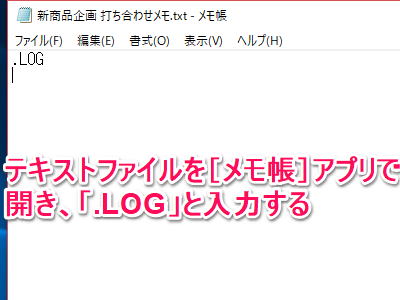
作成したテキストファイルを[メモ帳]アプリで開き、「.LOG」と入力して[Enter]キーを押します。
3ファイルを上書き保存する
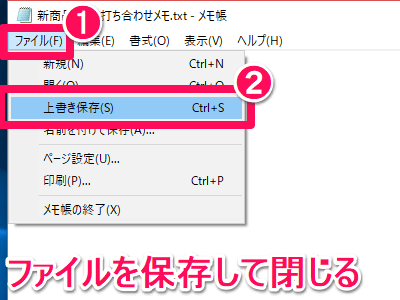
テキストファイルを上書き保存して、いったんファイルを閉じます。
4上書き保存したテキストファイルを[メモ帳]アプリで開く

上書き保存して閉じたテキストファイルを、もう一度[メモ帳]アプリで開きましょう。
5ファイルを開いた日時が自動入力された
![ウィンドウズ10の[メモ帳]アプリでテキストファイルを開いたら日時が自動入力されている画面](https://dekiru.net/upload_docs/img/20180403_f0105.png)
6メモを入力してファイルを閉じる
![ウィンドウズ10の[メモ帳]アプリでメモを更新した画面](https://dekiru.net/upload_docs/img/20180403_f0106.png)
メモの内容を入力します。入力が終わったら、ファイルを上書き保存して閉じます。
7テキストファイルを再び[メモ帳]アプリで開く
上書き保存したテキストファイルを[メモ帳]アプリで開きます。
8次にファイルを開いた日時が自動入力された
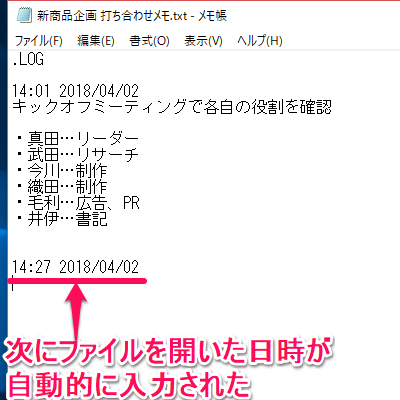
自動入力される日時が更新され、最後にテキストファイルを[メモ帳]アプリで開いた日時が表示されています。この状態で新しいメモを入力しておけば、「いつのメモなのか」わからなくなることはないでしょう。
以上で、Windows 10の[メモ帳]アプリでタイムスタンプを残す手順は終了です。「.LOG」と冒頭に入力してあるテキストファイルは、開き直すたびにその日時が自動的に入力されるようになります。パソコンのデスクトップなど、開きやすい場所にメモ用のテキストファイルを置いておけば、ちょっとしたメモをタイムスタンプ付きで残せるようになって便利です。
HINT手動でタイムスタンプを入力する方法
「.LOG」と入力されているテキストファイルは、ファイルを開くたびに日時が自動入力されますが、[F5]キーを押せば好きなタイミングで日時を手動で入力することもできます。
![ウィンドウズ10のテキストファイルで[F5]キーを押して日時を表示する画面](https://dekiru.net/upload_docs/img/20180403_f0108.png)
好きなタイミングで日時を入力したいときは、[F5]キーを押すだけで入力できます。

この記事が気に入ったら
いいね!しよう
できるネットから最新の記事をお届けします。


